


用宽带猫做家用服务器,是一种低成本、高灵活性的家庭数据中心搭建方案,对于有一定技术基础的家庭用户来说,通过合理配置闲置的宽带猫(通常指调制解调器,Modem),结合开源软件和现有硬件资源,可以构建满足家庭多种需求的服务器环境,如文件存储、媒体服务、轻量级网站托管或智能家居控制中心等,以下从硬件准备、系统部署、功能实现及注意事项等方面,详细解析这一实践方案。
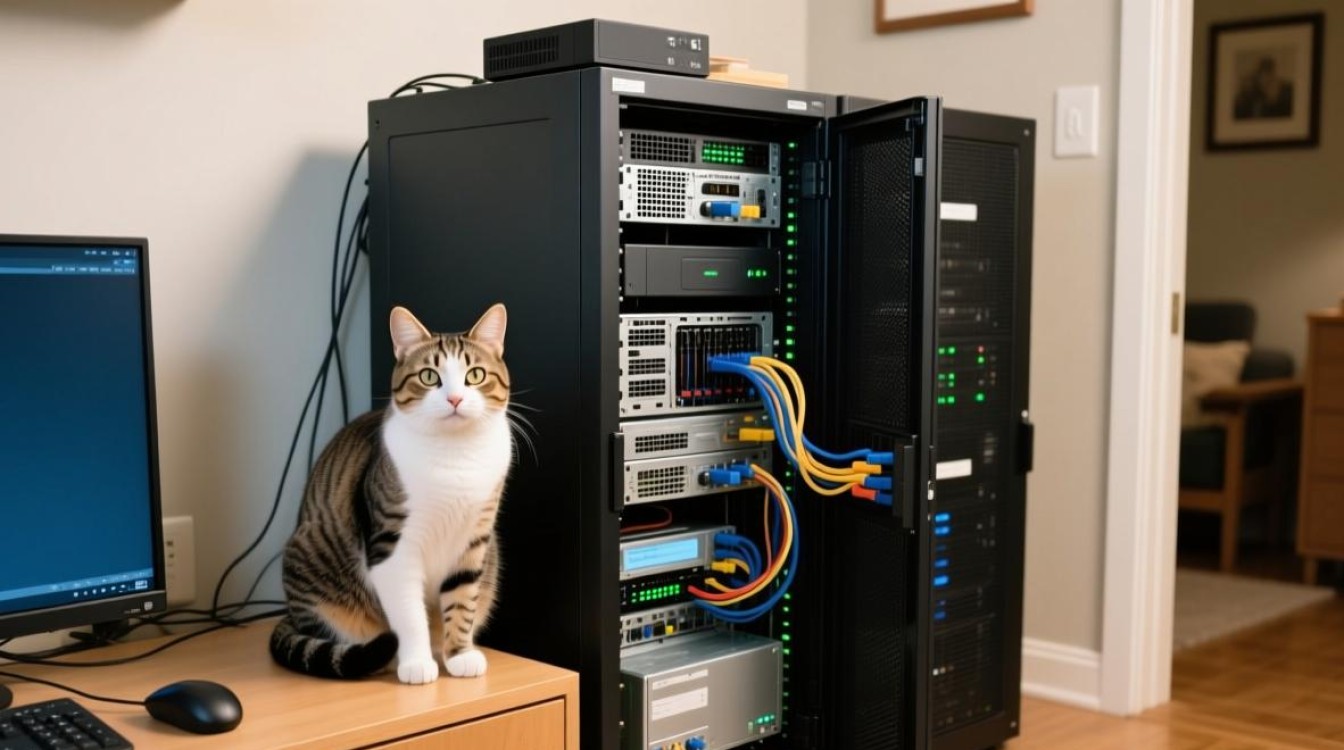
硬件准备:基础与升级的平衡
宽带猫的核心功能是调制解调,将光纤或铜缆信号转换为网络设备可识别的以太网信号,但普通宽带猫通常缺乏处理复杂计算的能力,因此需结合其他硬件实现服务器功能:
-
核心主机选择
- 闲置电脑/旧笔记本:若家中有淘汰的台式机或笔记本(建议配置:双核以上CPU、4GB以上内存、500GB以上硬盘),可直接作为服务器主机,性价比最高。
- 树莓派/NAS专用设备:对于追求低功耗的用户,树莓派4B/5B(约28GB内存)或二手NAS设备(如群晖、威联通)是理想选择,功耗仅515W,可24小时运行。
-
存储扩容
家庭服务器通常需要大容量存储,可通过以下方式实现:- 内置硬盘:主机支持多硬盘位时,直接加装SATA或NVMe硬盘,建议采用RAID 1(镜像)模式保障数据安全。
- 外接存储:通过USB连接移动硬盘或磁盘阵列,适合临时扩容或轻量级需求。
-
网络与散热
- 有线连接:服务器必须通过网线接入路由器,确保网络稳定性和传输速度(避免WiFi延迟或断连)。
- 散热优化:长期运行需关注散热,可添加机箱风扇、散热支架,或选择通风良好的摆放位置。
系统部署:轻量级系统的选择与安装
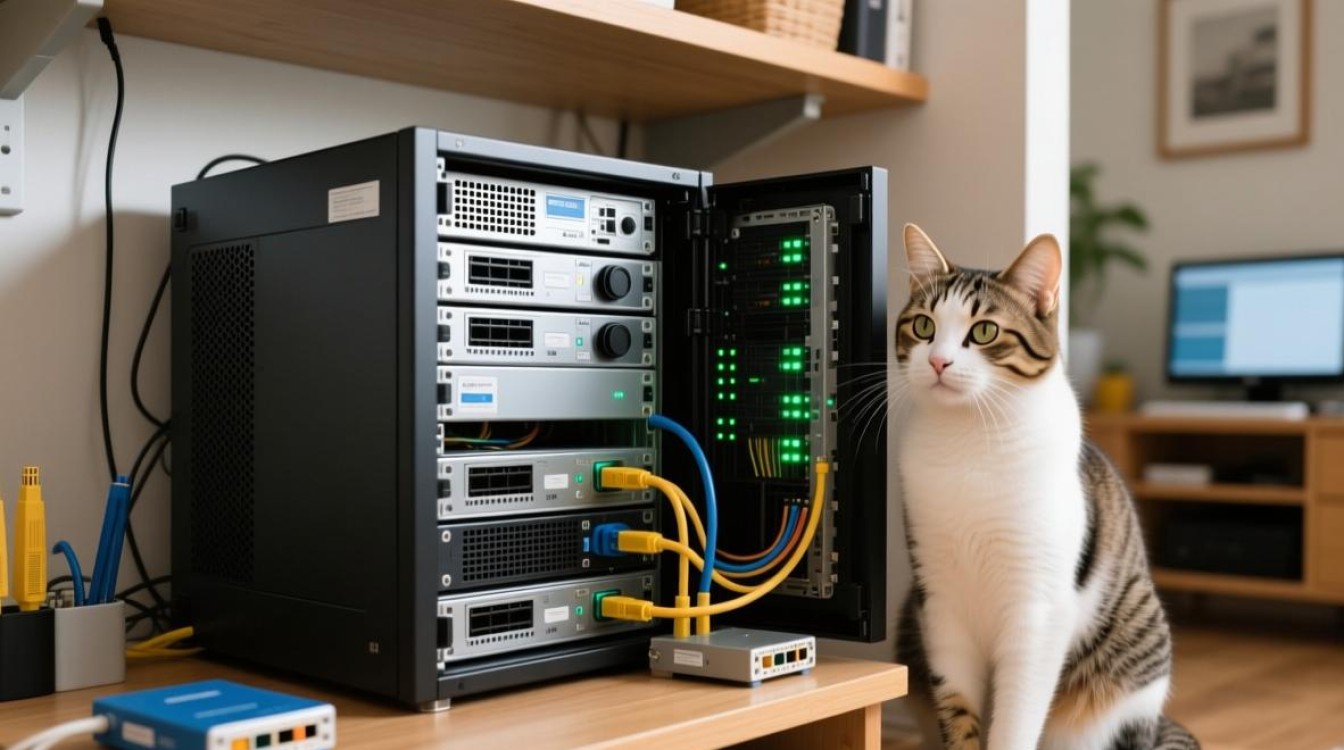
家用服务器无需复杂的图形界面,轻量级Linux系统是首选,既能降低资源占用,又能提升稳定性。
-
系统推荐
- Ubuntu Server:社区活跃,软件生态丰富,适合新手通过命令行或Web界面管理。
- Debian:稳定性强,适合作为长期运行的服务器系统,包管理器APT便于软件安装。
- OpenMediaVault(OMV):基于Debian的NAS专用系统,提供图形化界面,支持文件共享、数据备份等功能,适合不熟悉命令行的用户。
-
安装步骤
- 制作启动盘:使用Rufus或balenaEtcher将系统镜像写入U盘,设置主机从U盘启动(需进入BIOS/UEFI调整启动顺序)。
- 分区与配置:安装过程中建议分区如下:
/boot:512MB(存放系统引导文件)- 2030GB(系统根目录)
/home:剩余空间(用户数据,便于系统重装后保留数据)swap:内存的2倍(若内存≥4GB,可设置为24GB)
- 网络配置:静态IP地址(如192.168.1.100)避免路由器DHCP分配导致地址变化,影响服务访问。
功能实现:满足家庭核心需求
通过开源软件,宽带猫搭配主机可实现多种实用功能,以下是常见场景的配置方法:
家庭文件共享与云盘
- Samba/NFS:实现跨平台文件共享(Windows/mac/Linux访问)。
- 安装Samba:
sudo apt install samba - 配置共享目录:编辑
/etc/samba/smb.conf,添加共享路径和权限,重启服务后即可在局域网内访问。
- 安装Samba:
- Nextcloud:自建私有云盘,支持文件同步、在线预览、多用户协作。
- 通过Docker部署:
docker run d name nextcloud p 8080:80 nextcloud,访问http://服务器IP:8080完成初始化配置。
- 通过Docker部署:
媒体服务器与家庭影院
- Plex/Jellyfin:将视频、音乐、图片整理成库,支持智能分类、字幕匹配、多设备播放(手机、电视、游戏机)。
- 安装Jellyfin(以Ubuntu为例):
sudo apt install jellyfin,启动后通过Web界面添加媒体文件夹,配置转码设置(若硬件性能不足,可关闭实时转码)。
- 安装Jellyfin(以Ubuntu为例):
- DLNA/UPnP:无需客户端,支持智能电视、游戏机等设备直接播放局域网内媒体文件。
轻量级网站与博客托管
- Nginx+MySQL+PHP(LAMP/LEMP栈):搭建动态网站,如个人博客、小型论坛。
- 安装Nginx:
sudo apt install nginx - 安装MySQL:
sudo apt install mysqlserver - 安装PHP:
sudo apt install phpfpm phpmysql - 配置Nginx虚拟主机,将网站文件放入
/var/www/html目录,即可通过http://服务器IP访问。
- 安装Nginx:
- WordPress:通过Docker一键部署:
docker run d name wordpress p 80:80 v wordpress_data:/var/www/html wordpress,适合零基础用户搭建博客。
智能家居与自动化控制
- Home Assistant:开源智能家居中枢,支持接入小米、华为、飞利浦等主流设备,实现场景联动(如“回家模式”自动开灯、开空调)。
安装:可通过Docker或虚拟机部署,配置YAML文件添加设备,提供Web界面和移动端APP控制。
注意事项:稳定性与安全的平衡
- 电源与网络稳定性:确保服务器连接UPS不间断电源,避免突发断电导致数据损坏;路由器建议开启“DHCP静态分配”,固定服务器IP。
- 安全加固:
- 修改默认端口(如SSH默认22端口改为其他数字,如2222);
- 禁用root远程登录,创建普通用户并赋予sudo权限;
- 定期更新系统:
sudo apt update && sudo apt upgrade。
- 数据备份:重要数据需定期备份至外接硬盘或云存储(如阿里云OSS、百度网盘),可采用
rsync工具实现自动化备份。
相关问答FAQs
Q1:用宽带猫做服务器是否会影响家庭网络速度?
A:宽带猫的核心功能是信号调制,实际数据处理由主机完成,只要主机性能满足需求,且通过有线连接,不会影响家庭网络速度,但需注意,若服务器同时进行大量数据传输(如视频转码、大文件下载),可能会占用带宽,建议在路由器中设置QoS(服务质量),优先保障家庭其他设备的网络使用。
Q2:如何从外网访问家庭服务器?
A:外网访问需通过“内网穿透”技术,步骤如下:
- 路由器端口转发:登录路由器管理界面,将服务器的端口(如Web服务的80、8080端口)转发到服务器的内网IP(192.168.1.100)。
- 使用内网穿透工具:推荐FRP、Ngrok或花生壳等工具,在服务器上运行客户端,映射公网域名到内网IP,即可通过域名访问服务(如
http://yourdomain.frp.io)。
注意:外网访问存在安全风险,建议启用HTTPS(通过Let's Encrypt免费证书),并限制特定IP访问。
通过合理配置,宽带猫搭配普通硬件即可构建功能完善的家用服务器,既能满足家庭数据存储与共享需求,又能作为学习Linux和服务器技术的实践平台,真正实现“闲置资源再利用”。


