


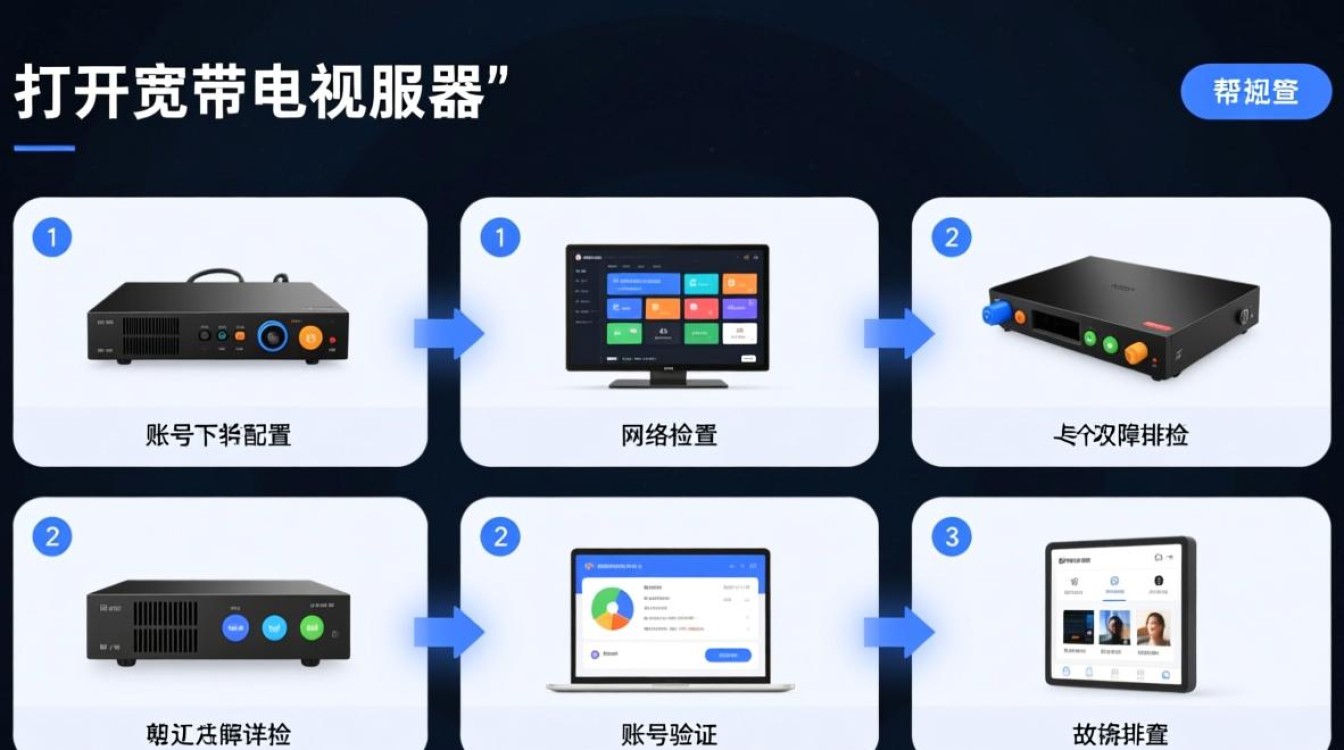
要成功打开宽带电视服务器,需要从设备检查、网络配置、账号验证及故障排查等多个环节入手,以下将详细拆解操作步骤,帮助用户快速定位问题并解决问题。
基础设备检查:确保物理连接正常
宽带电视服务器的稳定运行依赖于硬件设备的正常工作,检查机顶盒或智能电视的电源线是否插紧,指示灯是否处于常亮或正常闪烁状态(通常绿色或蓝色表示正常,红色或橙色可能提示故障),确认网线或HDMI线连接是否牢固,建议重新插拔一次接口,避免因接触不良导致信号中断,若使用无线连接,需确保机顶盒支持WiFi功能,且距离路由器较近,无强信号干扰物(如微波炉、金属家具等)。
网络配置验证:保障数据传输畅通
网络问题是导致宽带电视无法打开服务器的常见原因,检查路由器是否正常运行,可尝试通过手机或电脑连接WiFi,确认网络是否可用,若其他设备也无法上网,需重启路由器(长按电源键10秒),或联系宽带运营商检查线路故障,若仅机顶盒无法联网,可进入机顶盒设置菜单,选择“网络设置”中的“自动获取IP地址”或“手动配置”,确保DNS服务器地址正确(可联系运营商获取默认DNS),部分运营商的网络存在隔离策略,需确认机顶盒MAC地址是否已在白名单中,必要时联系客服添加绑定。
账号与权限核对:确保服务授权有效
宽带电视服务器需通过合法账号才能访问内容,检查输入的用户名和密码是否正确,区分大小写及特殊符号,建议通过运营商官方APP或短信找回密码,若为新开户用户,需确认机顶盒已激活,部分运营商需拨打客服热线或发送短信完成激活流程,部分套餐可能包含特定服务权限(如高清频道、点播功能),需确认账号是否已开通对应服务,避免因权限不足导致无法播放。
软件与系统更新:优化设备兼容性
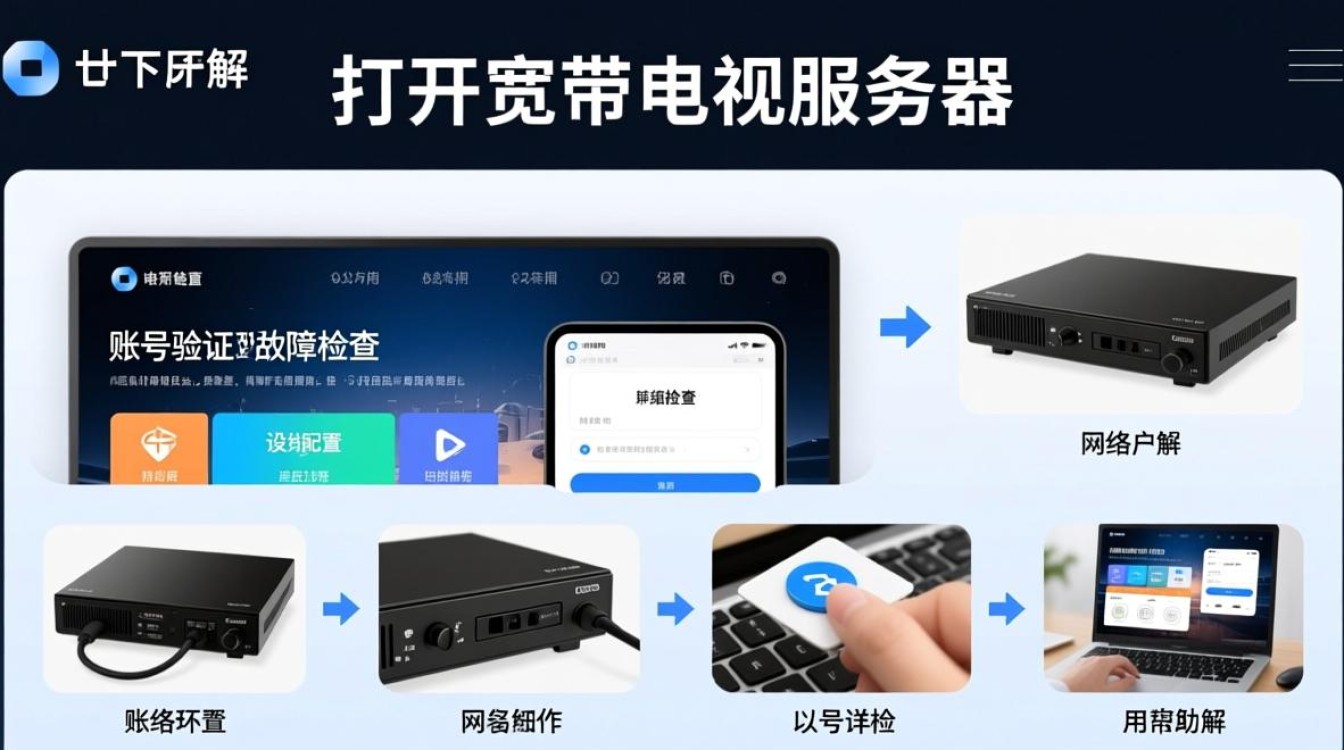
设备软件版本过低可能导致与服务器不兼容,进入机顶盒“设置”中的“系统升级”选项,检查是否有最新版本固件并更新,更新过程中需保持网络稳定,避免断电导致系统损坏,对于智能电视用户,可尝试重置应用(如进入“应用管理”清除缓存数据)或重新安装电视直播APP,若问题依旧,可能是服务器端维护或故障,可关注运营商官方公告或拨打客服热线咨询。
故障排查与专业支持:解决复杂问题
若以上步骤均无效,可进一步排查:尝试更换机顶盒HDMI接口或连接其他电视,判断是否为设备硬件故障;使用网线直连路由器,排除无线信号问题;联系运营商获取服务器状态,确认是否为区域性故障,必要时,预约维修人员上门检测,可能是机顶盒主板损坏或光猫信号异常。
相关问答FAQs
Q1:宽带电视提示“服务器连接失败”怎么办?
A:首先检查网络是否正常,可尝试重启路由器和机顶盒;其次确认账号密码是否正确,必要时重新登录;最后检查服务器状态,联系运营商确认是否存在区域故障,若问题持续,可能是机顶盒硬件故障,需报修处理。
Q2:机顶盒显示“未授权”是什么原因?
A:“未授权”通常与账号权限或设备绑定有关,建议联系客服确认账号是否开通电视服务,以及机顶盒MAC地址是否正确绑定,若为新设备,需完成激活流程;若为旧设备,可能是账号与设备不匹配,需重新绑定或更换账号。


