


宽带服务器的设置是确保网络稳定运行的关键环节,无论是家庭小型网络还是企业级应用,合理的配置都能显著提升网络性能和安全性,以下从准备工作、基础配置、安全优化及高级功能四个方面,详细说明宽带服务器的设置步骤和注意事项。
准备工作:硬件检查与网络环境确认
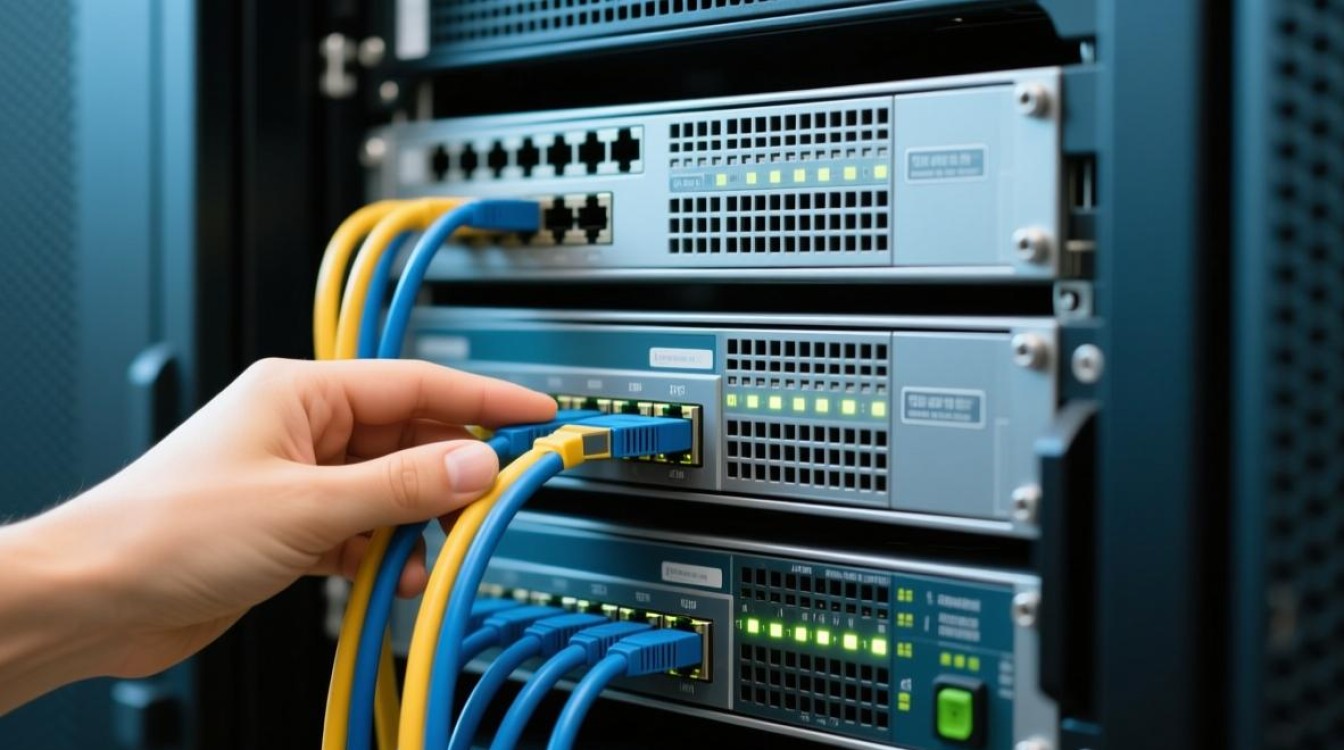
在开始设置前,需确保硬件设备完好且网络环境稳定,检查宽带服务器(如路由器、光猫等)的电源适配器、网线连接是否正常,指示灯是否显示工作状态,确认宽带接入方式(如ADSL、光纤、专线)及运营商提供的账号信息(如PPPoE用户名、密码、IP地址等),如果是企业级服务器,还需提前规划好局域网IP段、子网掩码、网关地址等网络参数,避免IP冲突。
基础配置:登录管理界面与网络参数设置
-
登录管理界面
大多数宽带服务器支持通过Web界面进行配置,使用网线将计算机与服务器的LAN口连接,或通过WiFi连接服务器默认发射的信号,打开浏览器,输入服务器默认的管理地址(如192.168.1.1、192.168.0.1等),输入默认用户名和密码(通常可在设备底部标签找到),若密码被修改过,需联系管理员或恢复出厂设置。 -
设置宽带拨号
进入“网络设置”或“WAN口设置”菜单,根据运营商要求选择连接类型,常见类型包括:- PPPoE:输入运营商提供的用户名和密码,选择自动连接模式,确保网络持续在线。
- 动态IP:适用于DHCP自动分配IP的场景,无需手动配置。
- 静态IP:由运营商指定固定IP地址、子网掩码、网关和DNS服务器,需准确填写这些参数。
-
配置局域网参数
在“LAN设置”中,定义服务器的局域网IP地址(如192.168.31.1),并设置DHCP服务范围,DHCP可为自动分配IP地址、子网掩码、网关和DNS,避免手动配置的繁琐,建议将DHCP地址池范围控制在IP段的后半部分(如192.168.31.100192.168.31.200),保留前段地址供静态设备使用。
安全优化:防火墙与访问控制设置
网络安全是服务器配置的重中之重,需从防火墙、访问控制两方面入手:
-
启用防火墙
在“安全设置”中开启防火墙功能,并配置默认规则,建议:- 关闭不必要的端口(如远程管理端口仅允许特定IP访问)。
- 开启“防DDoS攻击”“MAC地址过滤”等功能,限制非法设备接入。
- 定期更新服务器固件,修复安全漏洞。
-
设置访问权限
通过“家长控制”或“IP与MAC绑定”功能,限制特定设备的上网权限,绑定MAC地址后,未授权设备无法获取IP地址;或设置时间段控制,禁止某设备在特定时段访问网络。
高级功能:端口映射与QoS优化
对于有远程访问或特殊应用需求的场景,可配置以下高级功能:
-
端口映射(虚拟服务器)
若需从外网访问局域网内的设备(如搭建网站、使用远程桌面),可在“端口转发”中设置外部端口与内部设备IP的映射关系,将公网端口8080映射到内网服务器的192.168.31.100:80,确保外网请求能正确转发至目标设备。 -
QoS(服务质量)配置
在“QoS设置”中,根据设备优先级分配带宽,为视频会议设备分配较高带宽,限制下载任务的带宽占用,避免网络拥堵,可通过设置IP地址、端口或应用类型来实现精细化流量控制。
相关问答FAQs
Q1:忘记服务器管理密码怎么办?
A:可通过以下方式恢复:①长按设备Reset按钮10秒以上恢复出厂设置,重新使用默认密码登录;②部分设备支持通过手机APP或特定指令(如Telnet)临时获取密码;③联系设备厂商客服提供技术支持。
Q2:如何判断服务器是否工作正常?
A:可通过以下方法排查:①观察服务器指示灯,Power灯常亮,LAN/WAN灯闪烁表示数据传输正常;②登录管理界面,查看“系统状态”中的WAN口连接状态和IP地址获取情况;③使用计算机ping公网IP(如8.8.8.8),若通则说明网络连接正常,需进一步检查DNS配置或防火墙规则。


