


北京联通宽带dns服务器地址是用户在设置网络时经常需要用到的重要信息,它关系到网络连接的稳定性和访问网站的速度,了解正确的DNS服务器地址不仅可以帮助用户快速解决上网问题,还能提升整体的网络使用体验,本文将详细介绍北京联通宽带的DNS服务器地址、设置方法、常见问题以及相关注意事项,为用户提供全面的指导。
北京联通宽带DNS服务器地址主要包括主DNS和备用DNS,用户可以根据实际需求选择使用,北京联通推荐使用的DNS服务器地址为:主DNS为202.106.0.20,备用DNS为202.106.196.115,这两个地址经过联通官方优化,能够为用户提供稳定、高效的域名解析服务,适用于大多数家庭和企业用户场景,需要注意的是,部分地区的联通网络可能会根据实际情况调整DNS地址,建议用户通过联通官方渠道确认最新的DNS信息,以确保设置的准确性。
设置DNS服务器地址的方法有多种,用户可以根据设备类型和操作系统的不同选择合适的操作方式,在Windows系统中,用户可以右键点击右下角网络图标,选择“网络和Internet设置”,进入“更改适配器选项”,右键点击当前网络连接(如“以太网”或“WLAN”),选择“属性”,在列表中找到“Internet协议版本4(TCP/IPv4)”,双击打开后选择“使用下面的DNS服务器地址”,依次输入主DNS和备用DNS地址,最后点击“确定”即可完成设置,对于macOS系统用户,可以点击屏幕左上角的苹果图标,选择“系统偏好设置”,进入“网络”,选中当前连接的网络服务,点击“高级”,切换到“DNS”选项卡,点击左下角的“+”号添加DNS地址,输入完成后点击“好”和“应用”保存设置,路由器用户也可以登录路由器管理界面,在“网络设置”或“DHCP设置”中修改DNS服务器地址,这样连接到该路由器的所有设备都会自动使用新的DNS配置,无需逐台设置。
使用正确的DNS服务器地址后,用户可能会遇到一些常见问题,例如网络连接不稳定、无法访问某些网站或解析速度较慢等,针对这些问题,首先可以尝试刷新DNS缓存,在Windows系统中以管理员身份运行命令提示符,输入“ipconfig /flushdns”并按回车执行;在macOS系统中,可以打开终端,输入“sudo killall HUP mDNSResponder”命令,如果问题仍然存在,建议用户检查DNS地址是否输入正确,或尝试更换其他公共DNS(如114.114.114.114或8.8.8.8)进行测试,以排除联通DNS服务异常的可能性,确保网络驱动程序和路由器固件为最新版本也有助于解决部分网络问题。
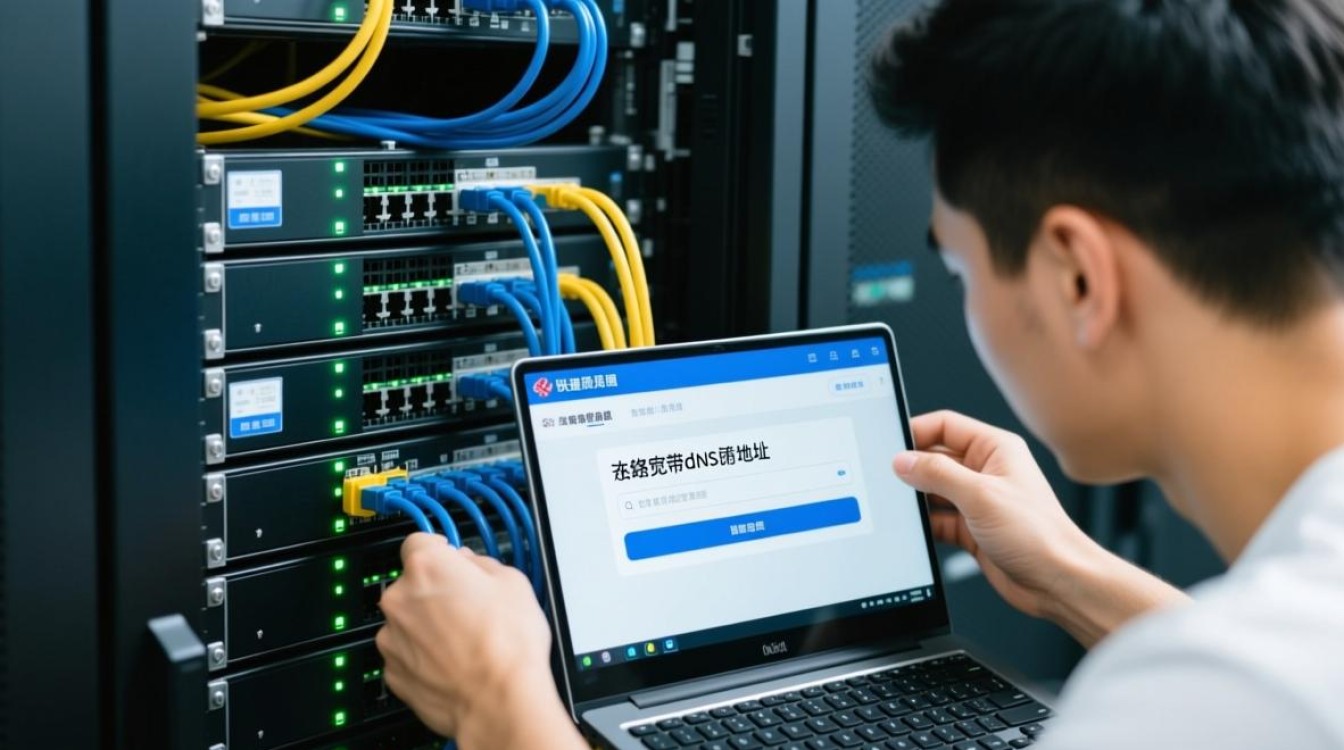
需要注意的是,DNS服务器地址的选择并非一成不变,对于有特殊需求的用户,例如需要访问特定内网资源或对网络安全有较高要求的场景,可能需要根据实际情况配置自定义DNS,部分用户可能会遇到运营商DNS被劫持或污染的情况,此时使用公共DNS或加密DNS(如DoH)服务可以有效提升网络安全性,但需要注意的是,使用公共DNS可能会受到地域网络策略的影响,建议用户根据自身网络环境选择最适合的DNS服务。
在使用北京联通宽带DNS服务器地址时,用户还应注意定期检查网络状态,确保DNS配置与网络环境匹配,如果遇到频繁的网络故障或解析失败,可以联系联通客服咨询最新的DNS信息,或寻求专业技术人员的帮助,合理的DNS配置不仅能提升上网体验,还能有效避免因域名解析问题导致的网络故障,为用户的日常工作与娱乐提供稳定保障。
相关问答FAQs
Q1:如何确认我的设备当前使用的DNS服务器地址?
A1:在Windows系统中,可以打开命令提示符,输入“ipconfig /all”命令,在“DNS服务器”一栏中查看当前使用的DNS地址;在macOS系统中,可以打开终端,输入“scutil dns”命令,在输出信息中查找“nameserver”字段,登录路由器管理界面也可查看局域网内设备的DNS配置情况。
Q2:修改DNS服务器地址会影响网络连接吗?
A2:一般情况下,修改DNS服务器地址不会影响网络的基本连接功能,但可能会导致部分依赖特定DNS服务的应用或网站无法正常访问,建议在修改前记录原始DNS地址,以便出现问题时可以恢复,如果修改后出现网络异常,可以尝试刷新DNS缓存或恢复默认设置,并联系运营商确认DNS兼容性。


