


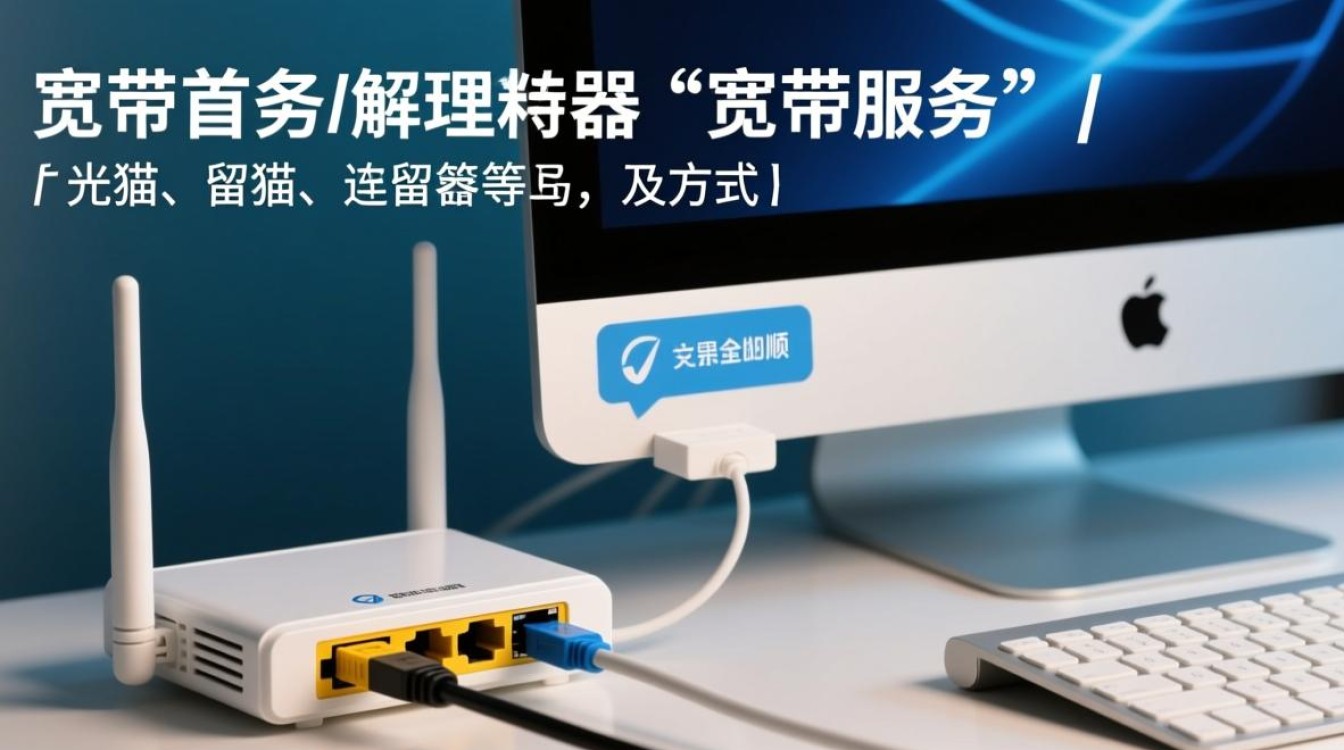
要将宽带服务器连接到电脑,首先需要理解宽带服务器的类型(如光猫、路由器等)及连接方式,以下是具体步骤和注意事项,帮助您顺利完成连接。
准备工作
在开始连接前,需确认以下设备和信息:
- 硬件设备:宽带服务器(如光猫、路由器)、电脑、网线(通常为五类或六类双绞线)、电源适配器。
- 账号信息:宽带运营商提供的宽带账号和密码(如PPPoE拨号信息)。
- 检查接口:确认宽带服务器的LAN口(局域网接口)和电脑的网卡接口(通常为RJ45接口)是否匹配。
连接步骤
物理连接
- 宽带服务器与电脑直连:
若无需多设备共享网络,可直接用网线将宽带服务器的LAN口与电脑的网卡接口相连,光猫的“LAN1”口插入网线,另一端接入电脑。 - 通过路由器扩展连接:
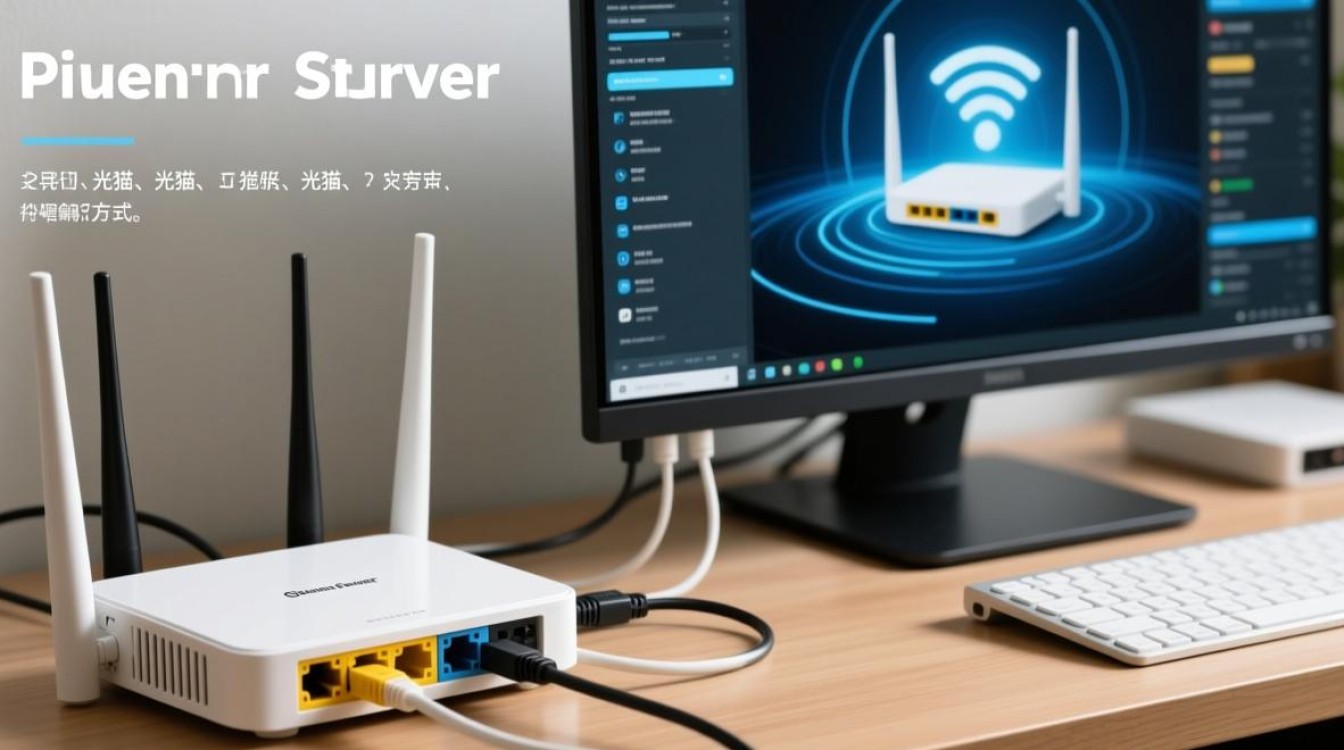
若需多设备联网,需先将宽带服务器与路由器连接:- 用网线将宽带服务器的LAN口与路由器的WAN口(广域网口)相连。
- 再用另一根网线将路由器的LAN口与电脑相连。
- 接通电源,确保宽带服务器和路由器正常启动(指示灯稳定亮起)。
配置网络参数
- 宽带服务器拨号(如光猫):
部分光猫已由运营商预配置,无需手动设置,若需手动配置,通过浏览器访问光猫管理地址(如168.1.1),输入默认账号密码(通常在设备标签上),进入“网络设置”页面,选择PPPoE拨号方式,填入宽带账号密码并保存。 - 路由器配置(若使用路由器):
- 用电脑连接路由器的WiFi或LAN口,打开浏览器输入路由器管理地址(如
168.0.1)。 - 在设置向导中选择“宽带拨号”,填入运营商提供的账号密码,完成配置后路由器会自动拨号联网。
- 用电脑连接路由器的WiFi或LAN口,打开浏览器输入路由器管理地址(如
电脑网络设置
- 自动获取IP(推荐):
大多数情况下,电脑设置为“自动获取IP地址”即可识别网络,操作路径:- Windows:进入“控制面板”→“网络和共享中心”→“更改适配器设置”→右键点击“本地连接”→“属性”→选择“Internet协议版本4(TCP/IPv4)”→勾选“自动获得IP地址”和“自动获得DNS服务器地址”。
- macOS:进入“系统偏好设置”→“网络”→选择当前连接的网络→配置为“使用DHCP”。
- 手动设置IP(备用方案):
若自动获取失败,可手动设置IP(需与宽带服务器在同一网段,如光猫默认网关为168.1.1,则电脑可设为168.1.2,子网掩码255.255.0)。
常见问题排查
- 无法联网:
- 检查网线是否松动或损坏,尝试更换网线。
- 确认宽带服务器指示灯正常(如光猫的“PON”或“注册”灯常亮)。
- 重启宽带服务器和路由器,等待23分钟后再试。
- IP冲突:
若提示IP地址冲突,进入电脑网络设置,改为自动获取IP,或手动设置一个未被占用的IP(如168.1.100)。
相关问答FAQs
Q1:连接后电脑显示“无Internet访问”怎么办?
A1:首先检查宽带服务器是否正常拨号(可通过光猫管理页面查看);其次确认路由器WAN口是否正确连接到光猫LAN口;最后在电脑命令提示符中运行ipconfig /renew释放并重新获取IP地址,或联系运营商检查线路状态。
Q2:是否需要安装驱动程序?
A2:一般情况下,电脑的网卡驱动已由系统自动安装,若连接后设备管理器中网卡显示黄色感叹号,需下载对应型号的网卡驱动(可通过官网或驱动精灵安装),重启电脑后即可正常使用。


