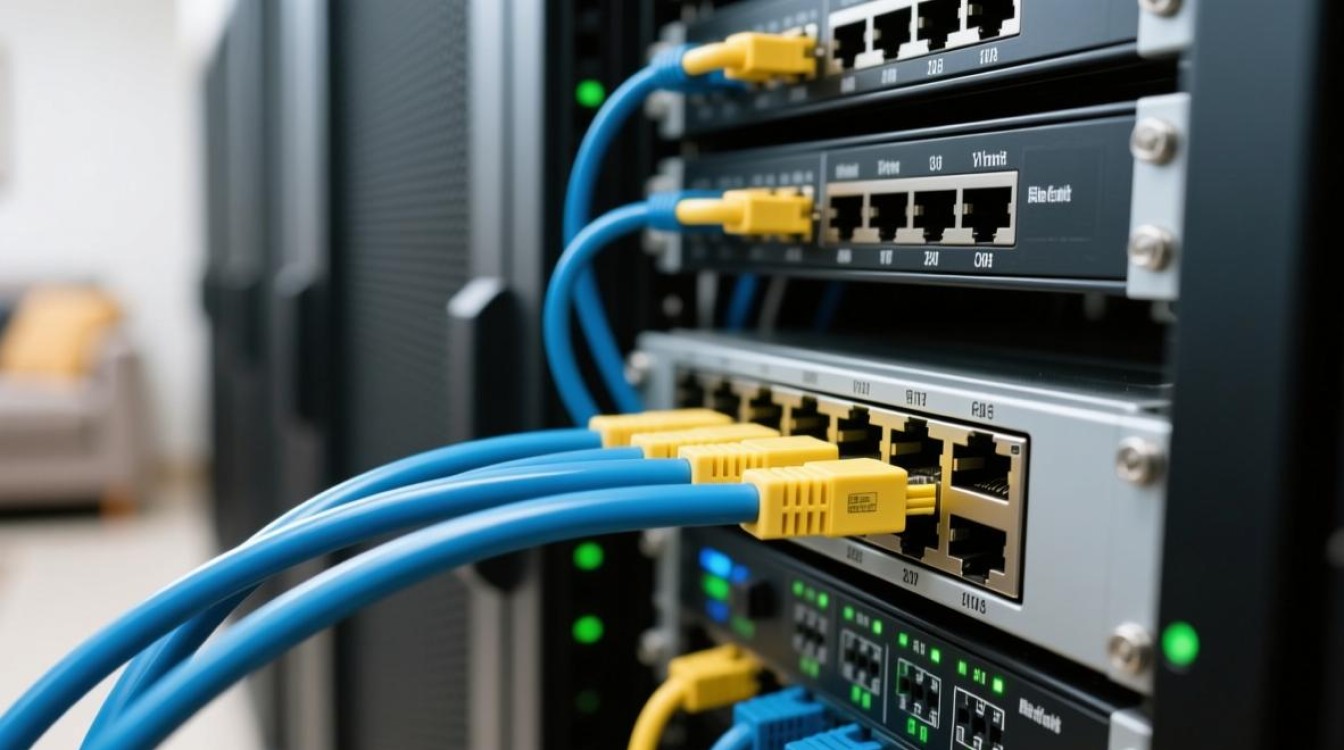
电信宽带作为家庭和企业网络接入的主要方式,其与服务器的连接技术是许多技术爱好者和小型企业主需要掌握的基础技能,正确配置电信宽带与服务器连接不仅能保障网络的稳定性,还能确保数据传输的安全性和高效性,本文将详细介绍电信宽带连接服务器的基本步骤、所需设备、常见问题及解决方案,帮助读者顺利完成搭建。
准备工作:明确需求与设备清单
在开始连接之前,需明确服务器的用途(如网站托管、文件共享、游戏服务器等)及网络环境,家庭用户和企业用户的配置方案存在差异,企业级应用通常需要更高级的防火墙和负载均衡设备,基础准备工作包括:
- 服务器设备:确保服务器硬件(如CPU、内存、硬盘)满足需求,并安装操作系统(如Windows Server、Linux)。
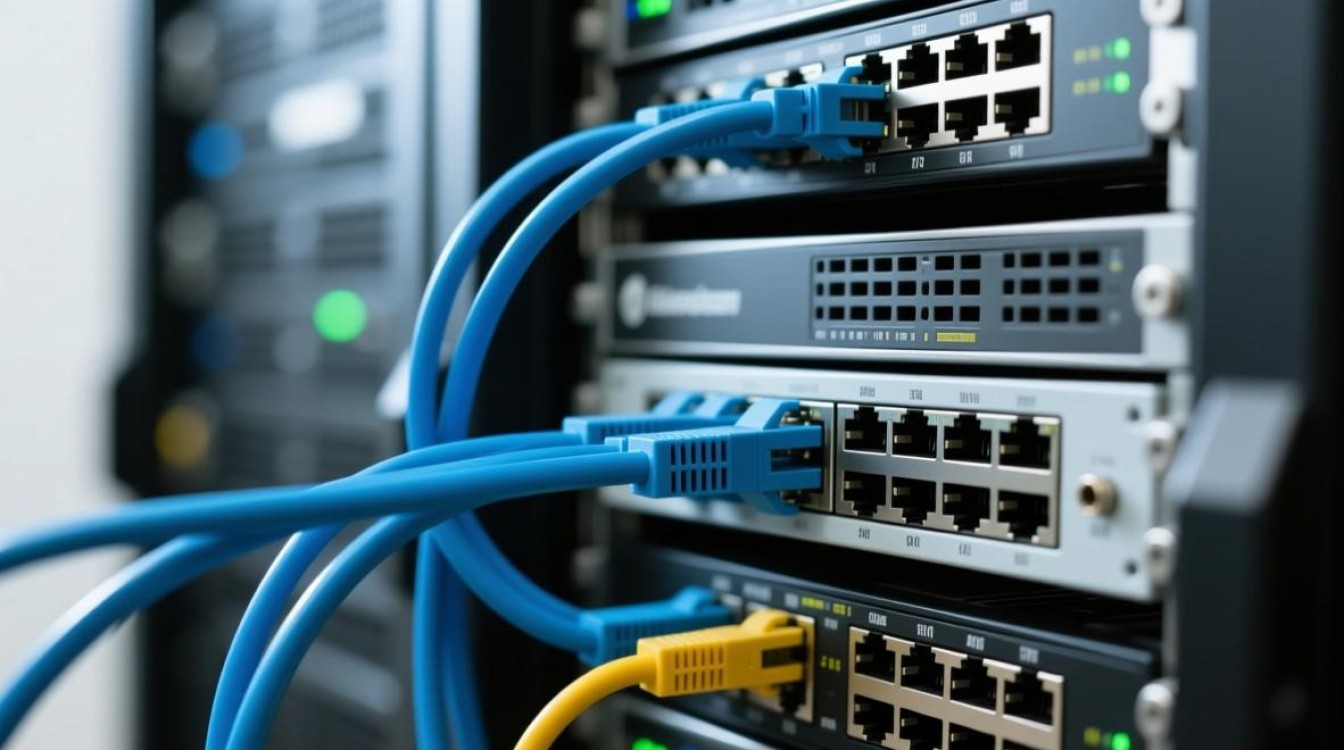
- 网络设备:需准备一台路由器(建议选择支持端口映射的企业级路由器)、交换机(若多台设备联网)、网线及光猫(电信宽带标配)。
- 账号信息:获取电信宽带的宽带账号、密码,以及公网IP地址(部分情况下需申请静态IP)。
连接步骤:从物理层到逻辑层的配置
物理连接
- 光猫与路由器连接:使用网线将光猫的LAN口与路由器的WAN口相连,确保路由器通电后指示灯正常亮起。
- 路由器与服务器连接:通过网线将服务器的网卡接口与路由器的LAN口连接,若服务器需独立公网访问,可建议将服务器直接连接至路由器的DMZ区域(非隔离区)。
路由器配置
- 登录管理界面:通过浏览器输入路由器默认IP地址(如192.168.1.1),使用管理员账号登录。
- 设置PPPOE拨号:在“网络设置”中选择PPPOE拨号,输入电信宽带账号和密码,保存并重启路由器,确保成功获取公网IP。
- 端口映射(Port Forwarding):若服务器需对外提供服务(如Web服务的80端口),需在路由器中设置端口映射,将公网IP的80端口映射至服务器的内网IP(如192.168.1.100)的80端口,注意:TCP/UDP协议需根据服务类型选择。
服务器网络配置
- 静态IP设置:为服务器分配固定内网IP(避免DHCP动态分配导致IP变化),在服务器网络设置中手动配置IP、子网掩码、网关(路由器LAN口IP)及DNS(可使用电信DNS或公共DNS如8.8.8.8)。
- 防火墙与安全组:关闭服务器系统的防火墙或放行所需端口(如80、22、3389等),若使用云服务器,需在云平台安全组规则中添加对应端口的入站规则。
进阶优化:提升稳定性与安全性
动态域名解析(DDNS)
若电信宽带为动态IP(每次拨号后IP可能变化),可使用DDNS服务(如花生壳、NoIP)将动态域名与公网IP绑定,通过固定域名访问服务器。
VPN配置
为增强安全性,建议配置VPN(如OpenVPN、PPTP),仅允许通过VPN隧道访问服务器,避免直接暴露公网端口。
带宽与QoS设置
企业用户可在路由器中启用QoS(服务质量),优先保障服务器带宽,避免其他设备占用过多资源导致服务器卡顿。
常见问题与排查
- 无法访问服务器:检查端口映射是否正确、防火墙规则是否放行、服务器服务是否开启,使用
telnet命令测试端口连通性。 - IP冲突:确保服务器IP为静态且与路由器DHCP分配段不冲突,可在路由器中设置DHCP地址池排除范围。
- 速度慢:测试宽带实际速率,排除线路问题;若为内网传输,检查交换机或网线是否为千兆设备。
相关问答FAQs
Q1: 电信宽带连接服务器后,外网无法访问,如何排查?
A1: 首先确认路由器已获取公网IP,并在端口映射中设置正确的内网IP和端口,检查服务器防火墙及系统服务是否正常运行,使用在线端口检测工具(如PortChecker)验证端口是否开放,若未开放,需检查云平台安全组(如适用)或运营商是否限制了特定端口。
Q2: 动态IP环境下,如何让服务器保持稳定访问?
A2: 可通过DDNS服务解决,在路由器或服务器上安装DDNS客户端,注册并登录DDNS服务商账号,将动态域名与当前公网IP绑定,客户端会定期检测IP变化并自动更新,用户可通过固定域名访问服务器,无需关心IP变动。