


宽带服务器作为网络连接的核心设备,其网线口的正确安装与配置直接影响网络的稳定性和传输效率,以下是关于宽带服务器网线口安装的详细步骤和注意事项,帮助用户顺利完成操作。
准备工作
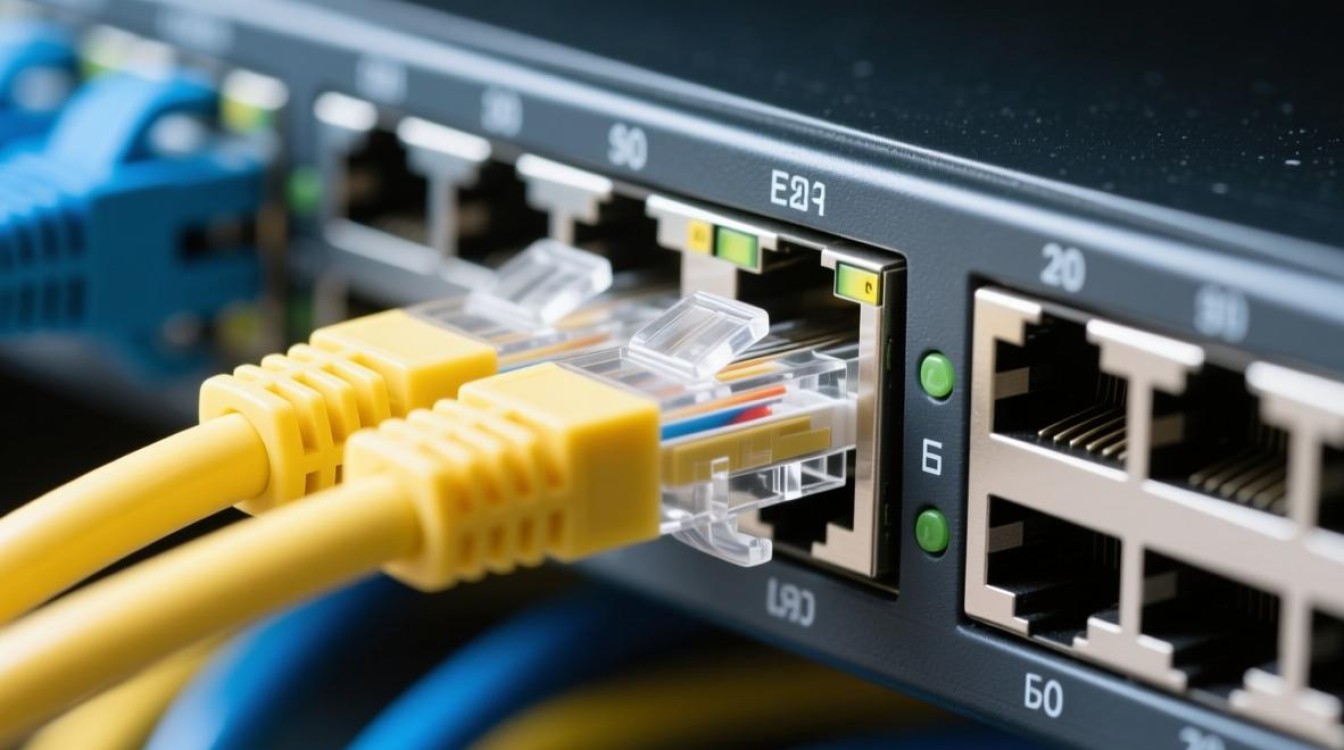
在安装网线口之前,需做好充分的准备工作,确保操作过程安全且高效,确认宽带服务器的型号和接口类型,常见的接口包括RJ45以太网口、SFP光口等,不同接口的安装方式略有差异,准备好工具和材料,包括网线(建议使用超五类或六类网线以支持更高带宽)、水晶头、压线钳、网络测试仪等,确保服务器已关闭电源,并在防静电环境下操作,避免静电损坏硬件。
网线制作与连接
网线是连接服务器与外部网络的重要媒介,其制作质量直接影响信号传输,制作网线时,需遵循T568B或T568A标准(通常建议使用T568B),将网线内的8根芯线按照橙白、橙、绿白、蓝、蓝白、绿、棕白、棕的顺序排列,并用压线钳将水晶头压紧,制作完成后,使用网络测试仪检测网线是否导通,确保无短路或断路情况。
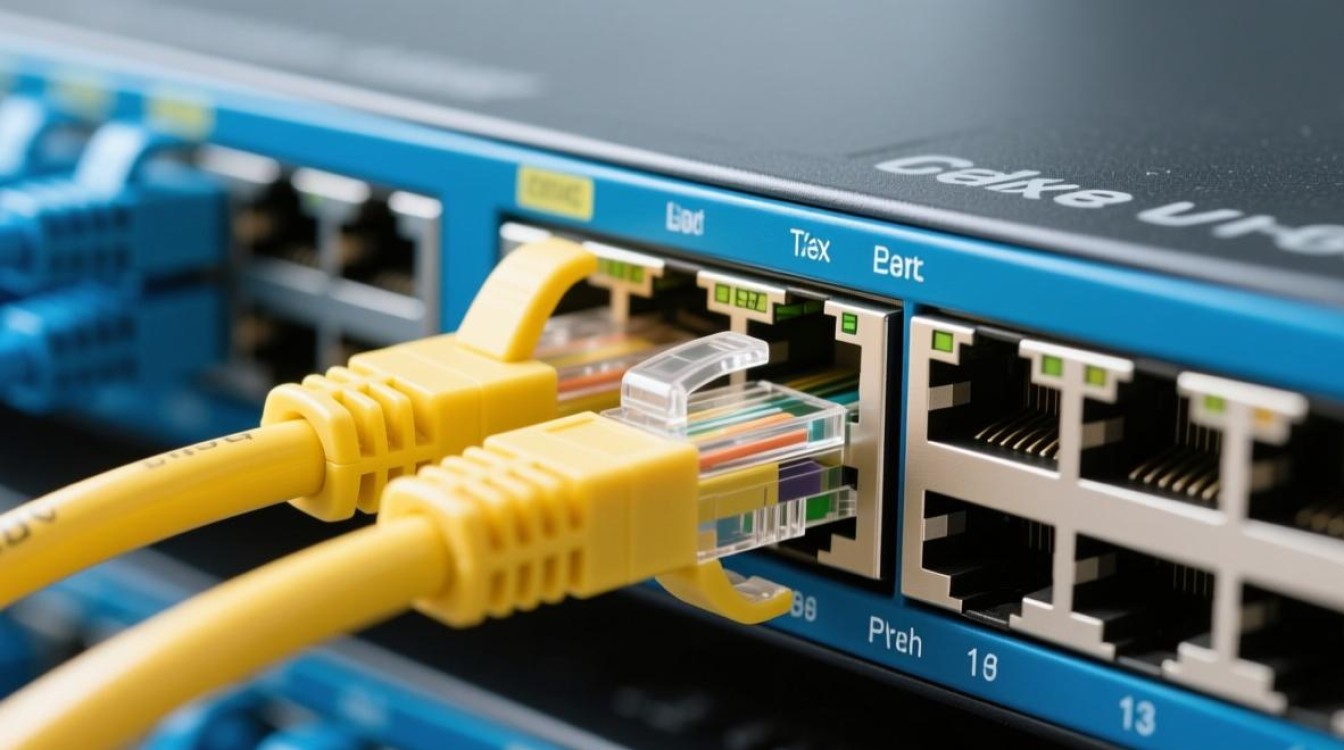
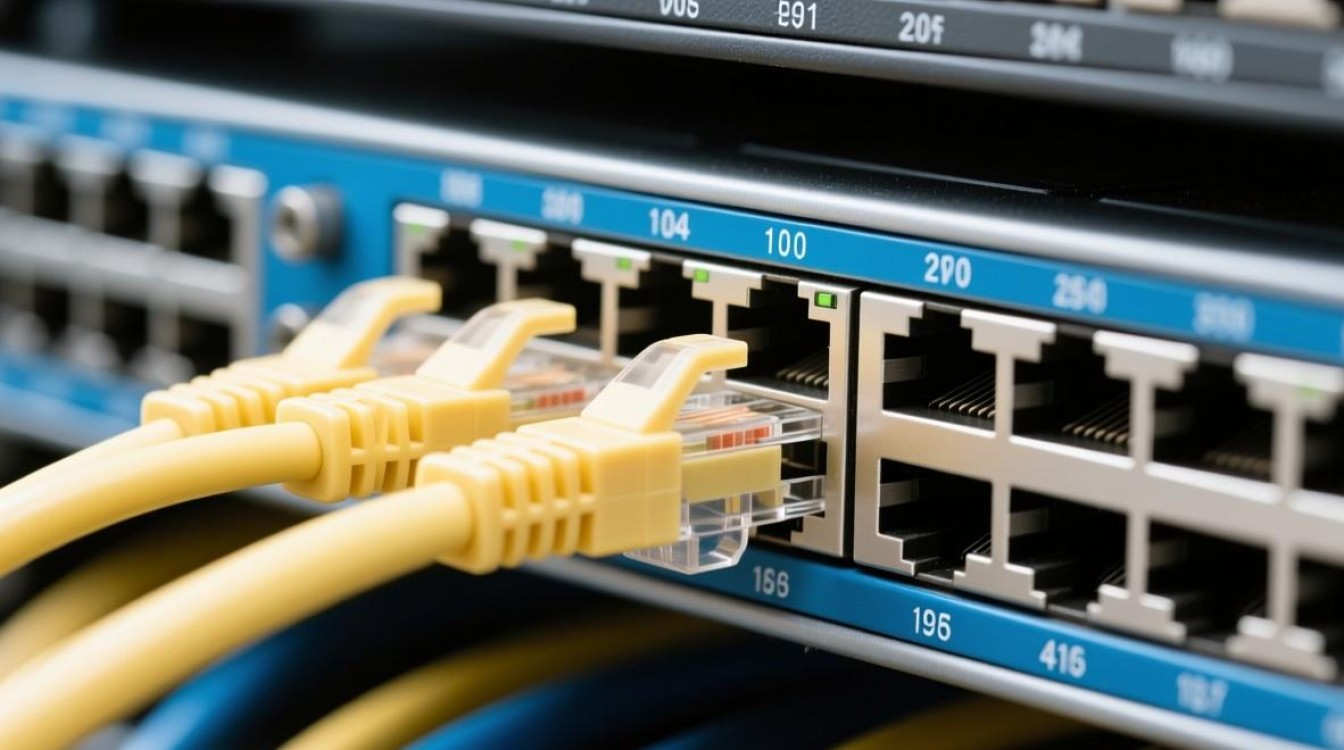
将制作好的网线一端插入宽带服务器的RJ45接口中,听到“咔”声表示已插紧;另一端连接至路由器、交换机或光猫等网络设备,若服务器支持光口,需使用光纤跳线,确保光纤接口清洁,避免灰尘影响传输。
服务器配置
硬件连接完成后,需在操作系统中进行网络配置以启用网线口,以Windows Server系统为例,进入“控制面板”>“网络和共享中心”>“更改适配器设置”,找到本地连接图标,右键选择“属性”,在“Internet协议版本4(TCP/IPv4)”中,设置IP地址、子网掩码、默认网关等参数,或选择“自动获取IP地址”以通过DHCP服务器分配。
对于Linux系统,可通过编辑/etc/network/interfaces文件配置网络,例如添加以下内容:
auto eth0
iface eth0 inet static
address 192.168.1.100
netmask 255.255.255.0
gateway 192.168.1.1 保存后运行sudo ifup eth0启用接口,配置完成后,使用ping命令测试网络连通性,例如ping 8.8.8.8,确保数据传输正常。
故障排查与优化
若网线口无法正常工作,可按以下步骤排查:
- 检查物理连接:确认网线是否插紧,接口无松动或损坏;尝试更换网线或接口测试。
- 驱动程序:在设备管理器中查看网卡驱动是否正常,如有黄色感叹号,需更新或重新安装驱动。
- IP冲突:检查IP地址是否与其他设备冲突,可尝试重新分配静态IP或启用DHCP。
- 防火墙设置:确保系统防火墙未阻止网络连接,可暂时关闭防火墙测试。
为优化网络性能,建议定期更新服务器固件和驱动程序,合理配置QoS策略,并避免网线与电源线平行布线以减少干扰。
相关问答FAQs
Q1:宽带服务器网线口无法识别怎么办?
A1:首先检查网线是否损坏,可更换一根测试网线;其次确认网卡驱动是否正常,可在设备管理器中更新驱动;最后检查BIOS设置,确保网卡未被禁用,若问题仍未解决,可能是硬件故障,需联系专业技术人员维修。
Q2:如何提升宽带服务器的网络传输速度?
A2:可通过以下方式优化:使用六类或更高规格的网线;确保服务器与网络设备支持千兆或万兆网络;关闭不必要的后台程序以减少带宽占用;配置链路聚合(LACP)以增加带宽冗余;定期清理系统缓存和更新网络驱动程序。


