


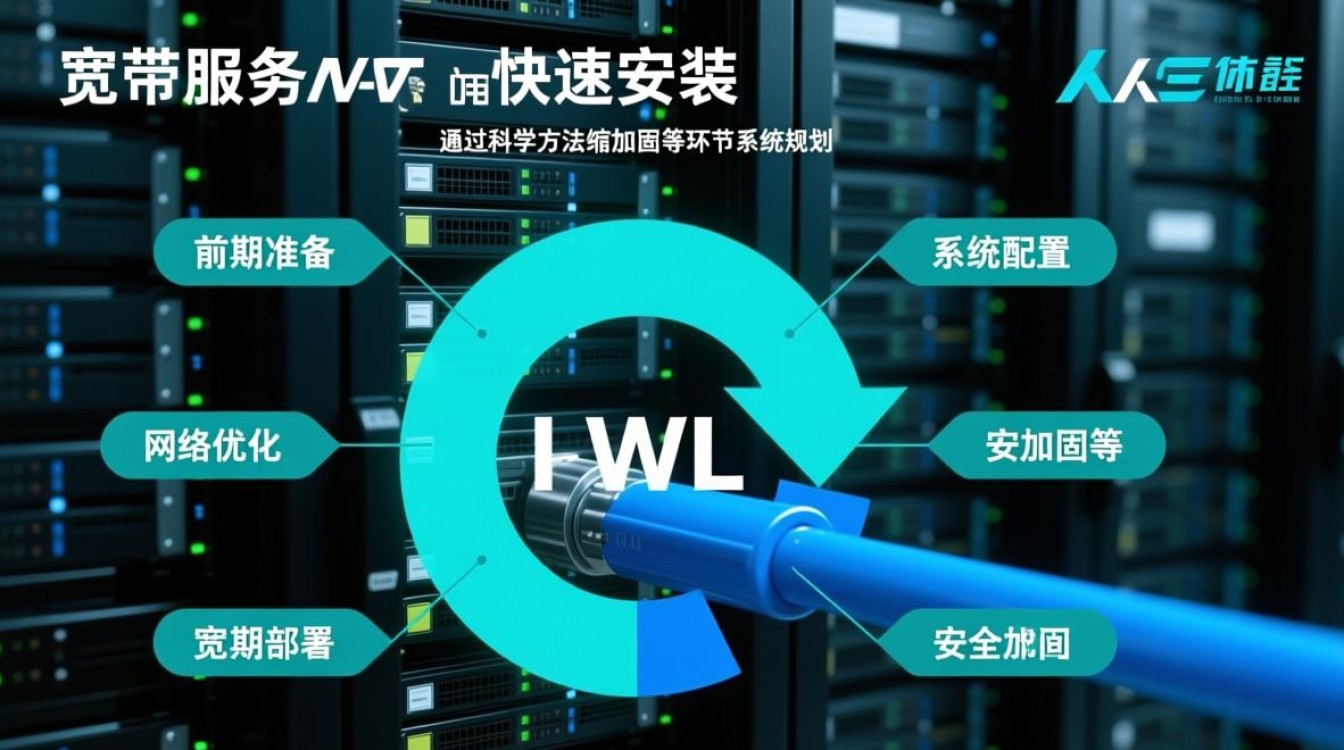
要实现宽带服务器的快速安装,需从前期准备、系统配置、网络优化及安全加固等环节系统规划,通过科学方法缩短部署时间并保障运行稳定性,以下从关键步骤展开说明,助你高效完成安装。

前期准备:明确需求与备齐资源
安装前需清晰定位服务器用途(如网站托管、文件共享、游戏服务等),这直接影响硬件选型与系统版本选择,若用于高并发场景,建议选择多核CPU、大内存(至少16GB)及高速固态硬盘(NVMe SSD优先);若为轻量应用,入门级配置即可,确认操作系统版本(如Windows Server、Ubuntu Server、CentOS等),需与服务器硬件兼容,并提前下载对应ISO镜像文件,网络环境方面,确保宽带带宽满足需求(如千兆宽带需千兆网卡支持),并检查光猫、路由器与服务器之间的物理连接(网线建议超五类以上),避免因线路问题导致安装延迟。
系统安装:简化流程与自动化部署
系统安装是核心环节,传统手动安装步骤繁琐,可通过以下方法提速:
- 使用U盘启动盘:借助Rufus、Ventoy等工具将ISO镜像写入U盘,设置服务器BIOS从U盘启动,相比光盘安装速度更快,且支持断点续传。
- 选择无人值守安装:若批量部署,可预置自动化安装脚本(如Ubuntu的Kickstart、Windows Server的无人应答文件),提前配置分区、网络、用户等信息,安装过程全程无需人工干预,耗时可缩短50%以上。
- 优先选用图形化界面(可选):对于新手,图形化安装界面更直观,但若熟悉命令行, minimal模式(无GUI)可减少系统组件,安装后仅保留必要服务,进一步提升启动效率。
网络配置:优化参数与带宽管理
安装完成后,网络配置直接影响宽带利用率,需重点优化:
- 固定IP地址:避免使用DHCP自动分配,手动配置静态IP(如192.168.1.100),确保服务器IP稳定,同时设置正确的网关(通常为路由器地址,如192.168.1.1)和DNS(可优先使用公共DNS,如8.8.8.8或1.1.1.1),减少域名解析延迟。
- 调整网卡参数:通过
ethtool命令(Linux)或设备管理器(Windows)启用网卡高速模式(如1000Mbps全双工),关闭不必要的服务(如IPv6若未使用),并开启TCP BBR拥塞控制(Linux内核4.9+支持),显著提升网络传输效率。 - QoS与带宽限制:若服务器需同时处理多任务,可通过路由器或系统内置工具(Linux的TC、Windows的组策略)设置QoS,优先保障关键服务带宽(如远程桌面、数据库连接),避免其他应用占用过多资源导致卡顿。
服务与安全:按需启用与基础加固
为避免冗余服务拖慢速度,需仅开启必要功能,并同步做好安全防护:
- 精简系统服务:Linux下可通过
systemctl禁用无用服务(如auditd、cups),Windows Server可通过“服务器管理器”移除不需要的角色(如DNS、DHCP若无需本地管理)。 - 安装安全补丁:启用系统自动更新,或手动下载最新补丁,修复漏洞同时优化性能。
- 配置防火墙:仅开放必要端口(如Web服务默认80/443端口、远程桌面3389端口),使用iptables(Linux)或Windows防火墙限制访问来源,避免恶意扫描导致资源占用。
性能调优:硬件与系统协同优化
硬件层面,确保服务器散热良好(避免因过热降频),定期清理灰尘;系统层面,可通过调整虚拟内存(建议设置为物理内存的12倍)、启用磁盘读写缓存(RAID卡需配置Cache)提升响应速度,对于数据库等高IO应用,可使用SSD缓存或分布式存储,减少磁盘瓶颈。
通过以上步骤,可显著缩短宽带服务器的安装时间,并确保后续运行高效稳定,关键在于“精准规划、按需配置、持续优化”,避免冗余操作与资源浪费。

相关问答FAQs
Q1:安装过程中提示“无法识别硬盘”怎么办?
A:可能是硬盘模式与系统不兼容(如新主板默认RAID模式需切换到AHCI),建议重启服务器进入BIOS,将SATA模式修改为AHCI(若安装Linux系统)或RAID(若需磁盘阵列),并确保硬盘数据线连接牢固,若仍无法识别,可尝试更换SATA接口或检查硬盘是否损坏。
Q2:服务器宽带速度达标,但内部局域网传输慢如何解决?
A:首先检查网线质量(建议六类网线)及设备连接端口(是否为千兆口),排除硬件问题后,可在系统内关闭大包 offload(通过ethtool k eth0查看),或调整网卡MTU值(默认1500,局域网内可尝试设置9000以提升大文件传输效率),若使用交换机,需确认其支持千兆转发并开启VLAN(若需隔离网络)。


