


接宽带服务器怎么接线视频
在现代网络环境中,宽带服务器的正确接线是保障网络稳定运行的关键步骤,无论是家庭用户、小型企业还是数据中心,规范的接线操作不仅能提升网络性能,还能减少故障发生的概率,本文将详细讲解宽带服务器的接线流程,包括准备工作、具体操作步骤、注意事项以及常见问题解决方案,帮助您轻松完成接线任务。
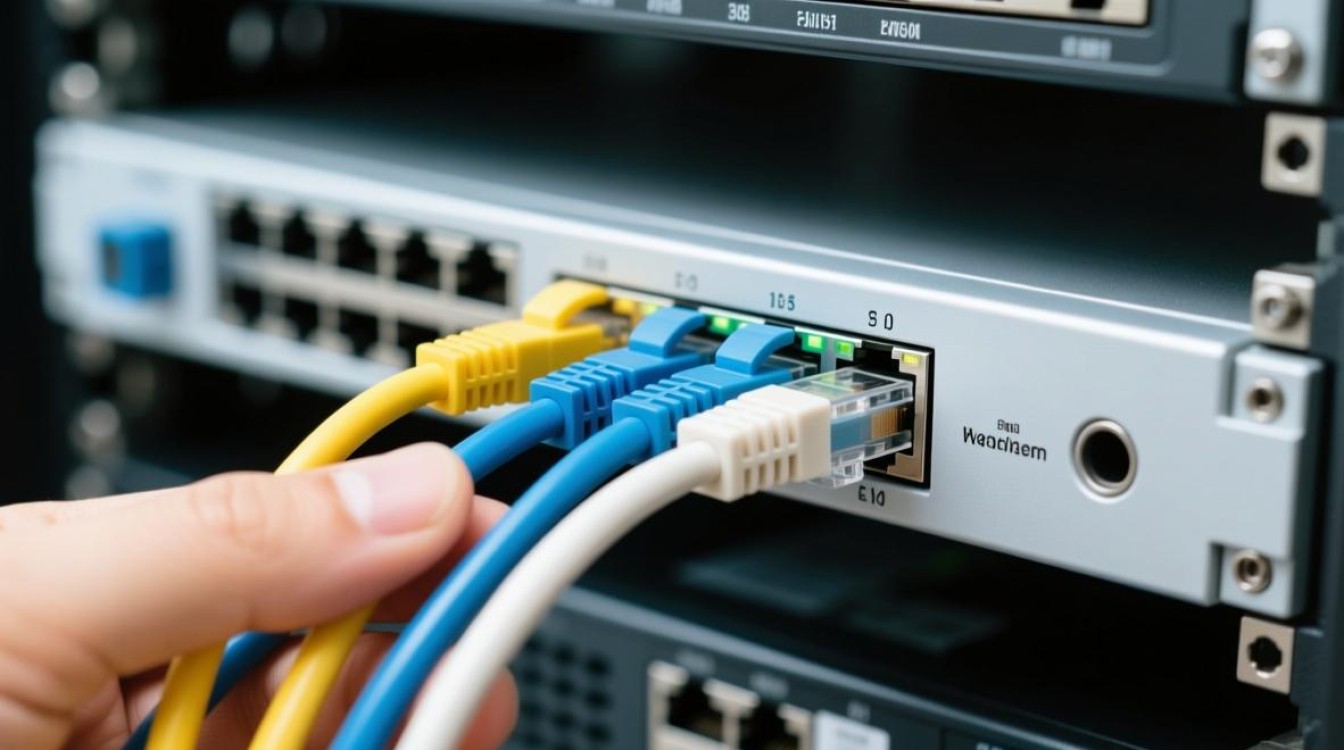
准备工作:工具与材料清单
在开始接线之前,确保准备好以下工具和材料,避免中途因缺少物品而中断操作:
-
工具类:
- 网线(建议使用超五类或六类双绞线,确保传输速率达标)
- 压线钳(用于制作网线水晶头)
- 测线仪(用于检测网线连通性)
- 螺丝刀(用于固定设备或接线端子)
- 剥线器(用于剥除网线外皮,可选)
-
材料类:
- 宽带服务器(如光猫、路由器或交换机)
- 电源适配器(确保电压匹配)
- 标签贴(用于标识网线两端,便于后期维护)
接线步骤详解
确认接口类型
宽带服务器通常配备多种接口,常见的包括:
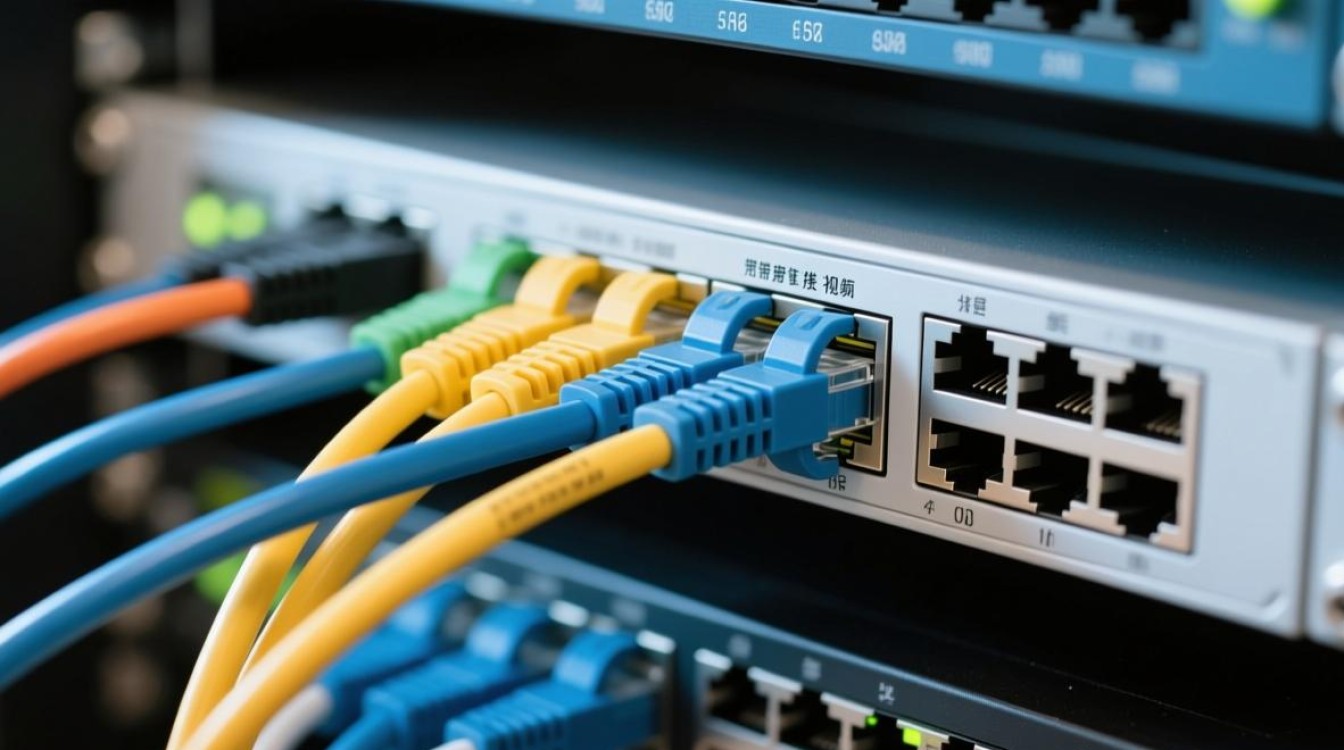
- WAN口(广域网接口):用于连接外部网络,如光猫或上级路由器。
- LAN口(局域网接口):用于连接内部设备,如电脑、打印机等。
- Console口:用于设备调试和管理,通常用于初始配置。
根据需求选择合适的接口,例如若需将服务器接入互联网,需将网线一端连接光猫的LAN口,另一端连接服务器的WAN口。
制作网线水晶头
若使用双绞线连接设备,需提前制作水晶头:
- 剥线:用剥线器或压线钳的剥线功能,去除网线外皮约23厘米,露出内部的四对双绞线。
- 排序:按照T568B标准(橙白、橙、绿白、蓝、蓝白、绿、棕白、棕)整理线序。
- 剪齐:将8根线芯剪至长度一致,确保插入水晶头时无裸露铜丝。
- 插入:将线芯插入水晶头,注意金属触片朝下,线序对齐。
- 压接:用压线钳用力压紧水晶头,听到“咔嗒”声表示压接成功。
连接设备
- 连接WAN口:将制作好的网线一端插入服务器的WAN口,另一端连接光猫或上级路由器的LAN口。
- 连接LAN口:若需扩展网络,可用另一根网线连接服务器的LAN口与电脑或其他设备的LAN口。
- 固定设备:用螺丝刀将服务器固定在机柜或桌面上,避免因晃动导致接口松动。
通电检测
- 连接电源:将电源适配器插入服务器电源接口,另一端连接插座。
- 指示灯状态:观察服务器面板指示灯,正常情况下:
- PWR灯常亮:表示电源正常。
- LAN/WAN灯闪烁:表示数据传输中。
- 若指示灯异常(如不亮或频繁闪烁),检查网线或接口是否松动。
注意事项与常见问题
- 避免线路干扰:网线应远离强电线路(如电源线、变压器),以防信号干扰。
- 标签化管理:为每根网线两端贴上标签,标注连接的设备名称和接口,便于后期排查故障。
- 防静电处理:操作前触摸金属物体释放静电,避免静电损坏服务器接口。
相关问答FAQs
Q1:接通电源后服务器指示灯不亮,怎么办?
A1:首先检查电源适配器是否插紧,插座是否有电,若电源正常,可能是适配器或服务器硬件故障,尝试更换适配器测试,若问题依旧,需联系售后维修。
Q2:网线已连接但设备无法上网,如何排查?
A2:按以下步骤排查:
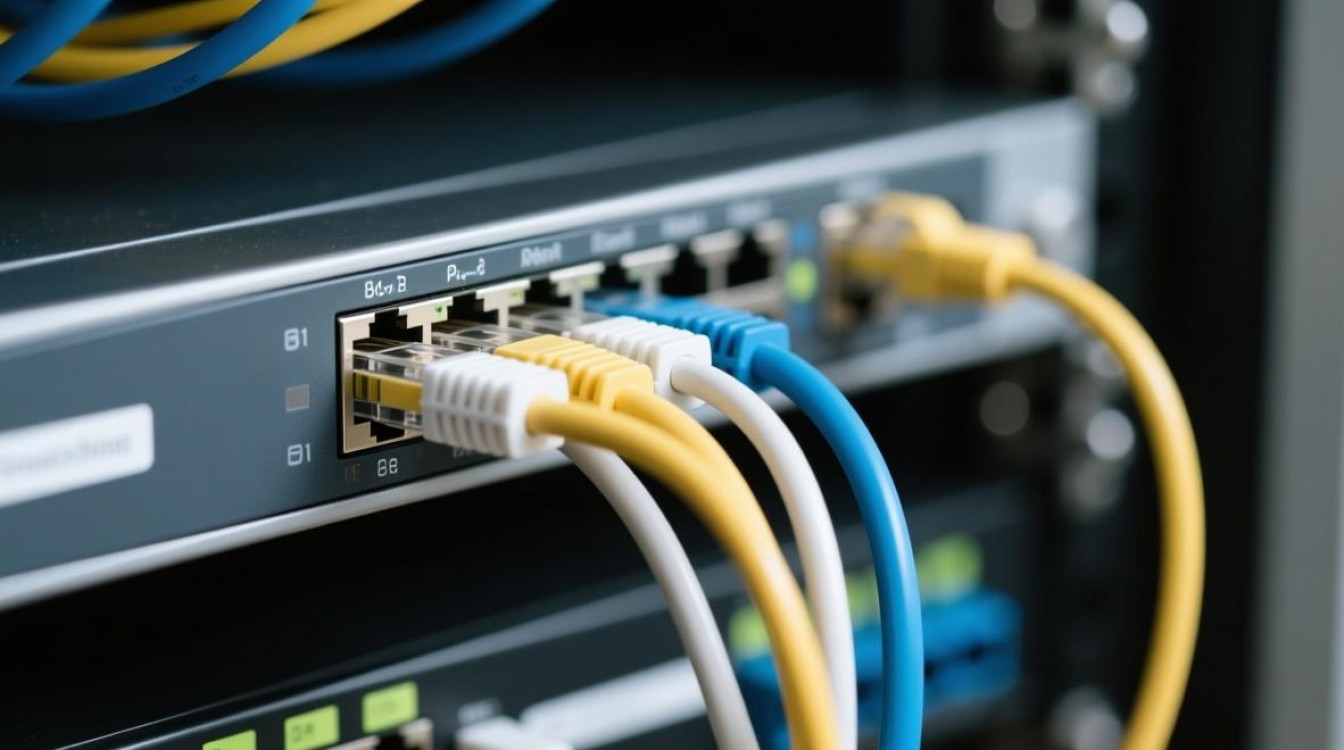
- 检查网线两端是否插紧,水晶头是否制作规范。
- 用测线仪检测网线是否连通。
- 登录服务器管理界面,确认WAN口是否配置正确的宽带账号和密码。
- 重启服务器和光猫,尝试重新拨号连接。
通过以上步骤和注意事项,您可以顺利完成宽带服务器的接线操作,规范的接线不仅能提升网络稳定性,还能为后续维护节省大量时间。


