


宽带路由服务器是家庭和小型办公网络的核心设备,负责连接互联网并分配网络资源,正确设置路由器能确保网络稳定、安全且高效,以下将从准备工作、基础配置、无线设置、安全防护及高级功能等方面,详细介绍宽带路由服务器的设置步骤。
准备工作
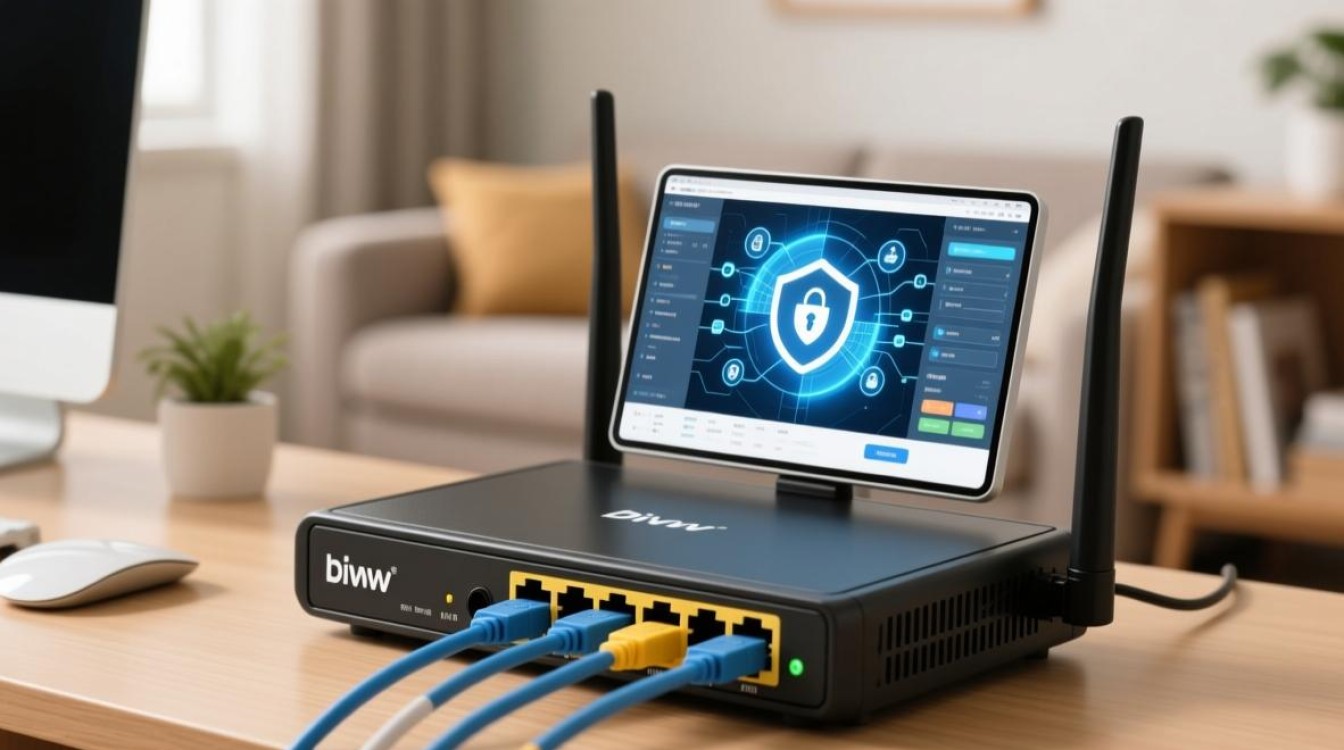
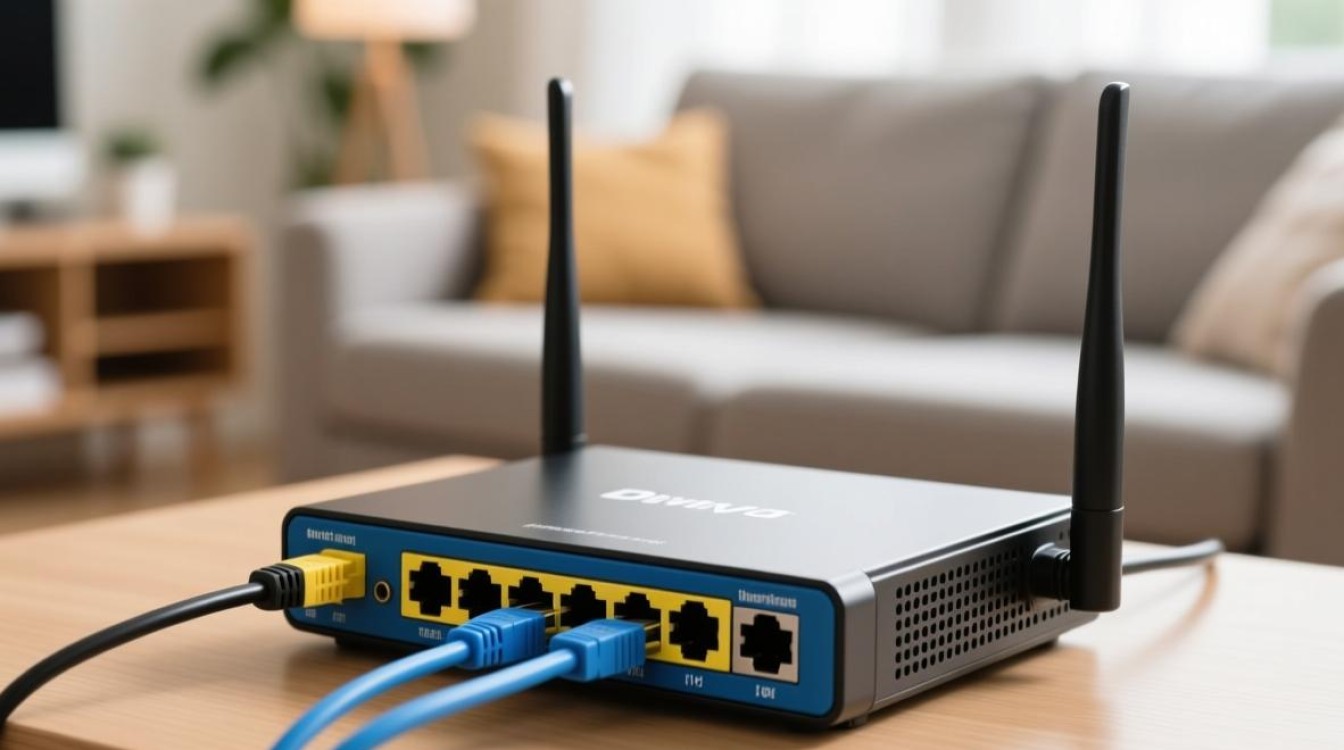
在开始设置前,需确保硬件连接正确且准备工作充分,将宽带调制解调器(光猫)的LAN口通过网线连接至路由器的WAN口(通常为蓝色接口),再使用另一根网线将电脑连接至路由器的LAN口(通常为黄色接口),若需无线连接,可先通过手机或电脑搜索路由器默认WiFi名称并连接,确认路由器电源适配器连接正常,指示灯亮起后等待12分钟,待设备启动完成,记录路由器的管理地址(通常为192.168.1.1或192.168.0.1)、默认用户名和密码,这些信息通常标注在路由器底部标签上。
登录路由器管理界面
打开浏览器,在地址栏输入路由器的管理地址(如192.168.1.1),按回车键进入登录页面,若弹出安全提示,点击“继续访问”,输入默认用户名和密码(如admin/admin),部分路由器首次使用会要求设置新的管理员密码,建议设置复杂密码(包含字母、数字及特殊字符)以提高安全性,登录成功后,进入路由器设置向导界面,部分品牌路由器会自动检测网络类型,如PPPoE(宽带拨号)、动态IP(自动获取)或静态IP(需手动配置IP地址、子网掩码、网关等)。
基础网络配置
根据宽带类型选择上网方式:
- PPPoE拨号:适用于传统ADSL或部分光纤宽带,需输入运营商提供的宽带账号和密码,点击“连接”即可。
- 动态IP:路由器自动从运营商服务器获取IP地址,适用于小区宽带或无需拨号的网络,直接点击“下一步”即可。
- 静态IP:需手动输入IP地址、子网掩码、默认网关、DNS服务器地址等信息,通常由运营商提供,适用于企业网络或固定IP场景。
配置完成后,进入“网络设置”或“LAN设置”界面,设置路由器的局域网IP地址(默认为192.168.1.1),确保其与宽带 modem 不在同一网段,避免冲突,若家庭网络中已有其他路由器,建议将主路由器LAN口IP设置为192.168.1.1,副路由器设置为192.168.2.1,实现级联。
无线网络设置
无线网络是家庭网络的核心,需合理配置以覆盖范围和安全性,进入“无线设置”或“WiFi设置”界面:
- 修改WiFi名称(SSID):建议使用易识别且个性化的名称,避免使用“TPLink”“H3C”等默认名称,防止被蹭网。
- 选择频段:支持2.4GHz和5GHz双频的路由器,建议优先选择5GHz频段,其抗干扰能力强、速率高,适合看视频、游戏等高带宽需求;2.4GHz频段穿墙能力强,适合距离路由器较远的设备。
- 设置加密方式:选择WPA2PSK(AES)或WPA3PSK(AES)加密方式,避免使用WEP或WPAPSK(TKIP),后者安全性较低。
- 设置密码:WiFi密码需包含816位字母、数字及特殊字符,如“NetWork@2025”,避免使用生日、电话号码等弱密码。
若需访客网络,可开启“访客WiFi”功能,设置独立密码和带宽限制,既方便客人使用,又保障主网络安全。
安全防护与设备管理
网络安全是路由器设置的重要环节,需采取以下措施:
- 修改默认管理端口:将路由器管理端口从默认的80或8088修改为其他端口号(如8888),降低被攻击风险。
- 启用防火墙:在“安全设置”中开启路由器防火墙,过滤非法数据包,防止外部攻击。
- 关闭远程管理:若不需要在外网访问路由器管理界面,关闭“远程管理”功能,避免被黑客入侵。
- MAC地址过滤:开启MAC地址过滤,仅允许已绑定的设备(如手机、电脑)连接网络,可在“设备管理”中查看已连接设备的MAC地址并添加到白名单。
- 定期更新固件:路由器厂商会通过固件更新修复漏洞,提升性能,可进入“系统工具”或“固件升级”检查并更新固件。
高级功能优化
为提升网络体验,可配置以下高级功能:
- QoS流量控制:在“QoS设置”中为不同应用分配带宽,如优先保障视频会议、游戏等实时应用,避免下载、看视频等占用过多带宽导致卡顿。
- 端口转发与DMZ:若需搭建服务器(如FTP、游戏服务器),可设置端口转发,将特定端口的请求转发至内网指定设备;或开启DMZ主机,将设备完全暴露于外网(需谨慎使用,可能存在安全风险)。
- 家长控制:通过“家长控制”功能限制孩子上网时间或屏蔽不良网站,可设置设备黑名单或时间段控制。
- IP与MAC绑定:在“静态地址分配”中将设备IP与MAC地址绑定,防止他人通过修改IP地址占用网络资源。
保存与重启配置
完成所有设置后,点击“保存”或“应用”按钮,路由器会自动重启,重启后,断开路由器与宽带 modem 的连接,等待30秒后再重新连接,确保网络正常拨号,使用手机或电脑连接WiFi,测试上网速度及稳定性,若无法上网,可检查宽带账号密码是否正确、WAN口是否连接正常,或进入“系统日志”查看错误信息。
相关问答FAQs
Q1:忘记路由器管理员密码怎么办?
A1:若忘记管理员密码,可尝试通过路由器复位功能恢复出厂设置:长按路由器Reset按钮(通常位于LAN口旁边)1015秒,待指示灯闪烁后松开,路由器将恢复为默认设置,此时可使用默认密码登录,但注意,复位后所有自定义配置(WiFi名称、密码等)将被清除,需重新设置。
Q2:WiFi信号弱,如何增强覆盖范围?
A2:可通过以下方式增强WiFi信号:①调整路由器位置,尽量放置在房屋中心位置、远离墙壁和金属障碍物(如冰箱、微波炉);②更换WiFi信道,在“无线设置”中切换至干扰较少的信道(如2.4GHz频段可选1、6、11信道);③启用“WiFi中继”或“Mesh组网”功能,若路由器支持,可添加Mesh节点扩展覆盖范围;④升级路由器天线或更换支持WiFi 6的高性能路由器,提升穿墙能力和速率。


