


宽带服务器的安装对于许多家庭和小型企业用户来说可能是一个技术性较强的任务,但通过观看相关的教学视频,整个过程可以变得简单明了,本文将详细介绍如何通过视频教程来安装宽带服务器,帮助读者顺利完成设置。
选择合适的视频教程
在开始安装之前,选择一个高质量的视频教程至关重要,可以通过搜索引擎输入关键词“宽带服务器怎么装的视频”,筛选出评分高、播放量大的视频,优先选择由专业IT机构或知名博主发布的教程,这类视频通常内容详实、步骤清晰,并且会针对常见问题提供解决方案,确保视频的发布时间较新,因为技术设备和软件版本更新较快,旧教程可能不再适用。
准备安装工具和材料
观看视频时,首先要准备好所需的工具和材料,通常包括:宽带服务器设备、网线、电源适配器、电脑或手机(用于配置),部分视频还会提到额外的工具,如螺丝刀或网线测试仪,根据视频中的具体要求提前准备齐全,避免在安装过程中因缺少工具而中断,影响效率。
硬件连接步骤
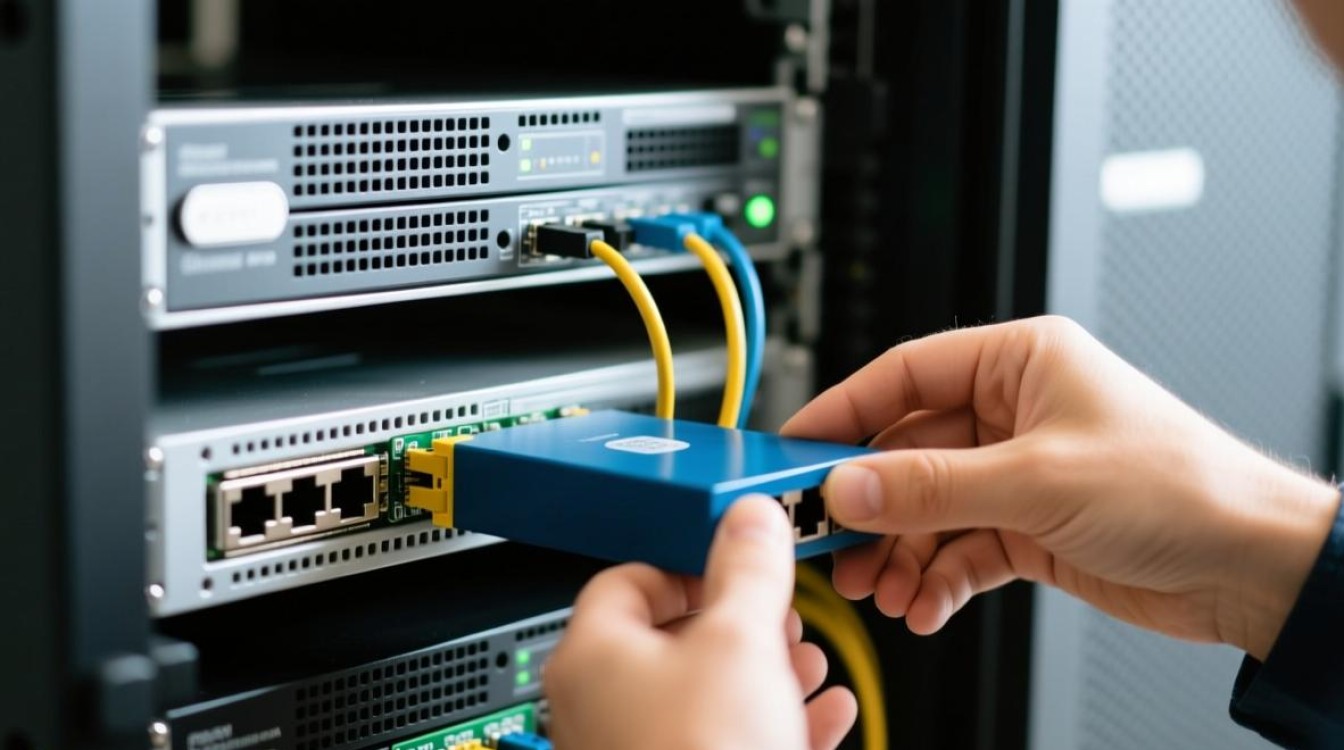
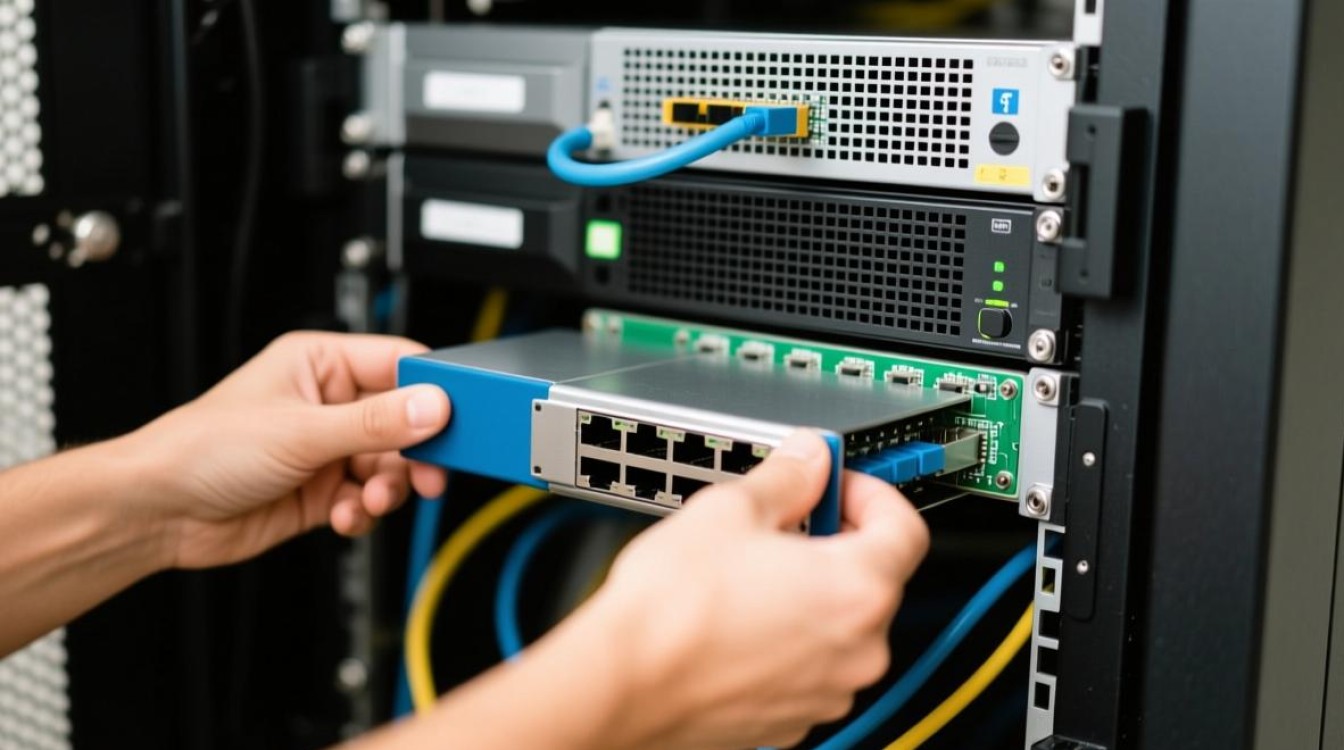
硬件连接是安装的基础步骤,视频中通常会详细演示如何将宽带服务器与光猫、电脑等设备连接,一般流程为:关闭所有设备电源,将网线的一端插入光猫的LAN口,另一端连接宽带服务器的WAN口;再用另一根网线连接宽带服务器的LAN口和电脑的网口,部分服务器可能需要通过WiFi连接,此时需参考视频中的指示,进入路由器设置页面进行配对,连接完成后,开启所有设备电源,观察指示灯状态,确保网络连接正常。
软件配置与网络设置
硬件连接完成后,进入软件配置阶段,视频中会指导用户如何通过浏览器登录宽带服务器的管理界面,通常需要在地址栏输入默认IP地址(如192.168.1.1),输入初始用户名和密码(可在设备说明书或视频下方找到),登录后,根据视频提示进行以下设置:
- 宽带拨号:选择PPPoE模式,输入运营商提供的宽带账号和密码。
- WiFi设置:修改WiFi名称(SSID)和密码,建议设置复杂密码以提高安全性。
- DHCP设置:确认DHCP服务已开启,确保设备能自动获取IP地址。
- 端口转发:如需搭建服务器或使用特定应用,可参考视频进行端口配置。
测试与故障排除
完成设置后,视频通常会演示如何测试网络连接,打开浏览器,访问任意网站,确认是否能正常上网,若出现问题,可对照视频中的故障排查部分,检查网线连接、电源状态或登录信息是否正确,常见问题包括:无法登录管理界面(可尝试重置路由器)、WiFi信号弱(调整路由器位置)或网络不稳定(检查宽带账号是否欠费)。
进阶功能与优化
部分视频还会介绍进阶功能,如家长控制、访客网络、QoS限速等,这些功能可以根据实际需求选择性配置,以提升网络管理效率,家长控制可限制孩子的上网时间,QoS功能则可优先保障游戏或视频通话的带宽。
相关问答FAQs
Q1:宽带服务器安装后无法上网怎么办?
A1:首先检查硬件连接是否正确,确保网线插入对应端口,确认宽带账号和密码输入无误,可尝试重新拨号,若问题依旧,联系运营商检查线路是否正常,或重置路由器后重新配置。
Q2:如何提升WiFi信号覆盖范围?
A2:可以通过以下方式优化:1. 将路由器放置在房屋中心位置,远离墙壁和障碍物;2. 切换至5GHz频段(若设备支持),减少干扰;3. 添加WiFi扩展器或Mesh组网,扩大覆盖范围,部分视频会提供具体的路由器摆放和组网技巧,可参考学习。


