


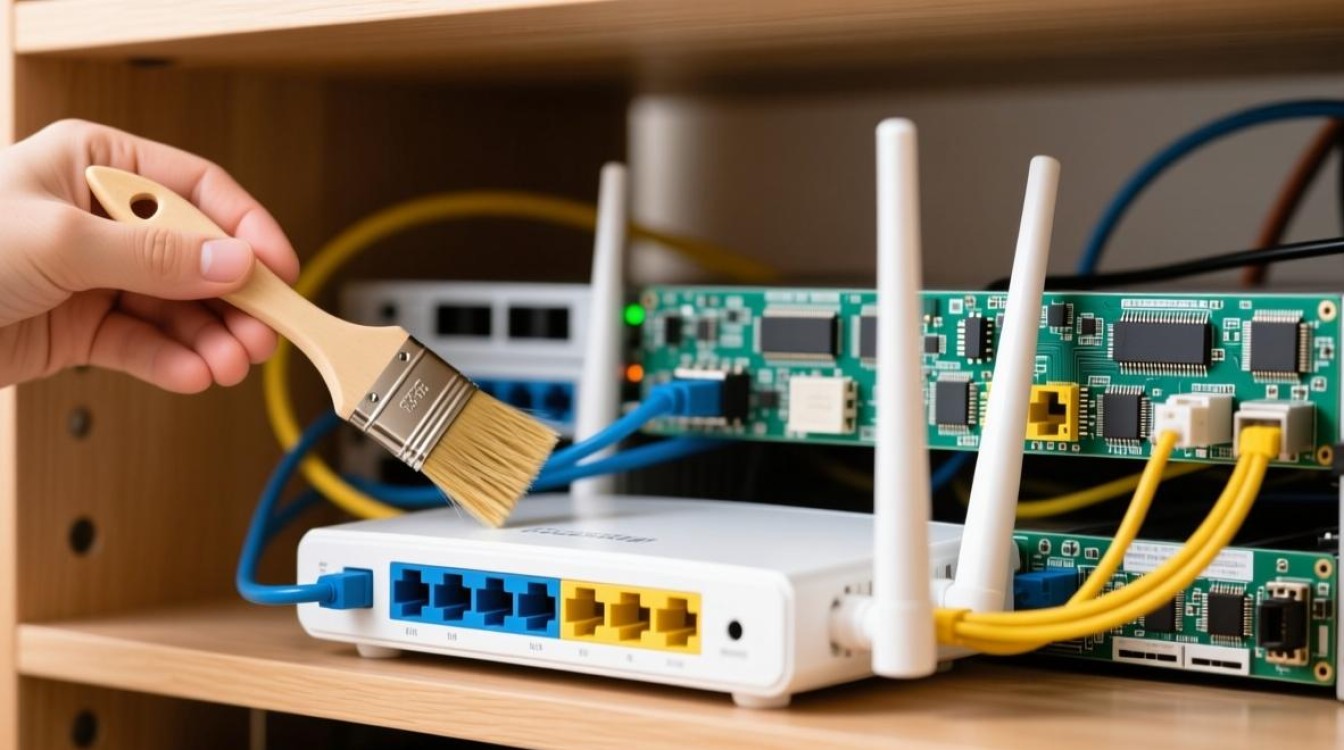
将家庭光宽带刷成服务器,本质上是利用路由器的硬件资源,通过刷入第三方固件,将其改造为一个具备多功能的网络设备,这一过程需要一定的技术基础,但只要操作得当,就能低成本实现个人服务器、NAS、智能家居中枢等功能。
准备工作:硬件与知识储备
首先需要确认路由器硬件是否支持刷机,建议选择基于高通、联发科、博通等芯片组的主流路由器,如小米、华硕、TPLink等品牌的部分型号,这些设备通常有成熟的第三方固件支持,确保路由器具备足够的内存(建议256MB以上)和存储扩展能力(如USB接口),需提前备份原厂固件,以防刷机失败导致设备变砖。
选择合适的第三方固件
目前主流的第三方固件包括OpenWrt、Padavan、Merlin等,OpenWrt功能强大,插件丰富,适合喜欢折腾的用户;Padavan稳定性好,兼容性强,尤其适合老设备;Merlin则是基于华硕原厂固件的优化版本,保留官方功能的同时提升性能,根据路由器型号和需求选择合适的固件,并从官网或可信渠道下载对应版本的固件文件。
刷机步骤详解
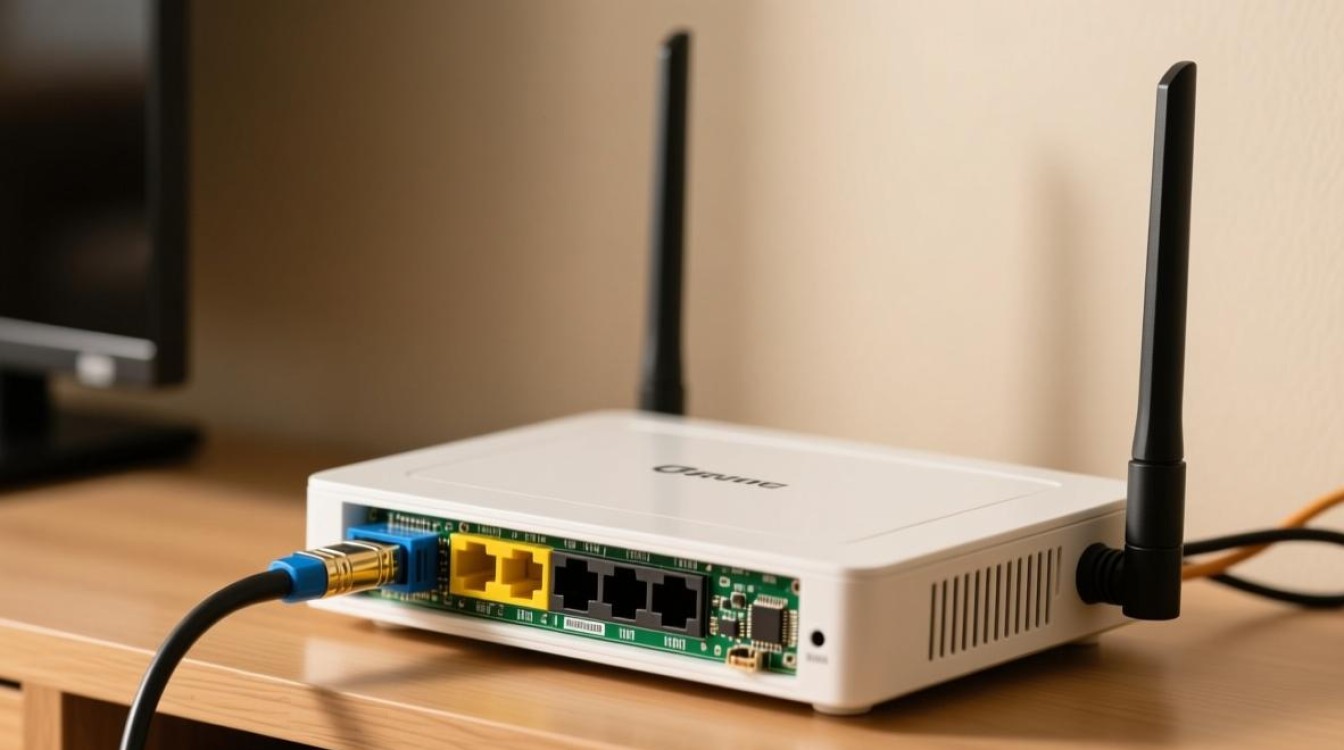
- 刷机前准备:将路由器恢复出厂设置,通过网线连接电脑,登录路由器管理界面(通常为192.168.1.1),关闭DHCP服务,避免IP冲突。
- 进入刷机模式:不同路由器进入刷机模式的方式不同,常见方法包括长按reset按钮、通过Web界面触发或使用特定命令(如telnet),需查阅对应型号的刷机指南。
- 上传固件:通过路由器的Web界面上传固件文件,或使用TFTP命令行工具刷入,刷入过程中切勿断电,否则可能导致硬件损坏。
- 配置系统:刷机完成后,路由器会自动重启,此时可通过新IP地址(如OpenWrt默认为192.168.1.1)登录管理界面,通过“系统软件包”安装必要插件,如luci(图形界面)、samba(文件共享)、docker(容器支持)等。
- 扩展存储与功能:将U盘或移动硬盘连接至路由器USB接口,通过格式化并挂载后,即可搭建文件服务器、下载服务器(如aria2)或媒体服务器(如MiniDLNA)。
注意事项与优化
刷机后需注意散热问题,长时间高负载运行可能导致设备过热,可添加散热片或外接风扇,建议设置防火墙规则,限制远程访问权限,保障数据安全,定期更新固件和插件,修复潜在漏洞,提升系统稳定性。
相关问答FAQs
Q1:刷机失败后路由器无法启动怎么办?
A1:若刷机失败导致无法启动,可尝试通过恢复模式(Bootloader)重新刷入原厂固件,具体操作需查阅设备型号的恢复指南,通常需要使用TFTP工具配合特定IP地址(如192.168.1.50)和文件名进行恢复,若仍无法解决,可能需要联系售后维修或更换设备。
Q2:刷机后如何提升家庭服务器的稳定性?
A2:可通过以下方式提升稳定性:1. 设置静态IP,避免DHCP冲突;2. 关闭非必要插件和服务,减少资源占用;3. 定期清理缓存和日志文件;4. 为路由器配备不间断电源(UPS),防止突发断电导致数据损坏;5. 监控系统资源使用情况,及时升级硬件(如增加内存或更换高性能路由器)。


