


本地宽带连接服务器失败是许多用户在日常使用网络时可能遇到的问题,这一现象不仅影响工作效率,还可能给娱乐和生活带来不便,要有效解决这一问题,首先需要了解其可能的原因,并采取针对性的排查和解决措施。
常见原因分析
网络硬件问题
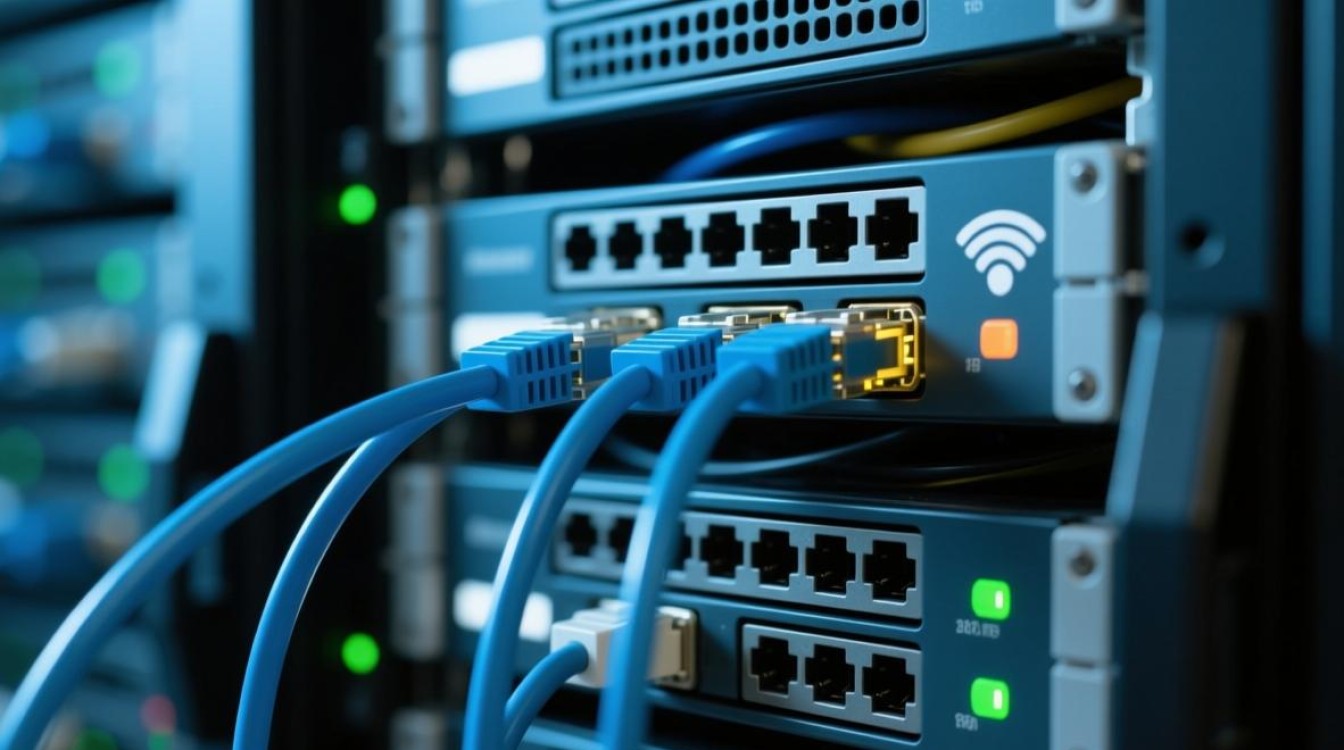
硬件故障是导致连接失败的首要因素,包括路由器、光猫(Modem)或网线等设备出现故障,路由器长时间运行过热可能导致性能下降,网线接头松动或损坏会影响信号传输,光猫的光信号异常也会直接切断与运营商服务器的连接,网卡驱动程序过时或损坏在电脑端也会导致无法正确建立连接。
网络配置错误
错误的网络设置是另一大常见原因,IP地址获取方式(动态/静态)设置不当,DNS服务器配置错误或被篡改,子网掩码、网关等参数与网络环境不匹配,这些配置错误会使得设备虽然连接到路由器,但无法通过路由器与外部服务器通信。
运营商网络问题
有时问题并非出在用户端,而是运营商的网络故障,区域性的线路维护、主干网络拥堵、服务器负载过高或认证系统临时故障等,都可能导致用户无法连接到服务器,这种情况通常影响范围较广,同一区域的用户会同时出现类似问题。
软件与系统冲突
电脑或手机上的软件也可能引发连接问题,防火墙或安全软件过度拦截网络连接,阻止了正常的数据包传输;操作系统中的网络服务组件异常;或者某些应用程序(如VPN、代理工具)配置错误,都会导致本地宽带连接服务器失败。
系统化排查与解决步骤
第一步:检查物理连接与硬件状态
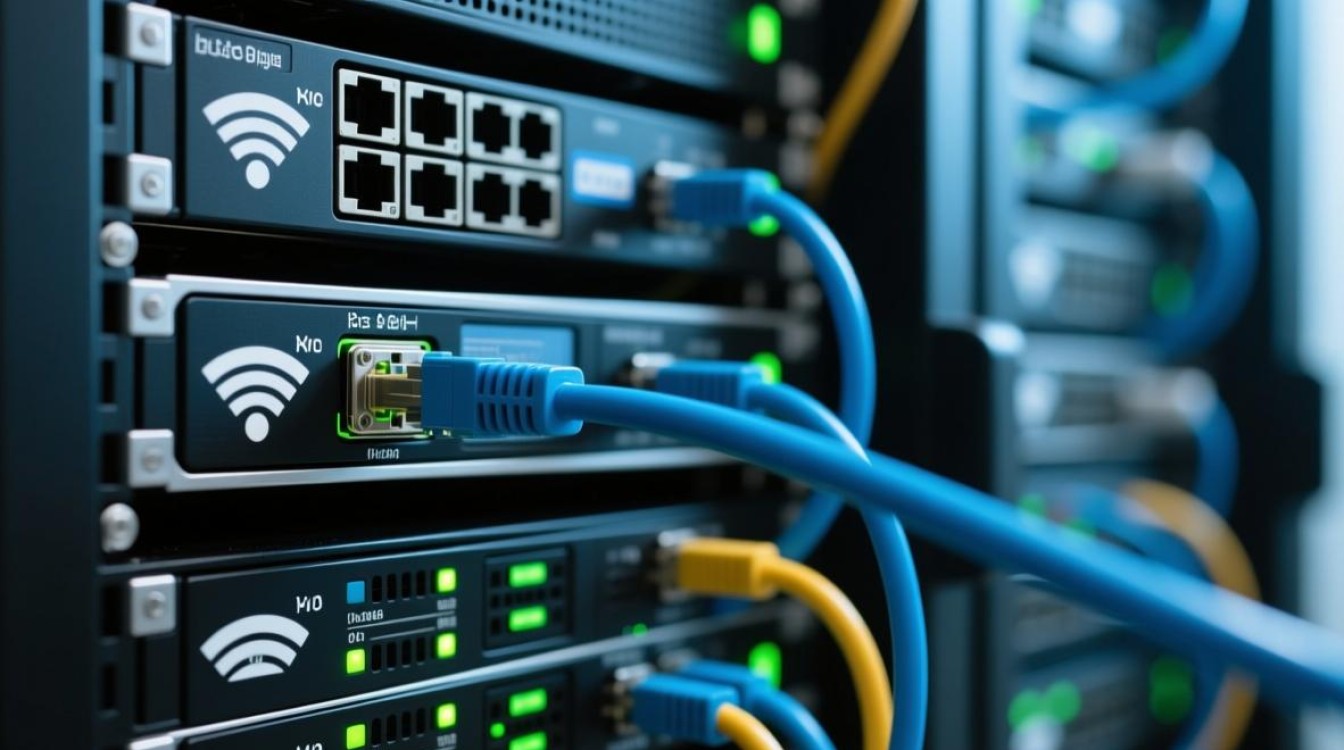
确保所有网络设备已正确通电并正常运行,检查路由器和光猫的指示灯状态,PON”或“光信号”灯应常亮,“LAN”或“Internet”灯应闪烁,若指示灯异常,可尝试重启设备(关闭电源等待30秒后重新开启),检查网线两端是否插紧,必要时更换一根网线排除线路故障,对于电脑用户,可尝试更换USB网卡插槽或使用无线网络连接,判断是否为网卡硬件问题。
第二步:验证网络配置
硬件排查无果后,检查网络配置,在Windows系统中,可通过“控制面板”进入“网络和共享中心”,点击当前连接的网络,选择“属性”,检查“Internet协议版本4(TCP/IPv4)”设置,建议选择“自动获得IP地址”和“自动获得DNS服务器地址”,避免手动配置错误,若需手动配置,请向运营商获取正确的IP、网关、DNS等信息,在手机上,可尝试“忘记网络”后重新输入密码连接,或开启飞行模式再关闭以刷新网络配置。
第三步:排查运营商网络问题
确认本地网络配置无误后,判断是否为运营商问题,可拨打运营商客服电话报修,或通过其官方APP查询网络状态,询问邻居或周边朋友是否也存在类似问题,若普遍存在,则需等待运营商修复;若仅个别用户受影响,则问题多出在用户端。
第四步:软件与系统层面的修复
排除硬件和运营商问题后,检查软件设置,暂时关闭防火墙、杀毒软件及VPN等第三方工具,尝试连接网络,若恢复正常,则需调整相关软件的规则或更换软件,更新或重装网卡驱动程序(可通过设备管理器操作),运行Windows网络诊断工具(在“网络和共享中心”中点击“疑难解答”),修复系统网络组件异常。
预防措施与日常维护
为减少此类问题发生,建议用户定期重启路由器和光猫,避免设备长时间过载运行;保持操作系统和驱动程序为最新版本;谨慎修改网络参数,如非必要不使用静态IP;安装可靠的杀毒软件,及时查杀恶意程序,防止网络设置被篡改。
相关问答FAQs
问题1:重启路由器和光猫后问题仍未解决,该怎么办?
解答:若重启无效,可尝试将路由器恢复出厂设置(通常通过长按复位按钮实现),然后重新配置网络,检查电脑是否开启了飞行模式或网络被禁用,并确保系统时间准确,错误的系统时间可能导致证书验证失败,若以上方法均无效,建议联系运营商派技术人员检修线路或设备。
问题2:为什么有时候能连上WiFi,但无法上网?
解答:这种情况通常是“能连接但无法认证”的表现,可能原因包括:DNS配置错误,导致域名无法解析为IP地址;路由器与运营商服务器之间的认证失败(如宽带账号密码错误);或运营商限制了设备的MAC地址,可尝试更换DNS服务器(如使用8.8.8.8或114.114.114.114),检查路由器WAN口设置中的宽带账号密码,或在路由器中开启MAC地址克隆功能。


