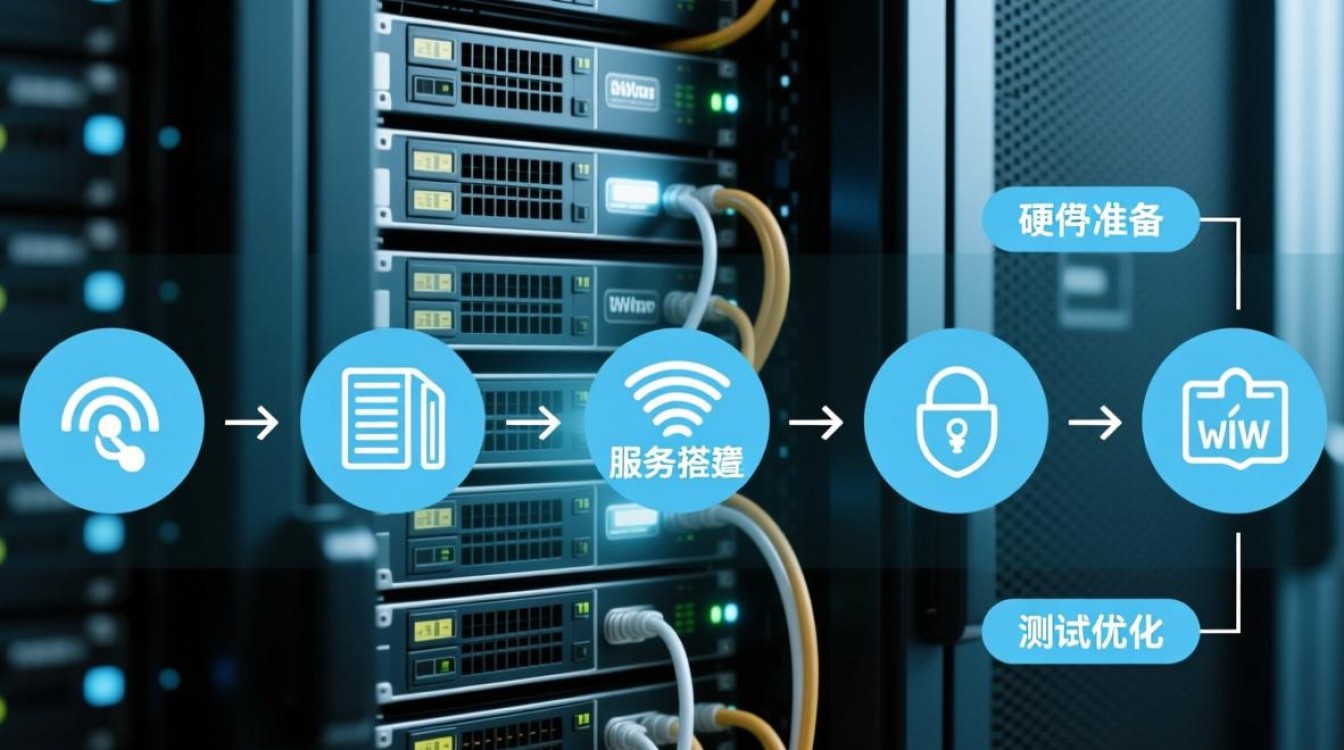
要建立宽带拨号服务器,需从硬件准备、系统配置、服务搭建、安全加固及测试优化等环节逐步实施,确保服务器稳定运行并提供可靠的拨号接入服务,以下为具体操作步骤和注意事项。

硬件准备与网络环境搭建
选择合适的服务器硬件
- 主机配置:建议使用企业级服务器或高性能工控机,CPU核心数不少于4核,内存8GB以上(需支持多用户并发),硬盘采用SSD(系统盘)+HDD(数据盘)组合,确保读写性能。
- 网络接口:配备至少两块千兆网卡,一块连接外网(宽带入口),另一块连接内网(局域网用户),实现内外网隔离。
- 备份设备:准备UPS不间断电源,防止突发断电导致服务中断;若需长期稳定运行,可配置双电源冗余。
网络环境规划
- 公网IP地址:向当地ISP(互联网服务提供商)申请固定公网IP,确保服务器可通过互联网被访问,若暂无固定IP,可使用动态DNS(DDNS)服务(如花生壳)将动态IP与域名绑定。
- 端口映射:若服务器位于局域网内,需在出口路由器上设置端口映射(将3389、1723等拨号相关端口映射至服务器内网IP),并配置DMZ主机(仅测试环境推荐)。
- 带宽评估:根据并发用户数计算所需带宽,单个用户拨号连接通常占用50100Kbps带宽,例如100用户并发建议带宽不低于10Mbps。
操作系统安装与基础配置
系统选择与安装
- 操作系统:推荐使用Windows Server 2019/2025(支持原生PPPoE服务)或Linux(如CentOS 7+,需配置pppoeserver服务),本文以Windows Server为例,操作更直观。
- 安装步骤:
- 通过U盘或ISO镜像安装系统,选择“服务器版安装”,格式化硬盘并分区(系统盘预留100GB,剩余空间用于用户数据存储)。
- 安装完成后,进入“服务器管理器”,配置服务器角色(添加“路由和远程访问服务”)。
系统基础优化
- 更新系统:连接网络后,通过Windows Update安装所有安全和功能补丁。
- 关闭不必要服务:禁用Windows Update、远程注册表等非核心服务,减少系统资源占用。
- 配置静态IP:
- 进入“网络和共享中心”→“更改适配器设置”,右键连接外网的网卡→“属性”→“Internet协议版本4(TCP/IPv4)”→“使用下面的IP地址”,输入申请的固定公网IP、子网掩码、默认网关及DNS服务器(可使用ISP提供的DNS或公共DNS如8.8.8.8)。
- 内网网卡配置为私有IP段(如192.168.1.1/24),关闭其网关和DNS,避免路由冲突。
配置宽带拨号服务(Windows Server为例)
启用“路由和远程访问服务”
- 在“服务器管理器”中点击“添加角色和功能”,选择“角色”→“网络策略和访问服务”→“路由和远程访问服务”,完成安装。
- 安装后,进入“路由和远程访问”控制台(管理工具中打开),右键点击服务器名称→“配置并启用路由和远程访问”,启动配置向导。
设置拨号服务器类型
- 在向导中选择“自定义配置”→“远程访问(拨号或VPN)”,勾选“VPN”和“NAT”,点击“下一步”。
- 完成配置后,服务状态显示为“已启动”,若未启动,右键点击服务器→“启动”。
配置VPN池(IP地址分配)
- 右键点击“路由和远程访问”→“属性”→“IP”选项卡,勾选“启用IP地址分配”,点击“添加”→“新建DHCP作用域”或“静态地址池”。
- 静态地址池配置:输入起始IP(如192.168.100.2)和结束IP(如192.168.100.254),子网掩码255.255.255.0,确保与内网网段不冲突。
设置用户拨号权限
- 打开“计算机管理”→“本地用户和组”→“用户”,右键点击“新用户”,创建拨号用户账号(如“user1”),设置强密码并勾选“用户不能更改密码”“密码永不过期”。
- 返回“路由和远程访问”控制台,右键点击“端口”→“属性”,选择“WAN微型端口(PPTP)”或“WAN微型端口(L2TP)”,点击“配置”,设置“最大端口数”(如100,并发用户上限)。
- 右键点击服务器名称→“属性”→“安全”选项卡,点击“身份验证方法”,勾选“Microsoft加密的身份验证版本2(MSCHAP v2)”,确保兼容大多数客户端设备。
安全加固与性能优化
防火墙与端口配置
- 在“Windows Defender 防火墙”中,点击“高级设置”,入站规则中允许以下端口:
- PPTP协议:TCP端口1723
- GRE协议(协议号47)
- L2TP协议:UDP端口500、4500
- 禁用不必要的端口(如3389远程桌面),仅允许管理IP访问。
启用日志审计
- 在“路由和远程访问”属性中,切换到“日志”选项卡,勾选“记录日志”,选择“本地文件”或“Windows事件日志”,便于排查连接问题。
- 通过“事件查看器”→“Windows日志”→“安全”,监控用户登录失败、异常断开等事件。
性能优化
- 限制带宽:在“路由和远程访问”属性→“高级”选项卡中,可配置“远程访问的带宽限制”,避免单个用户占用过多资源。
- 定期维护:每周清理系统临时文件,检查磁盘空间(用户连接日志可能占用较大存储),重启服务释放内存。
客户端连接测试与故障排查
客户端配置(以Windows为例)
- 进入“网络和Internet设置”→“VPN”→“添加VPN连接”,名称自定义,连接类型选择“Windows(内置)”,服务器地址输入服务器公网IP或域名,账号密码为之前创建的用户凭据。
- 点击“连接”,若成功提示“已连接”,可通过
ipconfig查看是否获取到VPN池IP(如192.168.100.x)。
常见故障排查
- 连接失败:检查服务器防火墙端口是否开放、客户端账号密码是否正确、服务器是否启用NAT(内网用户需配置默认网关为服务器内网IP)。
- 无法访问内网资源:确认“路由和远程访问”中“IP路由”已启用,且服务器内网网卡与客户端VPN网段在同一广播域。
相关问答FAQs
Q1:如何限制单个用户的拨号连接时长?
A:在“路由和远程访问”控制台中,右键点击服务器→“属性”→“高级”选项卡,点击“PPP”→“多链接”,勾选“断开空闲时间超过X分钟的连接”,设置时长(如120分钟),可通过组策略(Windows Server)创建“连接时间限制”策略,针对特定用户或用户组生效。
Q2:Linux系统如何搭建宽带拨号服务器?
A:以CentOS 7为例,首先安装pppoeserver软件包(yum install pppoeserver),然后编辑配置文件/etc/pppoe/serveroptions,设置IP池(localip 192.168.100.1,remoteip 192.168.100.2100)、认证方式(requirechap)等,创建用户账号(/etc/ppp/chapsecrets格式:用户名 服务器名 密码 *),最后启动服务(systemctl start pppoeserver),客户端需配置PPPoE拨号,与Windows Server逻辑类似,但需注意Linux防火墙(firewalld)需开放1723和GRE协议。