


电脑服务器首次连接宽带
在当今数字化时代,电脑服务器作为企业或个人数据存储、处理和传输的核心设备,其首次连接宽带的操作至关重要,正确的连接不仅能确保服务器稳定运行,还能避免后续网络故障,本文将详细介绍电脑服务器首次连接宽带的步骤、注意事项及相关配置,帮助用户顺利完成这一过程。
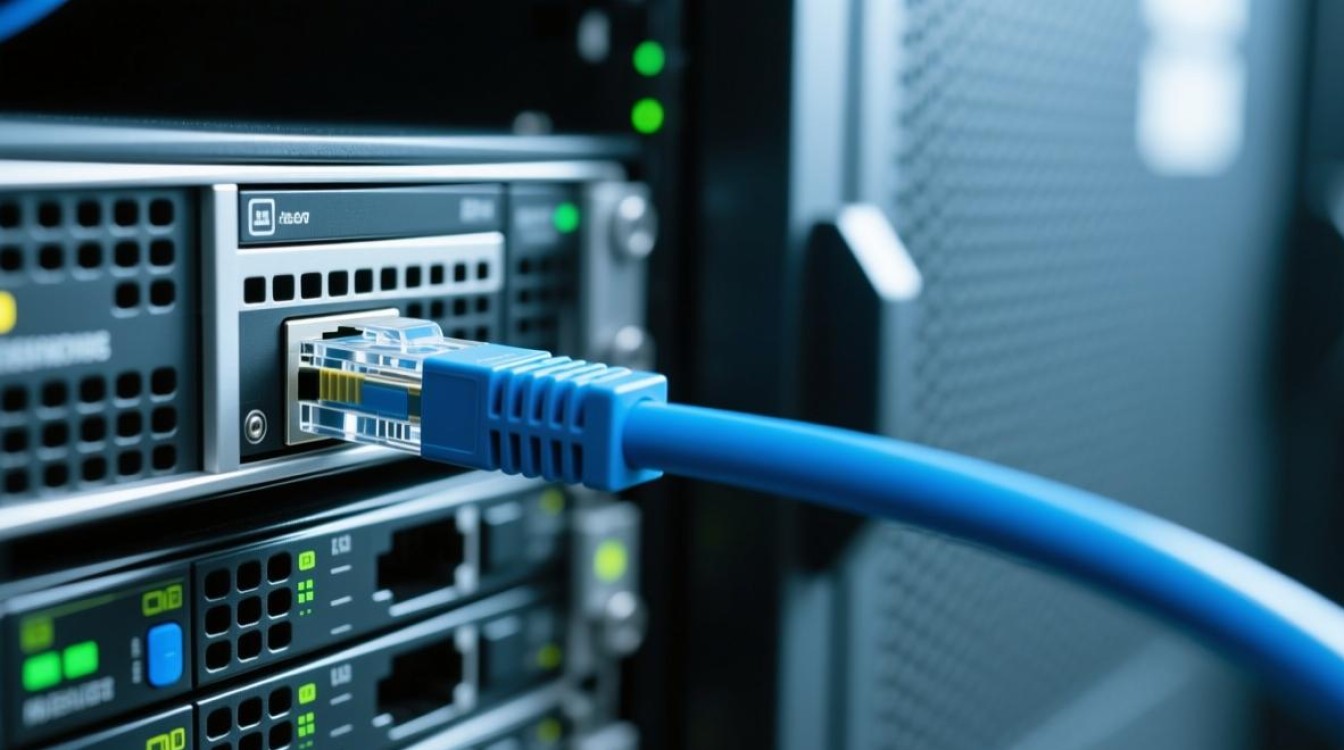
准备工作:硬件与网络环境检查
在开始连接之前,需确保以下准备工作就绪:
-
硬件设备
- 服务器:确认服务器已安装必要的硬件组件,如网卡(有线或无线)、电源及散热系统。
- 宽带设备:如光猫、路由器或调制解调器,确保其已通电并正常工作。
- 网线:建议使用超五类(Cat5e)或六类(Cat6)网线,以保证数据传输稳定性。
-
网络信息
- 宽带账号与密码:联系网络服务提供商获取宽带登录凭据。
- IP地址配置:确认网络环境是否为动态IP(DHCP)或静态IP,企业级服务器通常建议使用静态IP以避免地址变动。
-
安全防护
确保服务器已安装防火墙和杀毒软件,避免首次联网时遭受恶意攻击。
物理连接:建立硬件链路
物理连接是服务器联网的基础步骤,需谨慎操作:
-
连接网线
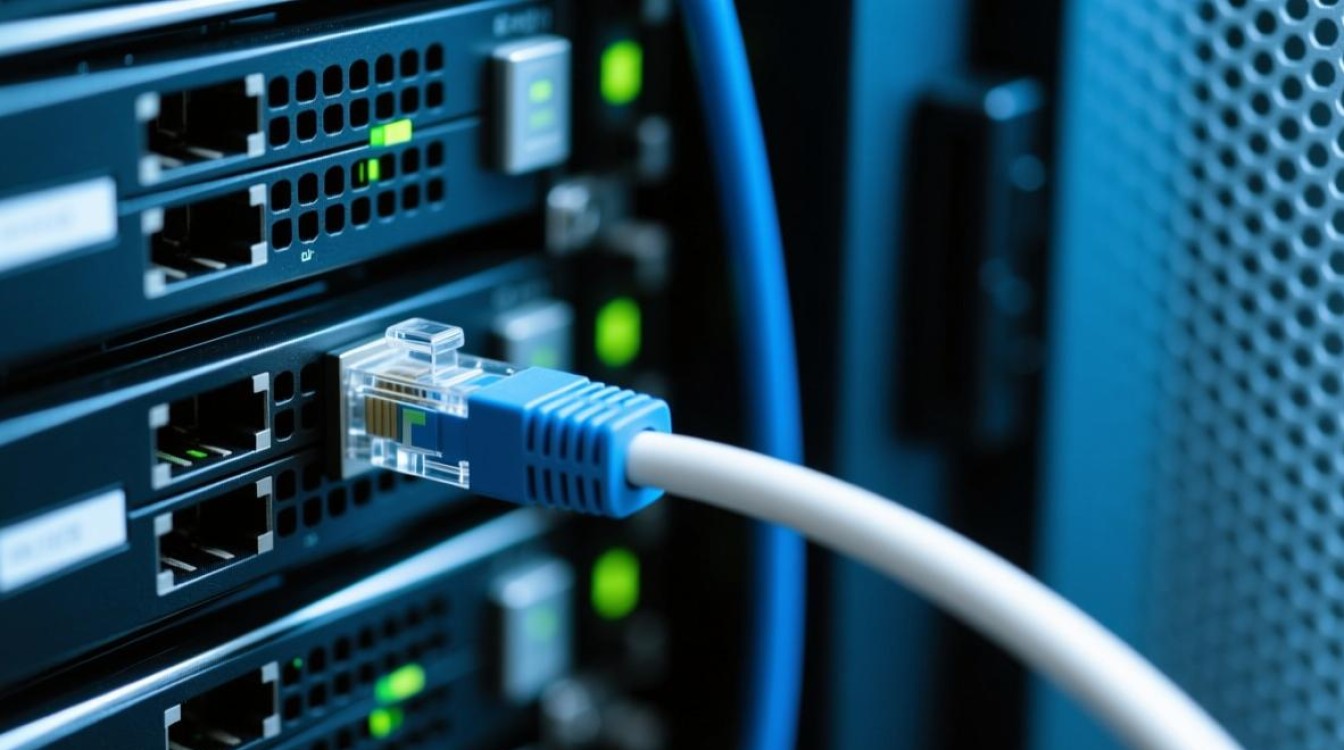
- 将一端网线插入服务器的网卡接口,另一端连接至宽带设备的LAN口(通常标记为“1”“2”等)。
- 若通过路由器中转,确保路由器已正确配置宽带拨号或桥接模式。
-
通电检测
- 开启服务器和宽带设备电源,观察网卡指示灯:
- 绿灯常亮:表示物理连接正常。
- 闪烁:表示数据传输中。
- 红灯或不亮:检查网线或接口是否松动。
- 开启服务器和宽带设备电源,观察网卡指示灯:
系统配置:设置网络参数
物理连接完成后,需在服务器操作系统中配置网络参数,以Windows Server和Linux系统为例:
Windows Server 配置
- 打开网络设置
进入“控制面板” > “网络和共享中心” > “更改适配器设置”。
- 配置IP地址
- 右键点击“以太网”,选择“属性” > “Internet协议版本4(TCP/IPv4)”。
- 若为静态IP,手动输入IP地址、子网掩码、默认网关及DNS服务器地址。
- 若为动态IP,选择“自动获取IP地址”和“自动获取DNS服务器地址”。
- 测试连接
- 打开命令提示符,输入
ping 8.8.8.8测试外网连通性。
- 打开命令提示符,输入
Linux 配置
- 编辑网络配置文件
- 以Ubuntu为例,修改
/etc/netplan/01netcfg.yaml文件:network: version: 2 ethernets: eth0: dhcp4: no addresses: [192.168.1.100/24] gateway4: 192.168.1.1 nameservers: addresses: [8.8.8.8, 8.8.4.4]
- 以Ubuntu为例,修改
- 应用配置
- 运行
sudo netplan apply使配置生效。
- 运行
- 验证连接
- 使用
ping c 4 8.8.8.8测试网络。
- 使用
高级设置:优化服务器网络性能
首次连接后,建议进行以下优化以提升服务器稳定性:
- 端口映射与端口转发
若需从外网访问服务器,需在路由器中设置端口映射(如SSH默认端口22)。
- 启用VPN
为数据传输加密,可配置VPN服务(如OpenVPN)。
- 定期更新
确保操作系统和网络驱动程序为最新版本,修复潜在漏洞。

常见问题与解决方法
-
无法连接互联网
- 原因:IP配置错误、网线故障或宽带账号异常。
- 解决:检查网线接口、重置路由器或联系ISP确认账号状态。
-
服务器响应缓慢
- 原因:带宽不足或网络拥塞。
- 解决:升级宽带套餐或优化服务器内部网络架构。
相关问答FAQs
Q1: 服务器首次连接宽带是否必须使用静态IP?
A1: 不一定,若服务器仅用于内网或无需固定外网访问,动态IP(DHCP)即可满足需求,但若需远程管理或作为网站服务器,建议使用静态IP以避免地址变动导致的服务中断。
Q2: 如何确保服务器连接宽带后的安全性?
A2: 可采取以下措施:
- 关闭不必要的端口和服务;
- 配置防火墙规则,限制非授权访问;
- 定期更换宽带密码并启用双因素认证(2FA);
- 使用SSL/TLS加密协议保护数据传输。


