


宽带服务器更新是保障网络稳定运行、提升服务性能的关键操作,无论是家庭用户还是企业网络,定期对宽带服务器进行更新可以有效修复漏洞、优化功能,确保数据传输的高效与安全,本文将详细介绍宽带服务器更新的操作步骤、注意事项及常见问题,帮助用户顺利完成更新任务。

更新前的准备工作
在开始宽带服务器更新之前,充分的准备工作是确保操作顺利进行的重要保障,需要确认服务器的型号和当前系统版本,不同型号的宽带服务器可能采用不同的更新方式,而系统版本则决定了可用的更新包类型,用户可以通过登录服务器管理界面查看设备信息,或参考设备说明书获取相关数据。
备份重要数据是必不可少的一环,更新过程中可能会出现意外情况,如更新中断或系统不兼容,导致数据丢失,建议用户通过服务器自带的备份工具或第三方软件,将配置文件、用户数据等关键信息备份到外部存储设备或云端,记录当前的网络配置参数,如IP地址、子网掩码、网关等,以便在更新后快速恢复网络连接。
检查网络环境稳定性,确保服务器与更新源之间的网络连接畅通,避免因网络波动导致下载失败或更新不完整,如果条件允许,建议在非高峰时段进行更新,以减少网络拥堵对操作的影响。
获取更新包的方式
宽带服务器的更新包通常有两种获取方式:官方自动下载和手动下载,对于支持自动更新的服务器,用户只需登录管理界面,在“系统更新”或“固件升级”选项中开启自动更新功能,服务器会定期检测并下载最新版本的更新包,这种方式操作简便,适合对技术不太熟悉的用户。
手动下载则需要用户从设备制造商的官方网站获取更新包,在下载时,务必确认服务器的型号与更新包完全匹配,避免因型号不符导致设备损坏,注意选择与当前系统版本兼容的更新包,优先选择稳定版而非测试版,以确保系统的稳定性,下载完成后,建议使用杀毒软件对更新包进行扫描,防止恶意软件入侵。
更新操作的具体步骤
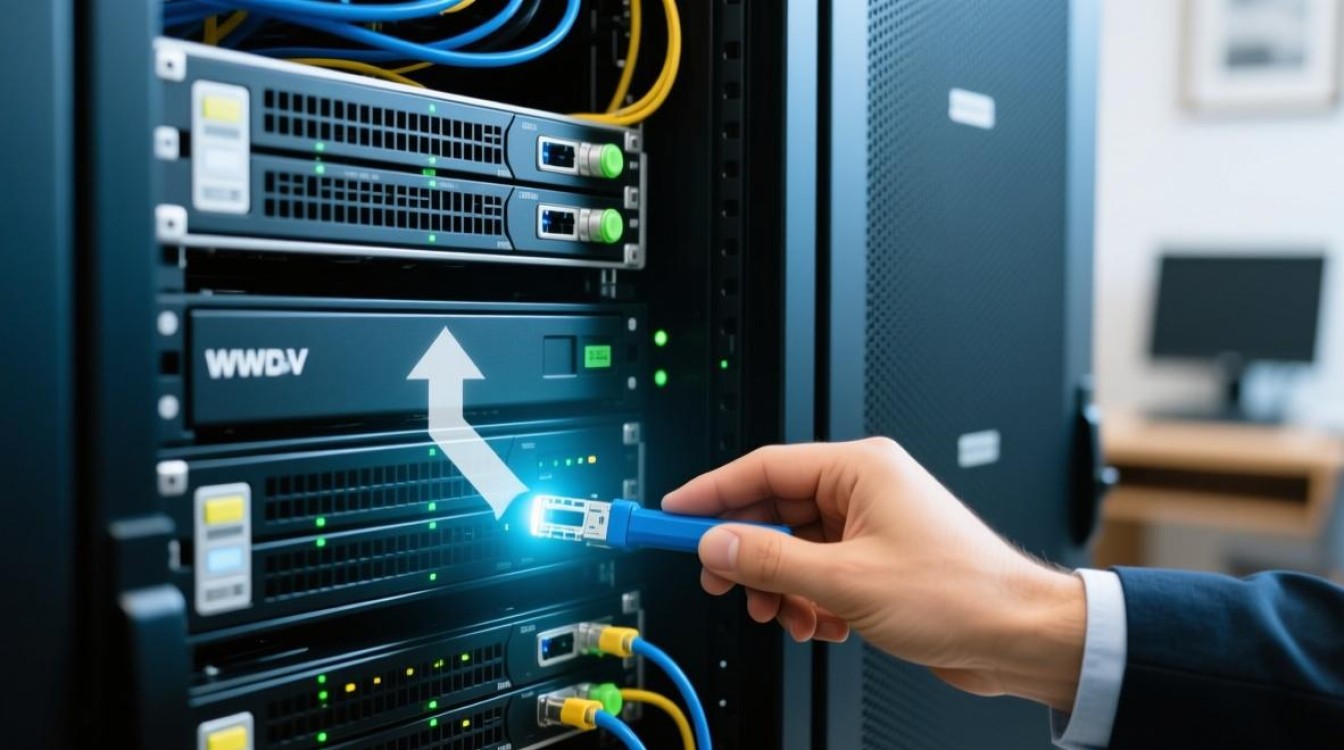
获取更新包后,即可开始更新操作,以常见的宽带服务器为例,具体步骤如下:
-
登录管理界面:通过浏览器输入服务器的管理地址,使用管理员账户登录,如果忘记密码,可通过设备说明书中的重置方法恢复默认设置。
-
进入更新页面:在管理界面中找到“系统工具”或“维护管理”选项,点击“固件升级”或“系统更新”,进入更新页面。
-
选择更新包:如果选择手动更新,点击“浏览”按钮,找到之前下载的更新包文件并上传;如果是自动更新,直接点击“检查更新”按钮,服务器会自动检测可用版本。
-
开始更新:确认更新包信息无误后,点击“开始更新”按钮,此时服务器会自动重启并进入更新模式,期间请勿断电或操作设备,以免导致更新失败。
-
等待更新完成:更新过程可能需要几分钟到几十分钟不等,具体时间取决于更新包大小和服务器性能,更新完成后,服务器会自动重启并恢复运行。
更新后的验证与优化
更新完成后,用户需进行一系列验证工作,确保服务器正常运行,检查服务器管理界面是否能正常登录,并查看系统版本是否已更新至最新,测试网络连接是否稳定,通过访问网站或使用测速工具验证宽带速度是否达标,如果出现网络异常,可尝试重启服务器或恢复之前的配置。
根据更新内容的功能变化,可对服务器进行针对性优化,新版本可能支持更高的传输速率或更安全的加密协议,用户可在管理界面中开启相关功能,以充分发挥更新带来的性能提升,建议定期检查服务器日志,及时发现并解决潜在问题。
更新过程中常见问题及解决方法
在宽带服务器更新过程中,可能会遇到一些常见问题,更新过程中断电或网络中断,导致更新失败,用户需重新启动服务器,并再次尝试更新,如果问题依旧,可能需要联系设备制造商的技术支持,寻求专业帮助。
另一个常见问题是更新后服务器无法启动,这可能是由于更新包与系统版本不兼容或文件损坏所致,用户可尝试通过恢复模式将服务器回滚至之前的版本,并重新下载正确的更新包,为避免此类问题,建议在更新前仔细核对设备型号和更新包信息。
相关问答FAQs
问题1:更新宽带服务器会影响网络使用吗?
答:更新过程中服务器会暂时重启,期间网络连接会中断,建议在非使用时段进行更新,并提前告知相关用户,更新完成后,网络通常会在几分钟内恢复正常。
问题2:如果更新失败怎么办?
答:首先检查更新包是否与设备型号匹配,并确保网络稳定,若问题依旧,可尝试将服务器恢复至出厂设置,并联系设备制造商获取技术支持,切勿反复尝试更新,以免造成硬件损坏。


