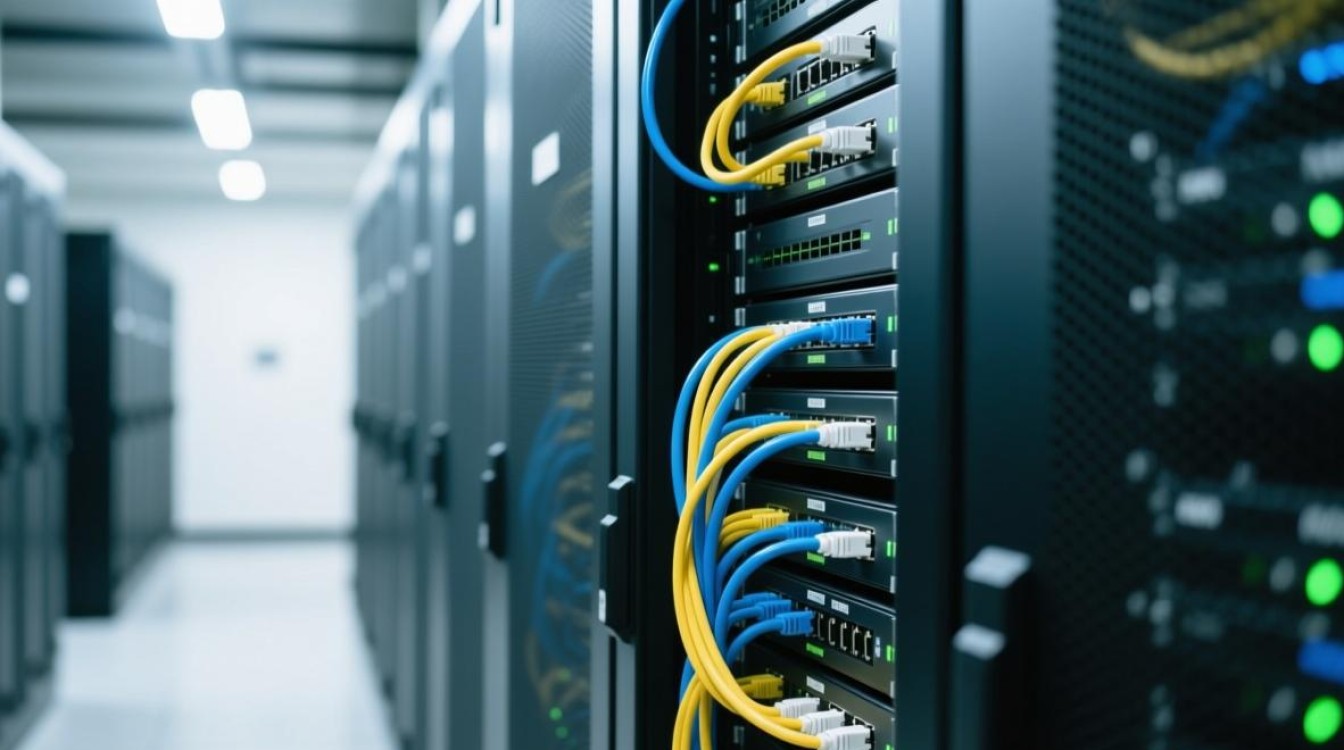
校园宽带服务器不响应是许多学生和教职工在日常网络使用中可能遇到的问题,这种情况不仅影响在线学习、科研资料的查阅,还可能导致无法正常访问校内资源系统,本文将从问题成因、排查步骤、解决方法及预防措施等方面,为大家提供一份全面的参考指南。
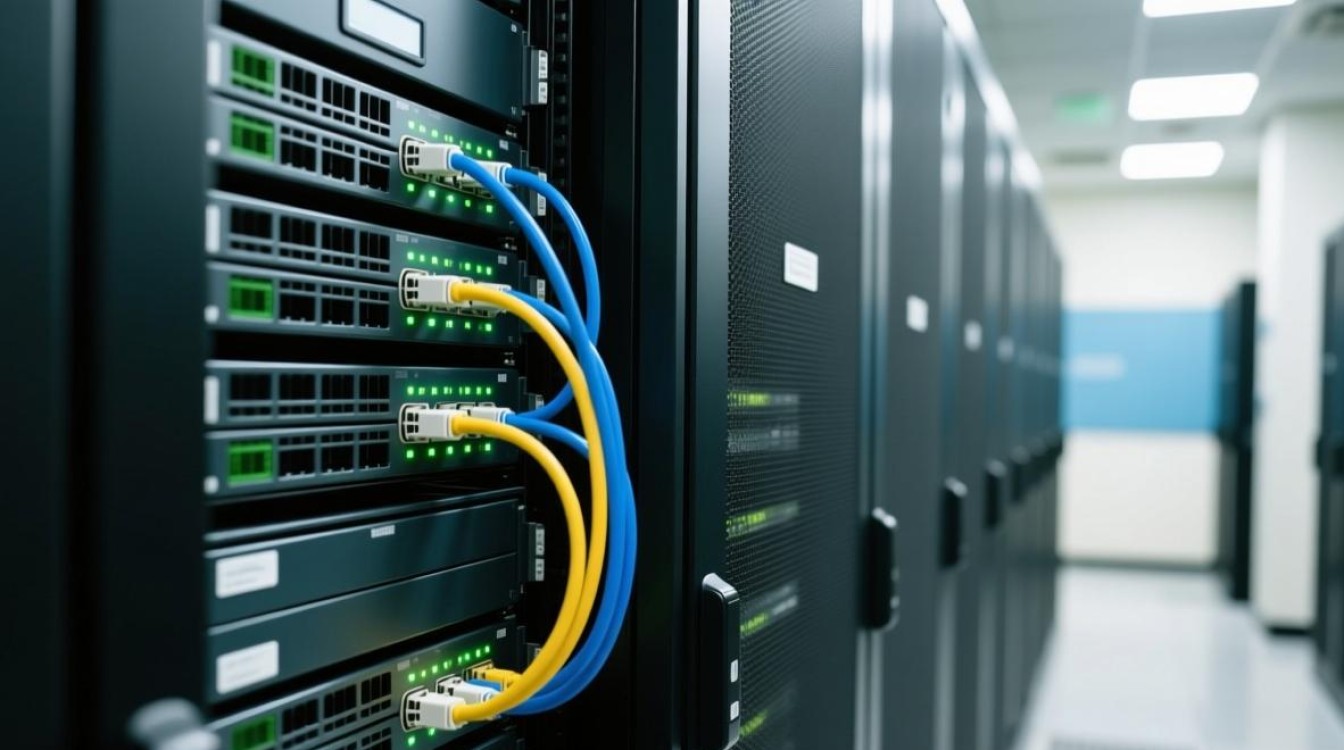
校园宽带服务器不响应的常见原因
校园宽带服务器不响应通常由多种因素导致,了解这些原因有助于快速定位问题。服务器硬件故障是最直接的诱因之一,如服务器硬盘损坏、内存过载或电源不稳定等,都可能导致服务中断。网络连接问题也不容忽视,包括校园网主干线路故障、交换机端口异常或区域网络拥堵等。软件系统故障,如服务器操作系统崩溃、数据库错误或服务进程异常终止,同样会引发响应问题。外部攻击或病毒感染可能导致服务器资源被占用,无法正常处理用户请求,这类情况通常需要网络安全团队介入处理。
问题排查的实用步骤
当发现校园宽带服务器不响应时,建议按照以下步骤进行排查,以提高效率,第一步,检查本地网络连接,确认自己的设备是否正常联网,可以尝试访问其他网站或校内其他资源,若其他服务正常,则问题可能集中在特定服务器;若所有网络均无法访问,则可能是校园网整体故障,第二步,确认服务器状态,通过校内通知平台或网络管理部门发布的公告,了解服务器是否处于维护状态,部分高校会在夜间或周末安排系统升级,可能导致临时无法访问,第三步,使用命令行工具诊断,在Windows系统中,可通过“ping”命令测试服务器IP地址的连通性,若出现“请求超时”或“目标主机无法访问”,则说明服务器无响应;在Linux或macOS系统中,可结合“traceroute”命令进一步定位故障节点,第四步,联系网络管理部门,若以上步骤无法解决问题,应及时向校园网络中心反馈,提供详细的问题现象、发生时间及受影响范围,以便技术人员快速介入。
解决方法与临时应对措施
针对不同原因,可采取相应的解决方法,对于本地网络问题,可尝试重启路由器、检查网线接口或更换WiFi连接;若为设备IP冲突,可在网络设置中释放并重新获取IP地址,对于服务器端故障,普通用户无法直接修复,但可通过临时替代方案缓解影响,例如使用手机热点访问紧急资源,或通过校外VPN(若学校提供)绕过故障服务器,值得注意的是,在服务器恢复期间,避免频繁刷新页面或重复提交请求,以免加剧服务器负载,部分高校会提供镜像站点或备用服务器,用户可根据指引切换至备用资源,确保关键任务不受影响。
预防措施与建议
为减少校园宽带服务器不响应带来的困扰,可采取以下预防措施。定期更新设备网络驱动和系统补丁,避免因兼容性问题导致连接异常。养成良好的网络使用习惯,如避免在高峰时段(如晚上8点至11点)下载大文件或占用带宽较高的应用,以减轻服务器压力。关注校园网络通知,及时了解服务器维护计划,提前做好工作安排。备份重要数据,尤其是与学习、科研相关的资料,可通过云存储或本地硬盘双备份,防止因服务器故障导致数据丢失。
相关问答FAQs
问题1:校园宽带服务器不响应时,如何判断是个人网络问题还是服务器问题?
解答:可通过以下方法区分:1. 尝试使用同一网络下的其他设备访问服务器,若均无法访问,可能是服务器故障;2. 切换至其他网络(如手机热点)测试,若恢复正常,则问题出在校园网;3. 使用“ping”命令测试服务器IP,若持续超时且无回复,通常表明服务器无响应。
问题2:服务器长时间不响应,是否可以自行重启路由器或更改网络设置?
解答:若确认是校园网整体故障或服务器问题,自行重启路由器或更改网络设置通常无效,反而可能因IP地址变更导致后续恢复连接时出现认证问题,建议先联系校园网络管理部门,待技术人员确认故障原因后再进行操作,若为个人网络问题(如路由器死机),可尝试重启设备,但需记录重启前后的网络状态,以便后续反馈问题。