宽带服务器接口设置教程
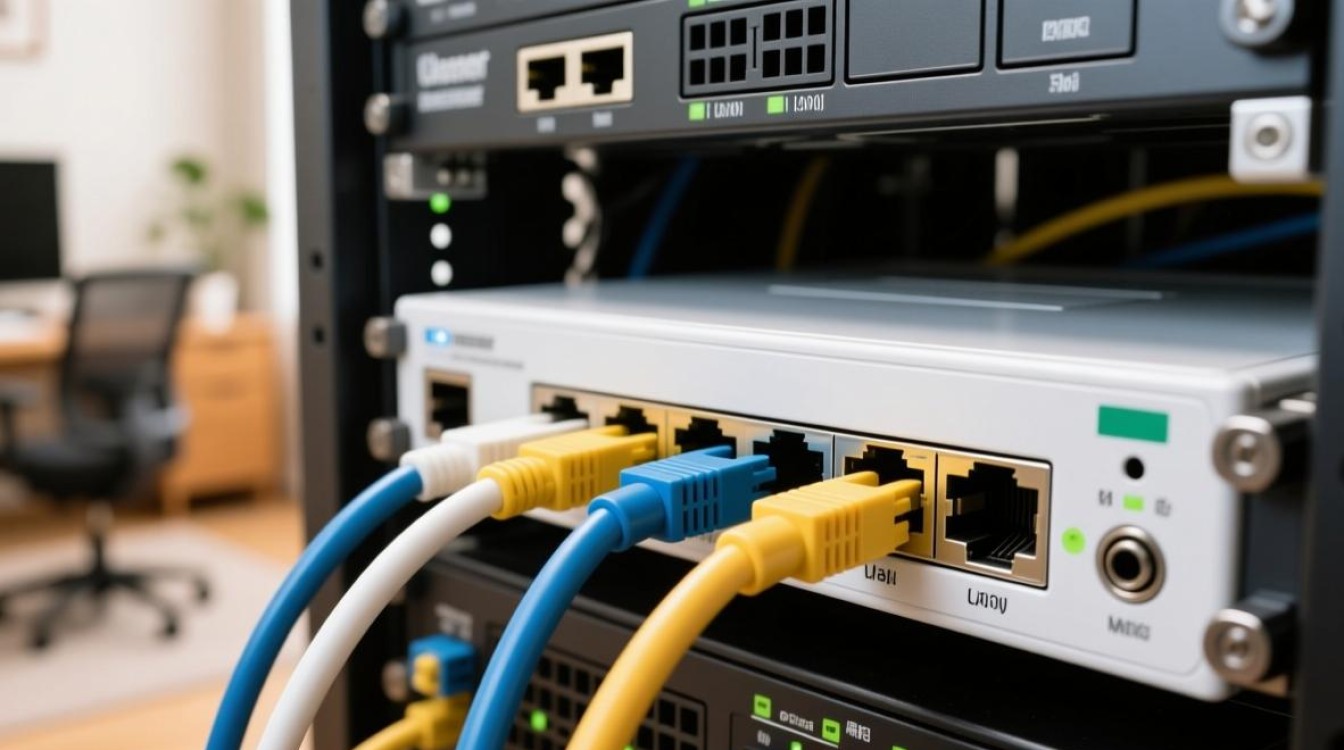
在家庭或办公网络环境中,宽带服务器的接口设置是确保网络稳定运行的关键步骤,正确的接口配置能够优化网络性能、提升数据传输效率,并保障设备间的顺畅通信,本文将详细介绍宽带服务器接口设置的具体步骤、注意事项及相关技巧,帮助用户顺利完成配置。
准备工作
在进行接口设置前,需确保以下准备工作已完成:
- 硬件设备:确认宽带服务器(如路由器、光猫等)已正确连接电源,并通过网线与电脑或终端设备建立物理连接。
- 登录信息:获取设备的默认管理地址(如192.168.1.1)、用户名和密码,通常可在设备底部标签或说明书中找到。
- 网络环境:确保电脑与服务器处于同一局域网内,避免因IP地址冲突导致无法访问管理界面。
登录管理界面
- 打开浏览器:在电脑上任意浏览器地址栏输入服务器的管理地址(如192.168.1.1),按回车键进入登录页面。
- 输入凭证:填写默认用户名和密码,部分设备可能需要首次登录后修改密码,建议及时更新为复杂密码以提高安全性。
- 进入设置页面:成功登录后,通常在“网络设置”或“接口配置”菜单中找到相关选项。
配置宽带接口
- 选择接口类型:根据网络需求选择接口模式,常见类型包括:
- PPPoE:适用于需要拨号的家庭宽带,需输入运营商提供的账号和密码。
- 动态IP(DHCP):自动获取IP地址,适用于局域网内设备较多的情况。
- 静态IP:手动指定IP地址、子网掩码、网关等,适用于服务器或固定设备。
- 填写参数:
- 若为PPPoE,输入宽带账号和密码,并选择连接模式(如桥接或路由模式)。
- 若为静态IP,需准确配置IP地址、DNS服务器等信息,避免与现有网络冲突。
- 保存设置:完成参数填写后,点击“保存”或“应用”按钮,设备可能会自动重启,等待12分钟以完成配置。
验证与优化
- 测试连接:通过浏览器访问任意网站,或使用ping命令测试网关连通性(如
ping 192.168.1.1),确认网络是否正常。 - 优化性能:
- 开启QoS:限制特定设备的带宽占用,保障关键应用的优先级。
- 更新固件:定期检查服务器是否有固件更新,以修复潜在漏洞并提升稳定性。
- 防火墙设置:根据需求开启或关闭防火墙规则,防止未授权访问。
常见问题与解决
- 无法登录管理界面:
- 检查网线连接是否松动,或尝试更换网口。
- 确认电脑IP地址是否与服务器在同一网段(如192.168.1.x)。
- 重置服务器至出厂设置(长按复位按钮10秒),恢复默认配置后重新登录。
- 网络连接不稳定:
- 检查宽带线路是否正常,可联系运营商确认线路质量。
- 关闭服务器中的“IP冲突检测”功能,或手动设置静态IP避免冲突。
相关问答FAQs
Q1:忘记服务器管理密码怎么办?
A1:若忘记密码,可通过以下方式解决:
- 查看设备底部标签,部分型号会提供默认密码。
- 长按服务器上的“Reset”按钮1015秒,恢复出厂设置后使用默认密码登录。
- 联系设备厂商客服,提供设备序列号获取重置方法。
Q2:如何设置双宽带负载均衡?
A2:要实现双宽带负载均衡,需满足以下条件并操作:
- 确保服务器支持多WAN口功能,或通过多WAN口路由器实现。
- 登录管理界面,进入“WAN设置”菜单,添加两条宽带线路(如PPPoE和静态IP)。
- 在“负载均衡”选项中选择策略(如按带宽比例或轮询模式),并保存设置。
- 测试两条线路的连通性,确保流量合理分配。
通过以上步骤,用户可轻松完成宽带服务器接口的配置,并根据实际需求优化网络性能,如遇复杂问题,建议参考设备手册或咨询专业技术支持。