


宽带连接的稳定性和速度,很大程度上取决于我们如何正确配置和使用服务器名称或地址,无论是家庭网络还是企业办公,理解这一核心概念都能显著提升上网体验。
服务器名称或地址的作用
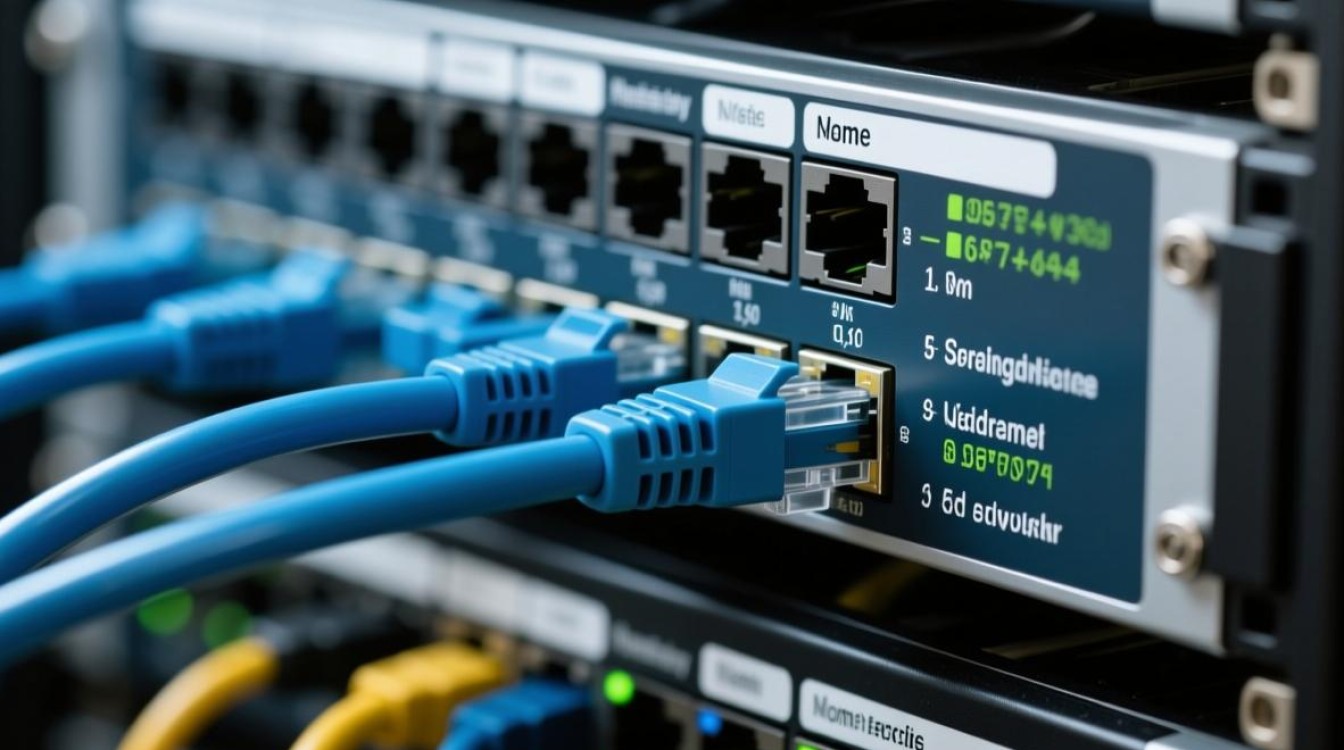
服务器名称或地址(如域名“www.example.com”或IP地址“192.168.1.1”)是网络中设备的唯一标识,宽带用户通过访问这些地址,才能与目标服务器建立连接,从而浏览网页、观看视频或使用云服务,当你在浏览器输入网址时,系统会通过DNS(域名系统)解析服务器名称对应的IP地址,进而完成数据传输。
如何获取服务器名称或地址
- 宽带运营商提供的信息:部分宽带套餐会附带默认的DNS服务器地址,如运营商的公共DNS(如114.114.114.114)。
- 路由器管理界面:登录路由器后台(通常通过192.168.0.1或192.168.1.1访问),可查看或手动设置DNS服务器。
- 公共DNS服务:为提高访问速度和稳定性,可使用第三方DNS,如Google DNS(8.8.8.8)或Cloudflare DNS(1.1.1.1)。
常见问题与优化建议
- 问题1:网页加载缓慢怎么办?
可能是DNS解析延迟导致,尝试更换为公共DNS,或清除本地DNS缓存(Windows中可通过命令ipconfig /flushdns操作)。 - 问题2:如何自定义服务器名称?
若需搭建本地服务器(如家庭NAS),可在路由器中设置端口转发,并通过动态DNS(DDNS)服务将动态IP绑定固定域名(如“yourname.ddns.net”),方便远程访问。
企业级应用注意事项
在企业环境中,服务器名称或地址的配置需更严谨,建议:
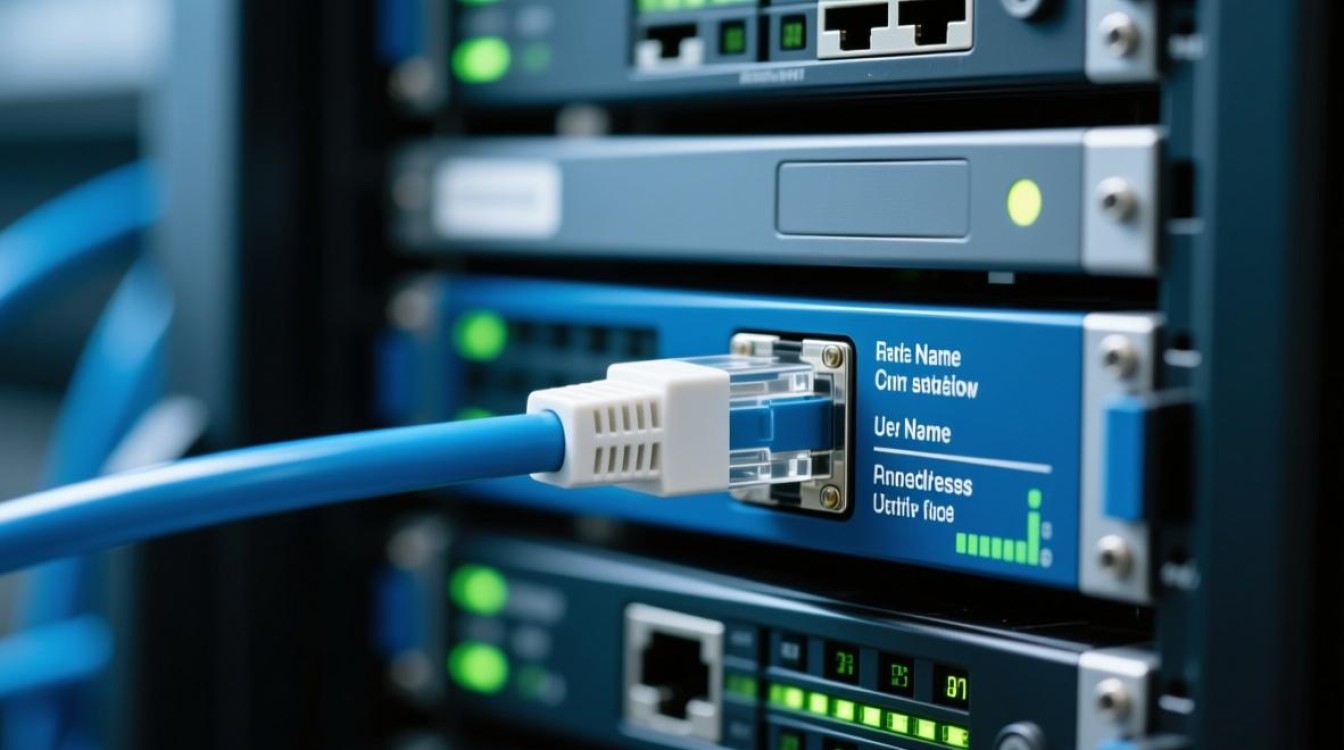
- 使用内部DNS服务器统一管理域名解析,避免外部干扰。
- 通过负载均衡技术分配多台服务器地址,提高系统可靠性。
- 定期检查服务器地址的安全配置,防止DNS劫持或DDoS攻击。
服务器名称或地址是宽带网络的“导航仪”,无论是日常使用还是专业部署,合理配置这一参数都能有效优化网络性能,用户可根据需求选择默认或自定义方案,并结合工具监控连接状态,确保高效稳定的网络体验。
FAQs
Q1:如何判断服务器地址是否正确?
A:可通过命令行工具ping测试地址响应,输入ping www.baidu.com,若返回IP地址且延迟较低,说明解析正常;若超时或显示“未知主机”,需检查DNS设置或网络连接。

Q2:修改服务器地址会影响宽带速度吗?
A:通常不会,但选择优质DNS服务器(如低延迟、高稳定性)可提升访问速度,建议对比不同DNS的响应时间,选择最适合本地网络的方案。


