


宽带服务器拨号是许多家庭和企业网络接入的基础操作,它通过特定的协议将设备与互联网服务提供商(ISP)的网络连接起来,实现数据传输和互联网访问,正确的拨号设置不仅能确保网络稳定,还能避免因配置错误导致的连接失败,本文将详细介绍宽带服务器拨号的操作步骤、常见问题及注意事项,帮助用户顺利完成网络连接。
拨号前的准备工作
在开始拨号操作前,需确认以下准备工作,以确保流程顺畅:
-
确认账号信息
从ISP获取正确的宽带账号和密码,这些信息通常用于验证用户身份,确保拨号权限,若账号密码错误,会导致拨号失败。 -
检查硬件连接
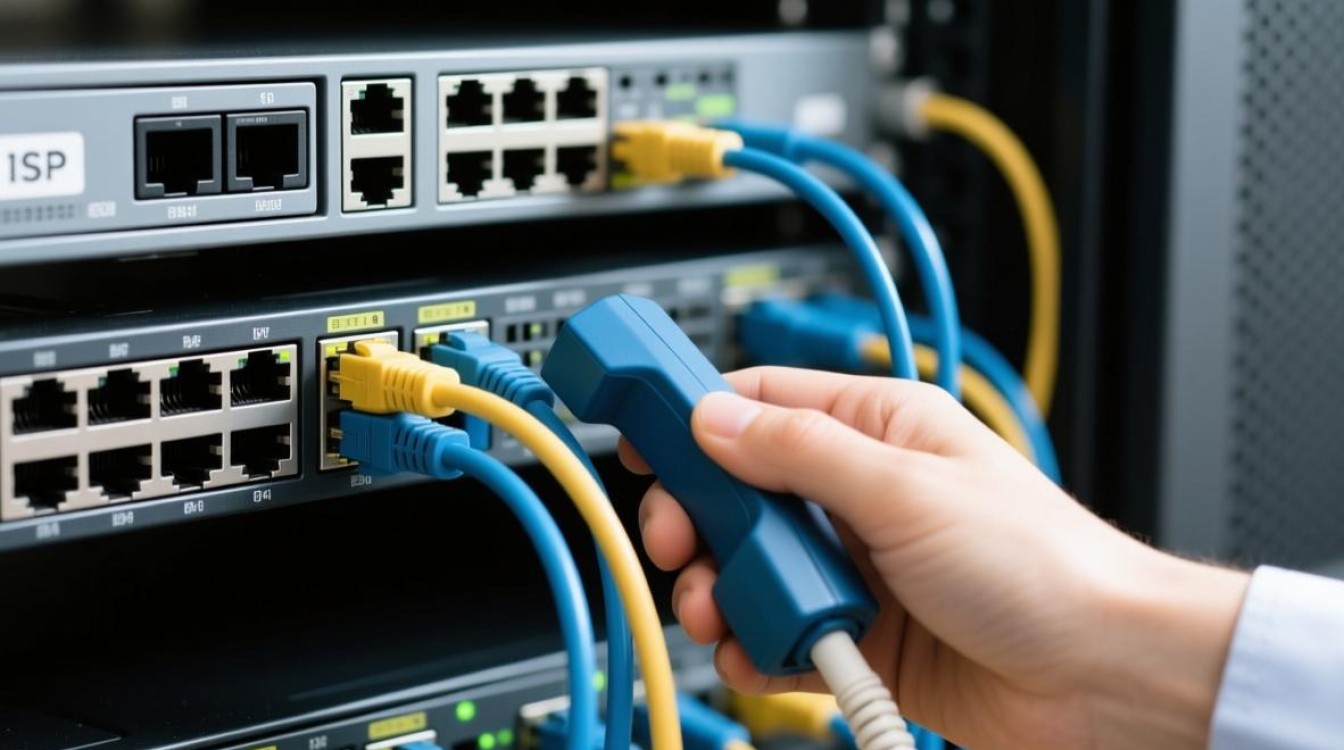
确保调制解调器(光猫)或宽带路由器已正确连接:电话线或光纤接入调制解调器的WAN口,调制解调器的LAN口通过网线连接至电脑或路由器的WAN口,检查电源适配器是否通电,指示灯是否正常显示(如POWER、LINK/ACT等灯常亮或闪烁)。 -
了解拨号协议类型
常见的拨号协议包括PPPoE(PointtoPoint Protocol over Ethernet)、PPTP(PointtoPoint Tunneling Protocol)等,家庭宽带多使用PPPoE拨号,需提前确认协议类型,部分路由器会自动识别,但手动设置时需选择正确协议。 -
安装必要驱动或软件
若使用电脑直接拨号(不通过路由器),需确保操作系统已正确安装网卡的驱动程序,Windows系统通常内置PPPoE拨号功能,macOS和Linux系统也支持相关配置。
Windows系统下的PPPoE拨号步骤
Windows系统是目前最常用的操作系统之一,其内置的PPPoE拨号功能操作简单,以下是具体步骤:
-
进入网络设置
- Windows 10/11:右键点击任务栏右下角的网络图标,选择“打开网络和Internet设置”,进入“网络和Internet设置”页面后,点击“更改适配器选项”。
- Windows 7:通过“控制面板”进入“网络和共享中心”,点击“更改适配器设置”。
-
创建新的PPPoE连接
在“网络连接”窗口中,找到“文件”菜单,选择“新建传入连接”(部分系统显示“设置新的连接或网络”),在弹出的向导中选择“连接到Internet”,点击“下一步”,然后选择“宽带(PPPoE)”。 -
输入账号信息
在“连接名称”栏中自定义连接名称(如“我的宽带”),然后在“用户名”和“密码”栏中输入ISP提供的账号和密码,勾选“显示字符”可确认密码输入正确,建议勾选“记住此密码”以避免每次拨号重复输入。 -
设置连接选项
若需其他设备共享此网络,可勾选“允许其他人使用此连接”(需注意网络安全,建议设置密码),点击“连接”,系统将自动验证账号信息,若成功则显示“已连接”。
-
断开与重连操作
若需断开连接,右键点击任务栏网络图标,选择“断开”;重新连接时,进入“网络连接”窗口,双击已创建的PPPoE连接图标,点击“连接”即可。
路由器自动拨号设置方法
若使用路由器实现多设备共享网络,需在路由器后台设置PPPoE自动拨号,避免每台设备单独操作,以下是通用步骤(不同品牌路由器界面可能略有差异):
-
登录路由器管理界面
通过浏览器输入路由器默认管理地址(如192.168.1.1、192.168.0.1或tplogin.cn),输入管理员账号和密码(通常标注在路由器底部标签上)。 -
进入WAN设置
在管理界面中找到“网络设置”或“WAN口设置”,选择“WAN口连接类型”为“PPPoE”。 -
配置拨号参数
- 连接名称:可自定义,不影响功能。
- 用户名和密码:输入ISP提供的宽带账号和密码。
- 服务名称:多数情况下可留空,部分运营商需填写特定服务名称(可咨询ISP)。
- 连接模式:选择“自动连接”,路由器将在开机或断线时自动重拨。
-
保存并重启
点击“保存”设置,部分路由器需手动重启以生效,重启后,观察WAN口指示灯,若常亮或闪烁,表示拨号成功;若闪烁频繁或熄灭,可能是账号错误或线路问题。 -
验证网络连接
连接路由器的设备(手机、电脑等)打开浏览器,访问任意网页,或通过命令行输入ping www.baidu.com测试网络连通性。
拨号失败的常见问题及解决方法
在拨号过程中,可能会遇到连接失败、频繁断线等问题,以下为常见原因及解决思路:
-
账号密码错误
现象:提示“用户名或密码错误”“认证失败”。
解决:核对ISP提供的账号密码是否正确,注意区分大小写和特殊字符(如@、#),若忘记密码,可通过ISP客服或营业厅重置。 -
线路或硬件故障
现象:调制解调器指示灯异常(如POWER灯不亮、LINK灯闪烁),或拨号时提示“无响应”。
解决:检查网线是否松动、水晶头是否损坏,重启调制解调器和路由器(建议先关闭设备电源,等待1分钟后再开启),若线路问题持续,联系ISP检修线路。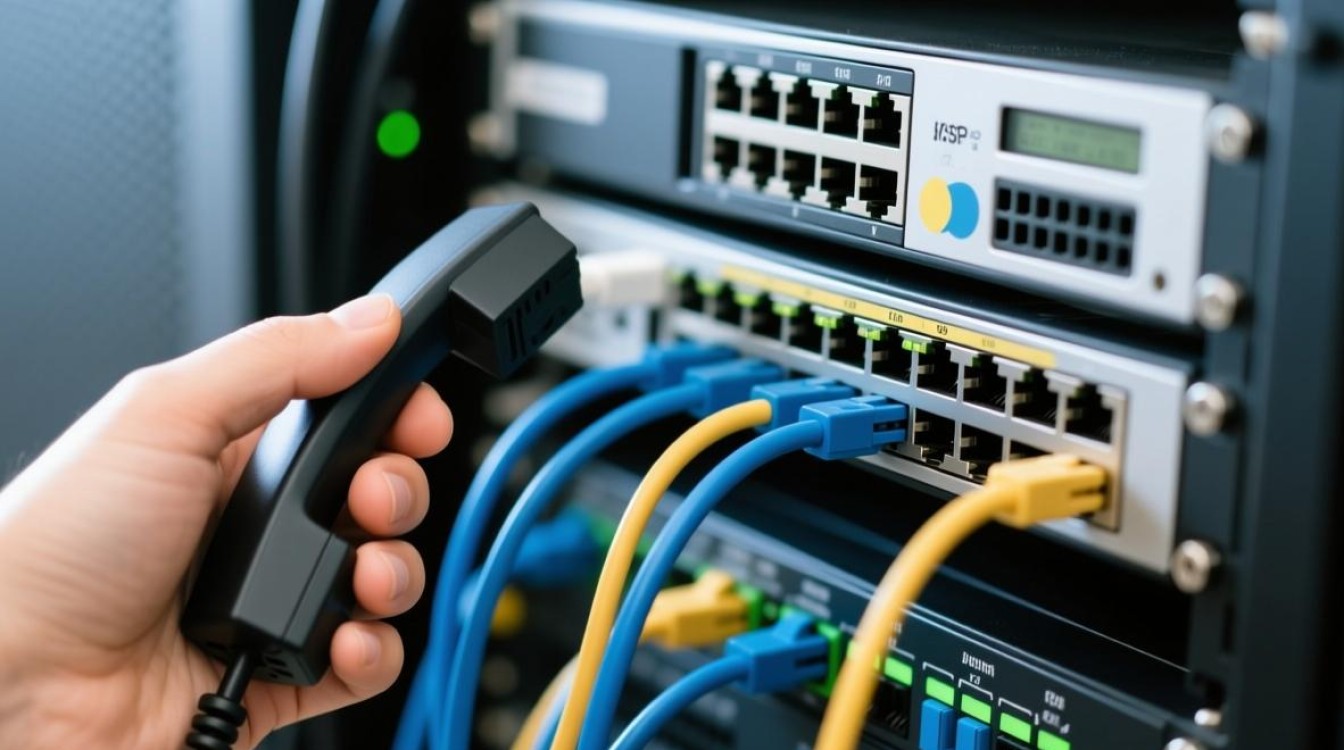
-
协议或设置错误
现象:路由器拨号后无法上网,但电脑直接拨号正常。
解决:检查路由器WAN口连接类型是否选择为PPPoE,账号密码是否与电脑拨号设置一致,部分路由器需关闭“DHCP服务器”或修改LAN口IP地址(避免与WAN口IP冲突)。 -
ISP限制或欠费
现象:突然断线,无法重新连接,或提示“账号已停用”。
解决:确认宽带账号是否欠费,及时缴纳费用;若为欠费停机,缴费后通常需等待1015分钟恢复服务。
拨号后的安全与优化建议
成功拨号后,为确保网络安全和稳定,建议进行以下设置:
-
修改路由器默认密码
路由器默认管理密码易被破解,登录管理界面后,立即修改为高复杂度密码(包含字母、数字、特殊字符)。 -
启用防火墙功能
在路由器设置中开启“防火墙”或“家长控制”功能,限制未知设备的访问,防止恶意攻击。 -
定期更新固件
路由器固件更新可修复安全漏洞,提升稳定性,登录管理界面,在“系统工具”或“固件升级”中检查并更新至最新版本。 -
优化网络带宽
若出现网速缓慢,可登录路由器QoS设置,限制特定设备的带宽占用,或通过ISP测试实际网速,确认是否为线路问题。
相关问答FAQs
Q1:宽带拨号成功后,但部分设备无法上网,如何解决?
A:首先检查无法上网设备的网络设置,确保连接正确的WiFi或有线网络,且获取到IP地址(可通过命令行输入ipconfig查看),若为WiFi连接问题,尝试重启设备或重新输入密码;若为有线问题,更换网线或检查网口是否故障,若多台设备无法上网,可能是路由器DHCP服务异常,登录路由器管理界面,在“LAN设置”中开启DHCP服务,或重启路由器。
Q2:拨号时提示“678错误”或“815错误”,是什么原因?
A:“678错误”多见于Windows系统,表示远程计算机无响应,常见原因包括调制解调器未正确连接、ISP服务器故障或线路问题,解决方法:检查网线连接是否松动,重启调制解调器和路由器,或联系ISP确认服务器状态。“815错误”通常表示宽带账号未激活或密码错误,需核对账号信息或联系ISP确认账户状态。


