


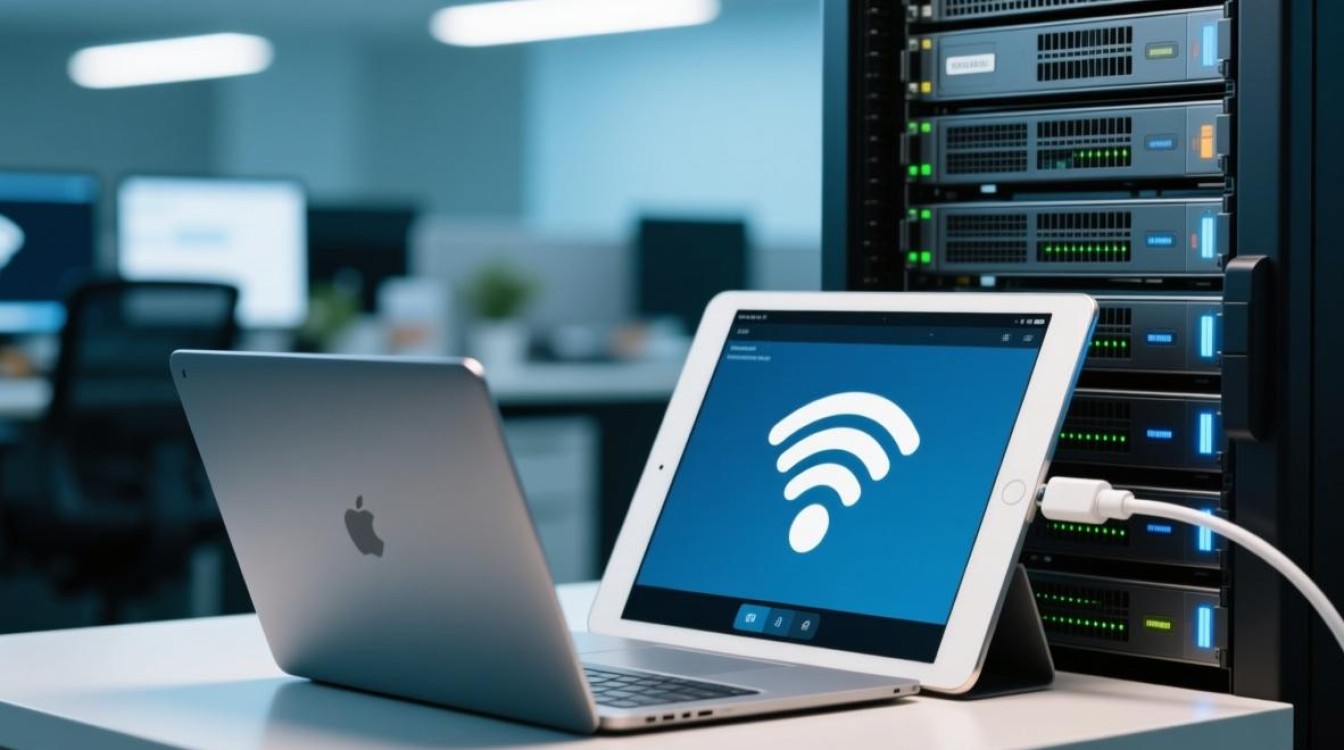
移动宽带连接iPad服务器已成为现代办公和娱乐场景中常见的需求,无论是远程办公、文件传输还是媒体共享,稳定的连接都能显著提升使用体验,本文将详细解析移动宽带连接iPad服务器的原理、操作步骤、常见问题及优化技巧,帮助用户轻松实现高效连接。
移动宽带连接iPad服务器的基本原理
移动宽带通过蜂窝网络(如4G/5G)提供互联网接入,而iPad作为客户端设备,需通过特定协议与服务器建立通信,服务器可以是本地局域网内的设备(如个人电脑、NAS),也可以是云端服务器,连接过程通常涉及以下几个关键环节:
- 网络接入:iPad通过移动宽带接入互联网,需确保信号稳定且流量充足。
- 服务器地址配置:需获取服务器的公网IP(动态或静态)及端口号,部分场景需使用域名动态解析(如DDNS)。
- 协议匹配:根据服务器支持的协议(如SFTP、HTTP、AFP、 SMB等),iPad需安装对应客户端或使用系统功能(如“文件”App)。
- 安全验证:输入服务器账号、密码或密钥,确保连接安全。
详细操作步骤
服务器端配置
- 本地服务器(如电脑/NAS):
- 开启远程服务功能,例如Windows系统的“远程桌面服务”,macOS的“远程登录”,或NAS的FTP/SMB共享。
- 若路由器为NAT模式,需在端口转发设置中映射服务器内网IP及端口到公网IP(注意:动态公网IP需配合DDNS使用)。
- 云端服务器:
- 确保服务器安全组规则开放iPad客户端所需端口(如22端口用于SSH,80/443用于HTTP/HTTPS)。
- 生成或获取访问凭证(如SSH密钥、API令牌)。
iPad端设置
- 移动宽带连接:
- 进入iPad“设置”>“蜂窝网络”,开启数据流量,并确保网络稳定(建议5G网络优先)。
- 若需长期使用,可考虑购买大流量套餐或启用SIM卡的双卡功能。
- 连接服务器:
- 文件传输类:打开“文件”App,选择“连接服务器”,输入服务器地址(如smb://192.168.1.100或ftp://公网IP:端口),按提示输入账号密码。
- 远程控制类:安装第三方App(如“远程桌面”“Termius”),输入服务器IP及端口,完成身份验证后即可访问。
- 媒体共享类:使用“Apple TV”App或第三方播放器,通过DLNA/AirPlay协议连接服务器媒体库。
网络优化技巧
- 信号增强:靠近信号较强的区域使用,或连接5G频段(支持频段需与运营商匹配)。
- 带宽保障:避免在高峰期进行大文件传输,可开启iPad的“低数据模式”减少后台占用。
- 安全防护:建议使用VPN加密连接,避免在公共移动网络下直接传输敏感数据。
常见问题及解决方案
- 连接失败:检查服务器是否在线,端口是否开放,iPad网络是否正常;尝试重启路由器或切换网络环境。
- 传输速度慢:若为本地服务器,确认是否通过公网IP连接(内网传输更快);云端服务器可尝试优化服务器带宽或使用CDN加速。
- 频繁断线:可能是移动网络信号不稳定,或服务器设置了超时断开机制,建议延长服务器超时时间或使用信号增强器。
应用场景拓展
- 远程办公:通过移动宽带连接公司内网服务器,实时访问共享文件和办公系统。
- 个人媒体库:将NAS中的照片、视频通过iPad在线播放,无需占用本地存储空间。
- 智能家居控制:连接家庭服务器(如HomeKit Hub),远程调控智能设备。
相关问答FAQs
Q1:移动宽带连接iPad服务器时,提示“权限不足”怎么办?
A:首先确认服务器端是否允许当前iPad的IP地址访问(部分服务器可配置IP白名单);其次检查账号权限是否具备操作所需功能(如文件夹读取、远程登录等);若为本地服务器,可尝试在服务器上添加iPad的MAC地址到信任列表。
Q2:使用移动宽带连接服务器是否会产生额外费用?
A:移动宽带连接服务器本身不产生额外费用,但会消耗SIM卡流量套餐,若流量超出套餐限制,可能会产生按量计费的费用,建议提前预估流量使用量,或连接WiFi网络以减少移动数据消耗。


