


宽带检测服务器通讯故障是影响网络服务稳定性和用户体验的常见问题,其成因复杂多样,涉及硬件设备、网络配置、服务器状态及外部环境等多个层面,本文将从故障表现、排查步骤、解决方案及预防措施等方面展开详细分析,帮助用户快速定位并解决此类问题。

故障表现与常见原因
宽带检测服务器通讯故障通常表现为用户无法连接到互联网、网速异常波动、频繁断线或无法访问特定服务,具体原因可归纳为以下几类:
- 硬件问题:光猫、路由器等网络设备故障,如电源适配器损坏、网线接口松动或硬件老化;
- 网络配置错误:IP地址冲突、DNS设置异常、宽带账号密码错误或路由器固件版本过旧;
- 服务器端故障:运营商服务器宕机、维护升级或负载过高,导致检测请求无法响应;
- 线路干扰:外部线路施工、电磁干扰或光纤线路物理损伤,影响信号传输稳定性;
- 软件冲突:防火墙、杀毒软件或系统设置误拦截了网络通讯协议。
系统化排查步骤
面对通讯故障,需遵循“从简到繁、由内而外”的原则逐步排查:
初步检查与基础测试
- 设备状态确认:检查光猫、路由器电源指示灯是否正常,网线两端是否插紧,若设备异常,尝试重启或更换备用设备。
- 单机测试:将电脑直连光猫,排除路由器故障可能性,若单机可联网,则问题集中在路由器配置。
- 基础连通性测试:使用
ping命令检测本地网关(如ping 192.168.1.1)及公共DNS(如ping 8.8.8.8),观察丢包率及延迟情况。
网络配置与服务器状态排查
- IP与DNS设置:确认设备是否设置为自动获取IP/DNS,或手动配置正确的DNS服务器(如运营商提供的DNS或公共DNS)。
- 宽带账号验证:登录路由器管理界面,核对宽带账号密码是否正确,尝试重新拨号连接。
- 服务器状态查询:通过运营商官方客服、APP或论坛查询当地服务器是否处于维护或故障状态。
深层故障定位
- 线路检测:联系运营商维护人员,使用专业工具测试线路信号强度、衰减值及光纤质量,排除物理线路问题。
- 软件与系统排查:暂时关闭防火墙及杀毒软件,排查软件冲突;更新路由器固件至最新版本,修复潜在漏洞。
- 第三方工具辅助:使用
tracert命令追踪数据包路径,定位故障节点;借助Speedtest等工具测试带宽稳定性。
解决方案与修复措施
根据排查结果,采取针对性修复方案:
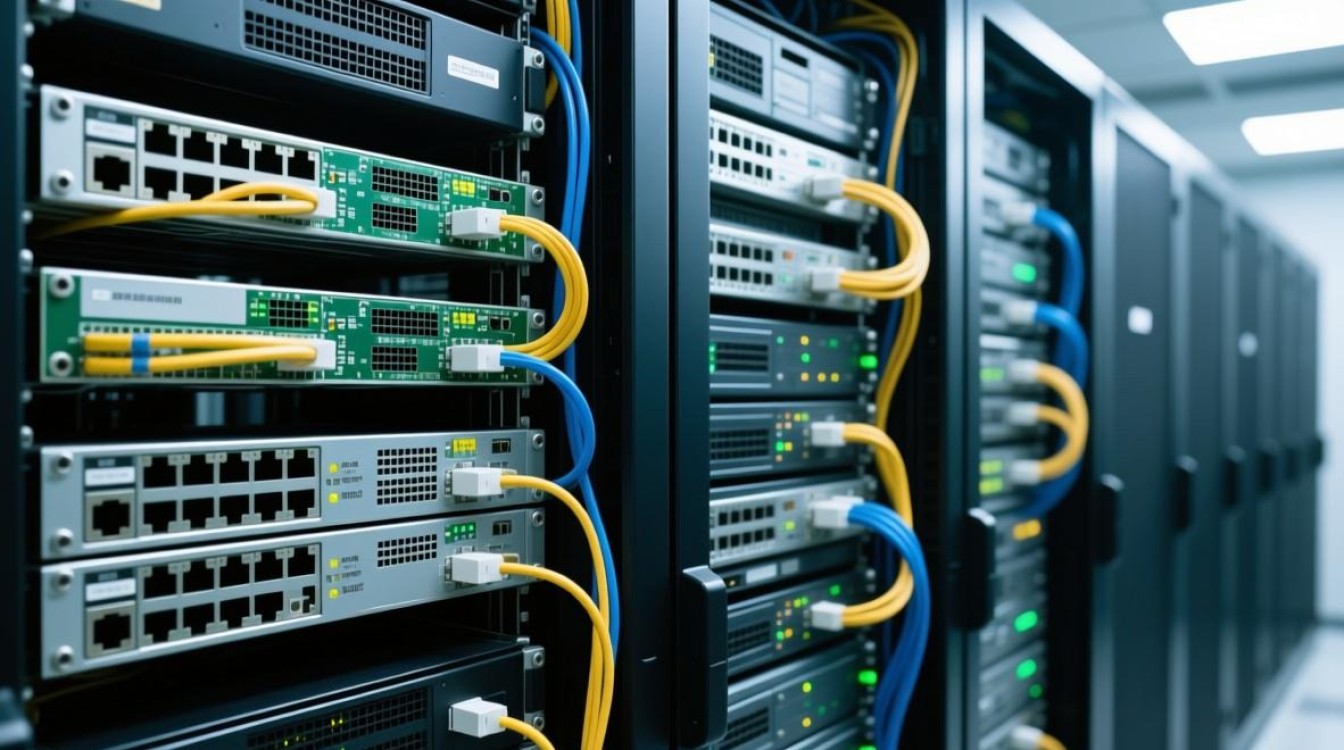
- 硬件故障:更换损坏的设备(如光猫、网线)或修复接口松动问题。
- 配置错误:恢复路由器出厂设置,重新配置宽带参数;修改DNS为稳定的服务器地址。
- 服务器问题:若为运营商端故障,需等待其完成维护;可临时切换备用网络(如手机热点)应急。
- 线路干扰:由运营商重新布线或加装信号屏蔽设备,减少电磁干扰。
- 软件优化:更新系统及驱动程序,关闭不必要的后台网络应用,释放带宽资源。
预防措施与日常维护
为降低通讯故障发生概率,需做好日常预防工作:
- 定期设备维护:每月重启路由器及光猫,清理设备灰尘,确保散热良好。
- 固件与软件更新:及时更新路由器固件、操作系统及安全补丁,修复已知漏洞。
- 网络环境优化:避免将路由器放置在微波炉、蓝牙设备等强电磁干扰源附近;使用高质量网线减少信号衰减。
- 监控与预警:借助路由器管理界面或第三方工具(如PRTG Network Monitor)实时监控网络状态,异常时及时报警。
- 应急准备:记录运营商客服热线及故障报修流程,备用便携式路由器或4G/5G热点设备以应对突发断网。
相关问答FAQs
Q1: 为什么重启路由器后宽带检测服务器通讯故障会暂时恢复?
A: 重启路由器可清除设备缓存、释放临时占用的网络资源,并重新建立与运营商服务器的连接,若故障频繁复发,可能表明路由器硬件老化、固件缺陷或运营商服务器稳定性不足,需进一步排查具体原因。
Q2: 如何判断是本地网络问题还是运营商服务器故障?
A: 可通过以下方法区分:
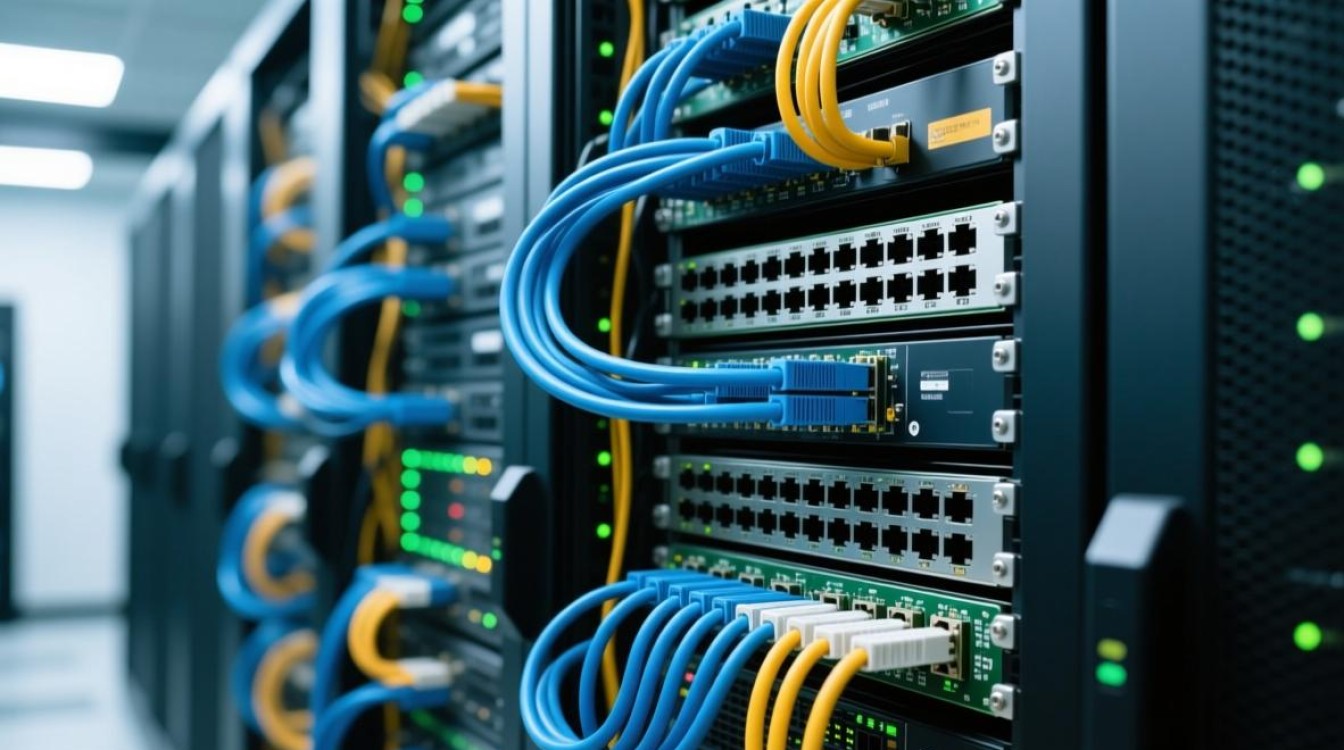
- 本地网络测试:若
ping本地网关正常但ping公共IP异常,问题可能出在路由器或外线; - 服务器状态查询:联系运营商确认服务器是否宕机或维护;
- 对比邻居网络:询问周边用户是否出现类似故障,若多人同时断网,多为运营商端问题。


