


宽带连接不到本地服务器是许多用户在日常使用中可能遇到的技术问题,这种情况不仅影响工作效率,还可能中断家庭娱乐或重要数据的访问,要有效解决这一问题,首先需要理解其可能的原因,并按照系统化的排查步骤逐步定位故障点。
问题表现与初步判断
当宽带无法连接到本地服务器时,通常表现为无法访问局域网内的共享文件、打印机、NAS设备,或者无法通过本地IP地址登录路由器管理界面,用户应先确认问题范围:是所有设备都无法连接,还是仅单个设备受影响,如果所有设备均无法访问本地服务器,问题可能出在宽带线路、路由器设置或服务器本身;若仅单个设备受影响,则需重点检查该设备的网络配置或防火墙设置。
硬件连接与状态检查
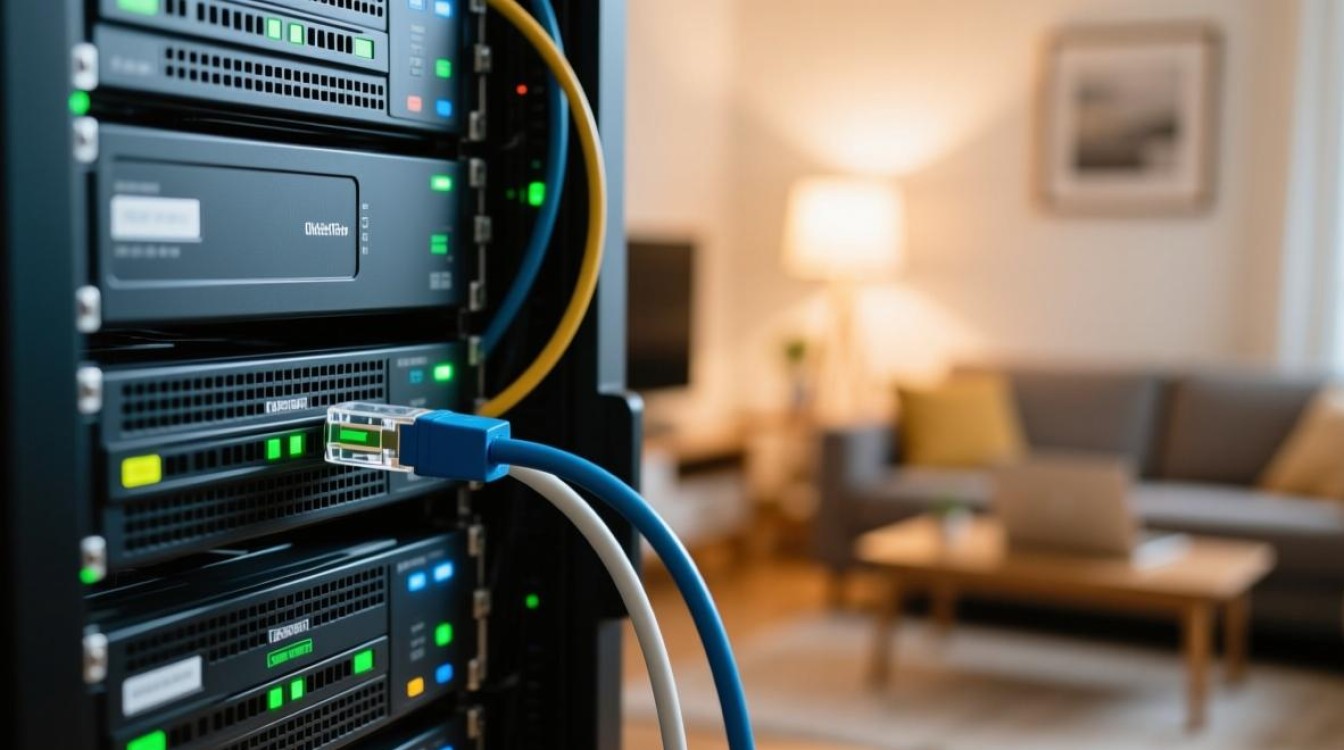
硬件问题是导致本地连接故障的常见原因,检查路由器、光猫、服务器等网络设备的电源指示灯和网络接口指示灯是否正常工作,正常工作的设备会有稳定的电源灯和闪烁的数据灯,若指示灯异常,如电源灯熄灭或网口灯不亮,可能是设备故障或电源问题,可尝试重启设备,或更换电源适配器、网线等硬件部件。
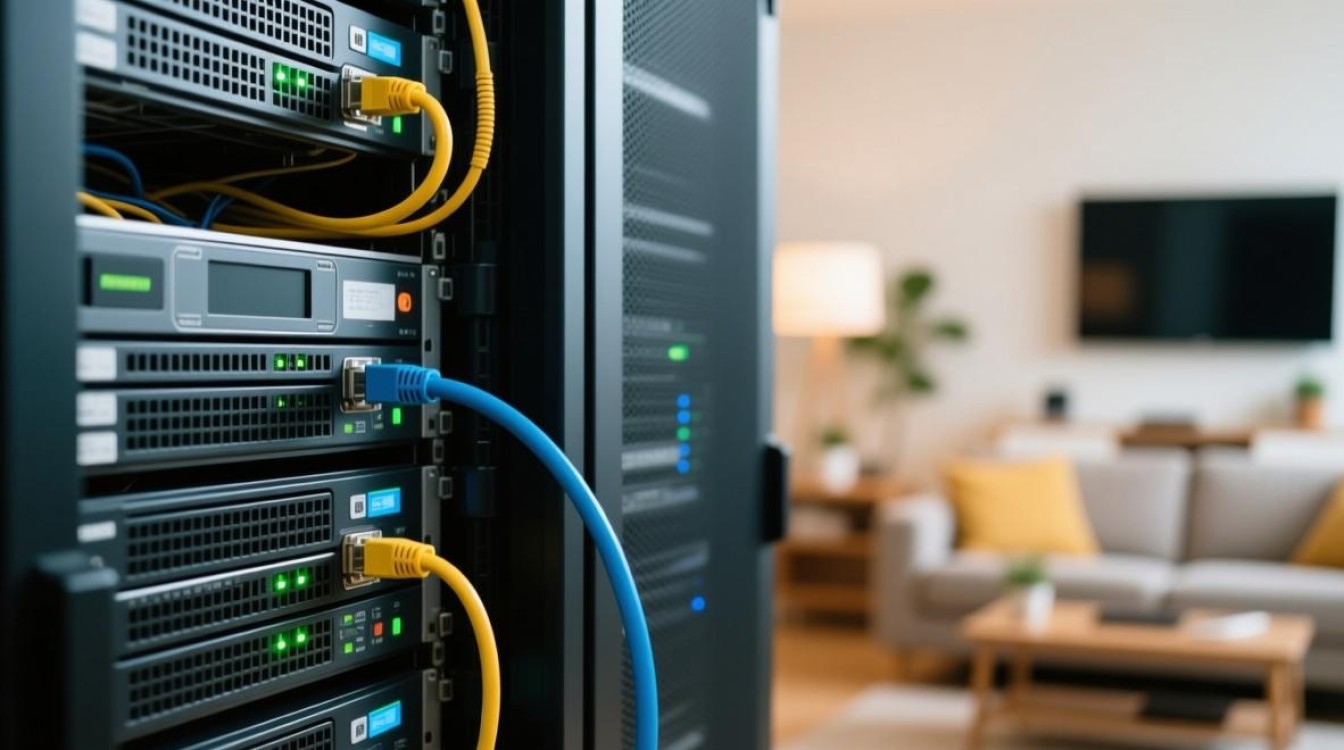
确保所有网线连接牢固,建议重新插拔网线两端的接口,检查网线是否有破损或水晶头松动,对于使用WiFi连接的设备,可尝试切换至有线连接,排除无线信号干扰的可能性,检查服务器是否处于开机状态,网口是否正常工作,可通过连接其他设备测试该网口的连通性。
网络配置与IP地址排查
网络配置错误是导致本地连接失败的另一大原因,确认设备的IP地址配置是否正确,本地服务器通常使用静态IP地址,而客户端设备可能通过DHCP自动获取IP地址,登录路由器管理界面,检查DHCP服务是否启用,以及IP地址池是否与服务器地址冲突,可通过命令提示符(Windows)或终端(Mac/Linux)输入ipconfig或ifconfig命令查看本机IP地址,确保其与服务器处于同一网段(如192.168.1.x)。
若发现IP地址冲突,可手动为服务器设置一个静态IP地址,该地址需在路由器DHCP地址池范围之外,检查子网掩码、默认网关和DNS服务器设置是否正确,默认网关通常为路由器的IP地址(如192.168.1.1),DNS服务器可设置为路由器IP或公共DNS(如8.8.8.8)。
防火墙与安全软件设置
防火墙或安全软件可能阻止本地连接,尤其是当服务器启用了防火墙或客户端安装了第三方杀毒软件时,检查服务器防火墙设置,确保允许来自局域网的访问,在Windows防火墙中,可创建入站规则,开放服务器使用的端口(如文件共享的445端口、远程桌面的3389端口等)。
对于客户端设备,暂时禁用防火墙或安全软件,测试是否能正常连接服务器,若连接恢复,则说明是防火墙规则问题,需重新配置允许本地通信的规则,部分第三方安全软件可能将本地网络识别为“公共网络”,从而限制访问,可将其设置为“专用网络”模式。
服务器服务与端口状态
若硬件和配置均正常,问题可能出在服务器端的服务或端口状态,检查服务器是否启用了必要的网络服务,如文件共享(SMB)、打印共享、远程桌面服务等,在Windows系统中,可通过“控制面板”中的“程序和功能”启用或关闭Windows功能,确保相关服务已安装并启动。
使用端口扫描工具(如PortQry或Nmap)检查服务器端口是否开放,文件共享依赖TCP/UDP 445端口,若该端口未开放或被其他程序占用,将导致无法访问,可通过命令提示符输入netstat an查看端口监听状态,若发现端口被占用,可结束相关进程或调整服务配置。
路由器与网络协议问题
路由器作为本地网络的核心设备,其设置直接影响连接稳定性,检查路由器是否开启了“IP与MAC绑定”功能,若服务器MAC地址未绑定,可能导致IP分配冲突,确认路由器固件是否为最新版本,旧版本固件可能存在兼容性漏洞,建议更新后重置配置。
网络协议问题也可能导致连接失败,尝试在客户端设备上重置TCP/IP堆栈,在Windows命令提示符中输入netsh int ip reset并重启设备,对于复杂的网络环境,可检查是否启用了IPv6,若服务器仅支持IPv4,可在客户端中禁用IPv6协议。
外部因素与终极排查
若以上步骤均未解决问题,需考虑外部因素,如宽带运营商线路故障或服务器硬件损坏,可联系运营商检查线路稳定性,或更换测试服务器(如使用另一台电脑模拟服务器)排除硬件故障,记录故障发生前是否进行过系统更新或软件安装,这些操作可能改变网络配置,导致连接异常。
通过系统化的排查流程,大多数宽带连接不到本地服务器的问题均可得到解决,用户需保持耐心,从简单到复杂逐步测试,避免因操作不当引发新的故障,对于无法自行解决的问题,建议寻求专业技术支持,确保网络环境稳定可靠。
FAQs
Q1: 为什么我的电脑可以上网,但无法访问本地服务器?
A1: 这种情况通常与外部网络连接无关,问题可能出在本地配置上,首先检查电脑与服务器是否在同一网段(IP地址前三位一致),然后确认防火墙是否阻止了访问,最后测试服务器是否正常运行及必要服务是否已启用。
Q2: 如何判断是路由器问题还是服务器问题?
A2: 可通过替换法排查:将电脑直接连接至服务器(跳过路由器),若能访问则说明路由器配置或故障导致问题;若仍无法访问,则问题集中在服务器端,需检查服务器IP、防火墙或服务状态。


