


配置Mac连接宽带PPPoE服务器详解
在日常生活和工作中,Mac电脑连接宽带PPPoE服务器是许多家庭和办公环境的常见需求,PPPoE(PointtoPoint Protocol over Ethernet)是一种通过以太网网络传输PPP协议的技术,常用于ADSL、光纤等宽带接入场景,本文将详细介绍如何在Mac系统上配置PPPoE连接,涵盖准备工作、具体步骤、常见问题排查及优化建议,帮助用户顺利完成网络连接。
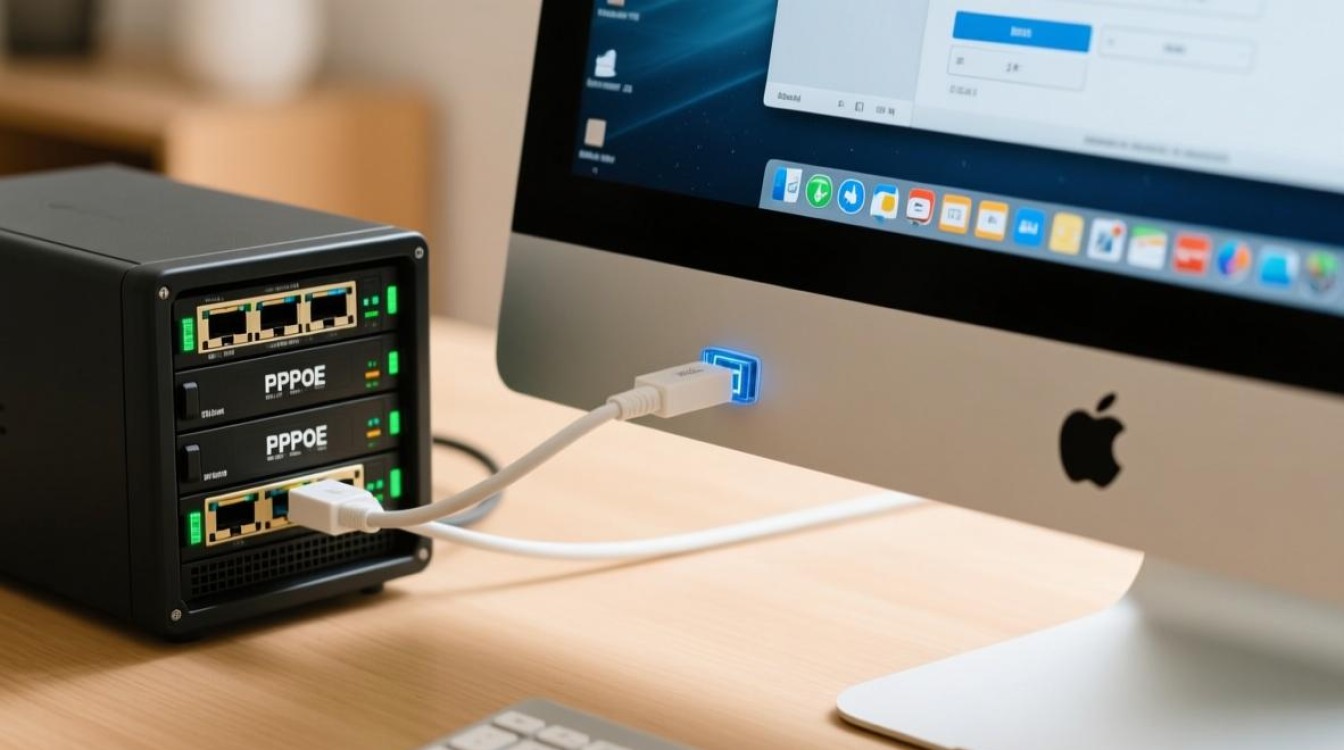
准备工作:确认网络环境与账号信息
在开始配置前,需确保以下准备工作已完成:
- 硬件连接:将Mac通过网线或WiFi连接到路由器或光猫,确保物理链路正常。
- 账号信息:向网络服务提供商(ISP)获取PPPoE拨号所需的用户名和密码,部分场景可能需要额外参数(如VLAN ID、服务名称等)。
- 系统要求:确保Mac系统为最新版本(建议macOS Monterey或更高),以兼容性更优的网络配置工具。
通过“系统设置”配置PPPoE连接
Mac系统提供了直观的网络配置界面,以下是详细步骤:
进入网络设置
- 点击屏幕左上角的苹果图标,选择“系统设置”(System Settings)。
- 在左侧菜单中找到并点击“网络”(Network)。
添加PPPoE服务
- 在网络界面下方,点击“+”号添加新的网络服务。
- 接口(Interface)选择“以太网”(若通过WiFi连接,则选择“WiFi”)。
- 模式(Mode)下拉菜单中,选择“PPPoE”。
- 为连接命名(如“宽带拨号”),点击“创建”。
填写PPPoE账号信息
- 在服务配置页面,输入ISP提供的用户名和密码。
- 若需要额外参数(如VLAN标记),勾选“高级选项”并填写相关信息。
- 点击“应用”保存设置。
连接测试
- 勾选“在菜单栏显示PPPoe状态”以实时监控连接状态。
- 点击“连接”按钮,若显示“已连接”,则表示配置成功。
通过“网络实用工具”排查连接问题
若连接失败,可通过系统自带的“网络实用工具”诊断问题:

- 打开“应用程序”>“实用工具”>“网络实用工具”。
- 选择“诊断”选项卡,点击“连续测试”查看网络链路状态。
- 若PPPoE认证失败,检查用户名和密码是否正确;若链路中断,尝试重启路由器或更换网线。
优化建议:提升连接稳定性
- DNS设置:在PPPoE高级选项中,手动配置DNS服务器(如8.8.8.8或1.1.1.1),避免使用ISP默认DNS可能导致的解析延迟。
- MTU调整:根据网络环境调整最大传输单元(MTU值),默认值为1500,若遇大文件传输卡顿,可尝试降低至1492。
- 保持连接:勾选“在菜单栏显示PPPoe状态”中的“保持连接”选项,避免频繁断线。
常见问题与解决方案
-
问题:提示“用户名或密码错误”
- 解决:确认账号信息是否含空格或特殊字符,尝试重新输入,部分ISP要求账号格式为“@域名”后缀(如
user@isp.com)。
- 解决:确认账号信息是否含空格或特殊字符,尝试重新输入,部分ISP要求账号格式为“@域名”后缀(如
-
问题:连接成功但无法上网
- 解决:检查路由器是否开启DHCP服务,或尝试在Mac的“系统设置”>“网络”中手动配置IP地址(如选择“使用DHCP”)。
FAQs相关问答
Q1:Mac连接PPPoE后频繁断线,如何解决?
A1:频繁断线可能由以下原因导致:

- 线路问题:更换网线或检查路由器接口是否松动。
- MTU设置不当:在PPPoE高级选项中降低MTU值至1492。
- ISP限制:联系客服确认是否账号存在异常或带宽限制。
Q2:能否在Mac上创建多个PPPoE连接?
A2:可以,在“系统设置”>“网络”中多次点击“+”添加PPPoE服务,并为每个连接配置不同的账号信息,通过“位置”(Location)功能可快速切换不同网络配置。
通过以上步骤,用户可轻松完成Mac与宽带PPPoE服务器的连接,若仍遇复杂问题,建议联系ISP或Apple技术支持获取进一步协助,稳定的网络连接是高效工作和娱乐的基础,希望本文能为您提供实用参考。


