


在家庭环境中配置服务器已成为许多技术爱好者和家庭用户的需求,无论是用于搭建个人网站、文件共享、家庭媒体中心,还是进行小型项目开发,家用宽带下的服务器配置都能提供极大的便利,与专业服务器环境不同,家用宽带在公网IP、带宽、网络稳定性等方面存在一定限制,因此需要合理规划和配置,才能实现安全、稳定的服务器运行,以下将从准备工作、网络配置、服务器搭建、安全防护等方面,详细解析家用宽带如何配置服务器。
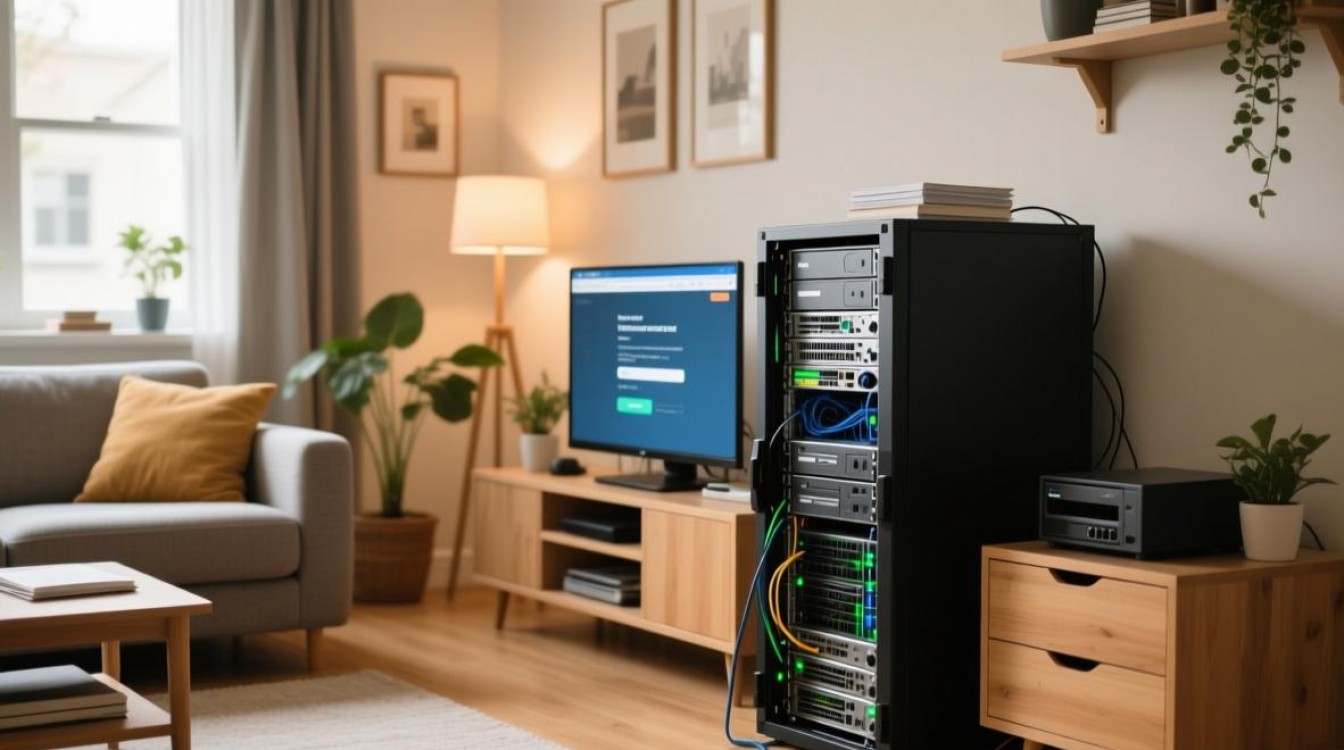
前期准备工作:明确需求与硬件选择
在开始配置前,需先明确服务器的用途,不同用途对硬件和配置的要求差异较大,个人文件共享对硬件要求较低,而小型网站或虚拟机运行则需要更高的CPU、内存和存储空间,硬件方面,旧电脑、树莓派或迷你主机(如NUC、J1900等)都是常见选择,建议至少配备2GB以上内存、64GB以上存储(推荐SSD提升响应速度),并确保设备支持24小时稳定运行。
网络环境是关键,家用宽带通常为动态公网IP,这意味着IP地址可能会变化,不利于长期访问,需确认宽带是否支持“公网IP”(部分运营商默认关闭,需联系开通),并考虑使用动态域名解析(DDNS)服务来绑定固定域名,建议将服务器连接至主路由器的千兆LAN口,确保内网传输速率,并开启路由器的“DMZ主机”或“端口转发”功能(后续会详述)。
网络配置:打通内网与外网的连接
设置服务器固定内网IP
为便于管理,需为服务器分配固定的内网IP地址,以Windows系统为例,进入“网络设置”→“更改适配器选项”→右键点击当前网络连接→“属性”→“Internet协议版本4(TCP/IPv4)”→选择“使用下面的IP地址”,手动设置IP(如192.168.1.100)、子网掩码(通常为255.255.255.0)、默认网关(路由器IP,如192.168.1.1)和DNS(可使用路由器IP或公共DNS,如8.8.8.8),路由器管理界面中也可通过“DHCP静态分配”功能固定服务器IP。
配置端口转发与DMZ主机
若需从外网访问服务器(如搭建网站),需在路由器中开启“端口转发”,登录路由器管理界面(通常通过浏览器访问192.168.1.1或192.168.0.1),找到“端口转发”或“虚拟服务器”选项,添加规则:外部端口(如80用于HTTP、443用于HTTPS)、内部端口(与服务器服务端口一致)、服务器内网IP(即前文设置的固定IP),搭建Web服务时,外部端口80和443均转发至内网IP192.168.1.100的80和443端口。
若需开放多个端口或不确定具体端口,可暂时开启“DMZ主机”,将服务器的内网IP设置为DMZ主机,使其直接暴露于公网(但安全性较低,测试后建议关闭)。
使用DDNS解决动态公网IP问题
大多数家用宽带为动态IP,每次重启路由器后IP可能变化,此时需借助DDNS服务(如花生壳、Dynu、Cloudflare等)将动态IP与固定域名绑定,以花生壳为例:注册账号并下载客户端,登录后添加域名,客户端会自动检测公网IP变化并更新解析记录,之后,通过域名即可访问服务器,无需记忆频繁变化的IP地址。

服务器系统与服务搭建
根据需求选择服务器操作系统,Windows Server适合熟悉Windows环境的用户,图形化操作便捷;Linux(如Ubuntu Server、CentOS)则更轻量、安全,适合开发者和需要高稳定性的场景,以下以Ubuntu Server为例,介绍常见服务的搭建:
远程访问配置
服务器通常无需显示器,通过SSH(Linux)或RDP(Windows)远程管理,Ubuntu Server默认安装SSH服务,Windows用户可通过PuTTY或Xshell连接,输入服务器内网IP即可,若需从外网访问,需在路由器中开放SSH默认端口22(或自定义端口提升安全性)。
文件共享服务(Samba/NFS)
若需跨平台文件共享,可安装Samba服务(支持Windows/Linux/macOS),Ubuntu中通过命令sudo apt install samba sambacommon安装,编辑配置文件/etc/samba/smb.conf,添加共享目录(如[shared] path=/home/share read only=no guest ok=yes),重启服务后,Windows网络邻居中即可访问共享文件夹。
Web服务(Nginx/Apache)
搭建个人网站或博客,可安装Nginx或Apache,以Nginx为例:sudo apt install nginx,安装后默认首页位于/var/www/html,将网站文件放入该目录即可,通过浏览器访问服务器内网IP,可查看网站效果,外网访问需结合前文的端口转发和DDNS。
家庭媒体中心(Plex/Jellyfin)
若需搭建影音服务器,推荐Plex或Jellyfin,在Ubuntu中下载对应版本的deb包安装,配置媒体库路径后,通过局域网IP访问Web界面,即可将视频、音乐推送到智能电视或手机端,外网访问需确保路由器转动了默认端口(如Plex的32400端口)。

安全防护:避免成为网络“肉鸡”
家用服务器暴露于公网,安全防护至关重要:
- 修改默认端口:避免使用SSH(22)、HTTP(80)等默认端口,减少被自动化扫描攻击的风险。
- 启用防火墙:Linux中使用
ufw(如sudo ufw allow 8080允许自定义端口),Windows系统自带防火墙,仅开放必要端口。 - 定期更新系统:执行
sudo apt update && sudo apt upgrade(Linux)或Windows Update,修复安全漏洞。 - 禁用root远程登录:Linux中创建普通用户并赋予sudo权限,避免直接使用root账号SSH登录。
- 使用强密码与双因素认证:所有服务账号需设置复杂密码,并开启双因素认证(如Google Authenticator)。
性能优化与稳定性保障
- 关闭不必要的服务:通过
systemctl listunits type=service查看并关闭无用服务,减少资源占用。 - 优化磁盘性能:使用SSD作为系统盘,定期清理日志和临时文件(Linux中
tmpreaper工具可自动清理)。 - 监控与日志:安装监控工具(如
htop查看资源占用,fail2ban拦截暴力破解),定期检查系统日志(/var/log/目录)及时发现异常。
相关问答FAQs
Q1:家用宽带上传带宽较低,会影响服务器外网访问速度吗?
A:是的,家用宽带通常为“不对称带宽”(如下行100M、上行10M),若服务器需提供大文件上传或视频直播等服务,上行带宽会成为瓶颈,建议选择“上行对称”的企业宽带,或优化服务(如使用CDN加速、限制单用户下载速度),减少对上行带宽的依赖。
Q2:服务器长时间运行是否容易损坏硬件?
A:家用服务器硬件(如台式机、树莓派)设计时已考虑长时间运行,但需注意散热:确保设备通风良好,避免堆积灰尘;定期清理风扇和散热片;若部署在机柜,需加装辅助散热风扇,SSD的写入寿命有限,建议避免频繁大量写入数据,必要时选择企业级SSD。


