


宽带服务器硬盘安装是一项需要细致操作和一定技术基础的工作,正确的安装流程不仅能确保硬件正常工作,还能保障数据存储的稳定性和服务器的长期运行,以下将从准备工作、具体安装步骤、注意事项及后续配置等方面,详细解析宽带服务器硬盘的安装方法。
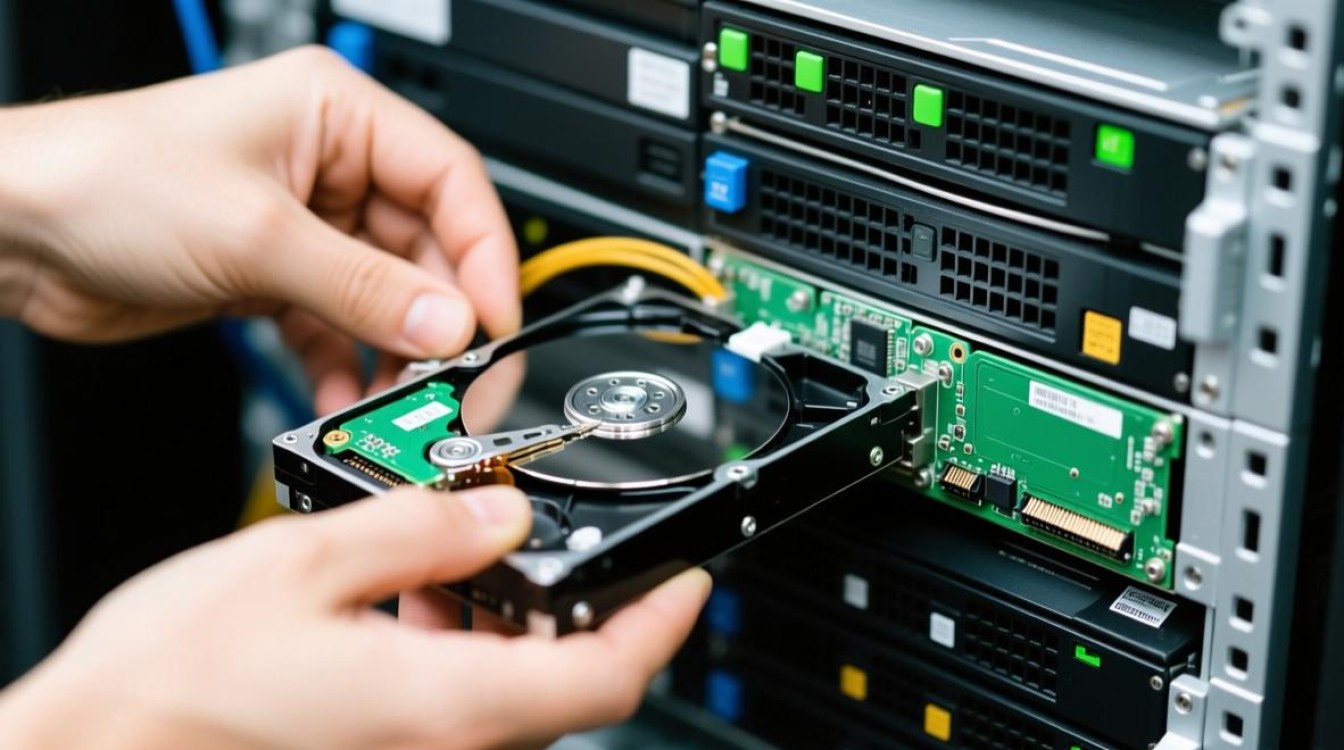
安装前的准备工作
在动手安装硬盘之前,充分的准备工作是避免操作失误、保障安全的关键。
工具与材料准备
- 硬盘本身:根据服务器支持的规格选择合适的硬盘,常见的有SATA、SAS及NVMe接口,容量和转速需符合服务器配置需求(如企业级硬盘通常为7200RPM或10000RPM,支持7×24小时运行)。
- 安装工具:通常需要螺丝刀(十字或一字,取决于服务器机箱设计)、防静电手环(防止静电损坏硬盘或服务器主板)、可能需要的硬盘支架或转接架(若机箱未预装兼容托架)。
- 服务器资料:查阅服务器随机附带的服务器手册,确认硬盘安装位置、接口类型及支持的RAID模式(若需配置RAID)。
安全与环境准备
- 断电与接地:确保服务器完全断电,并拔掉电源线,避免触电风险,操作前触摸金属物体释放静电,或佩戴防静电手环。
- 环境清洁:选择干净、平整的操作台面,避免灰尘或杂物进入服务器内部。
- 数据备份:若服务器原有硬盘需更换或扩容,务必提前备份重要数据,防止数据丢失。
硬盘安装具体步骤
不同品牌和型号的服务器,硬盘安装细节可能略有差异,但整体流程大同小异,以下以常见塔式或机架式服务器为例:
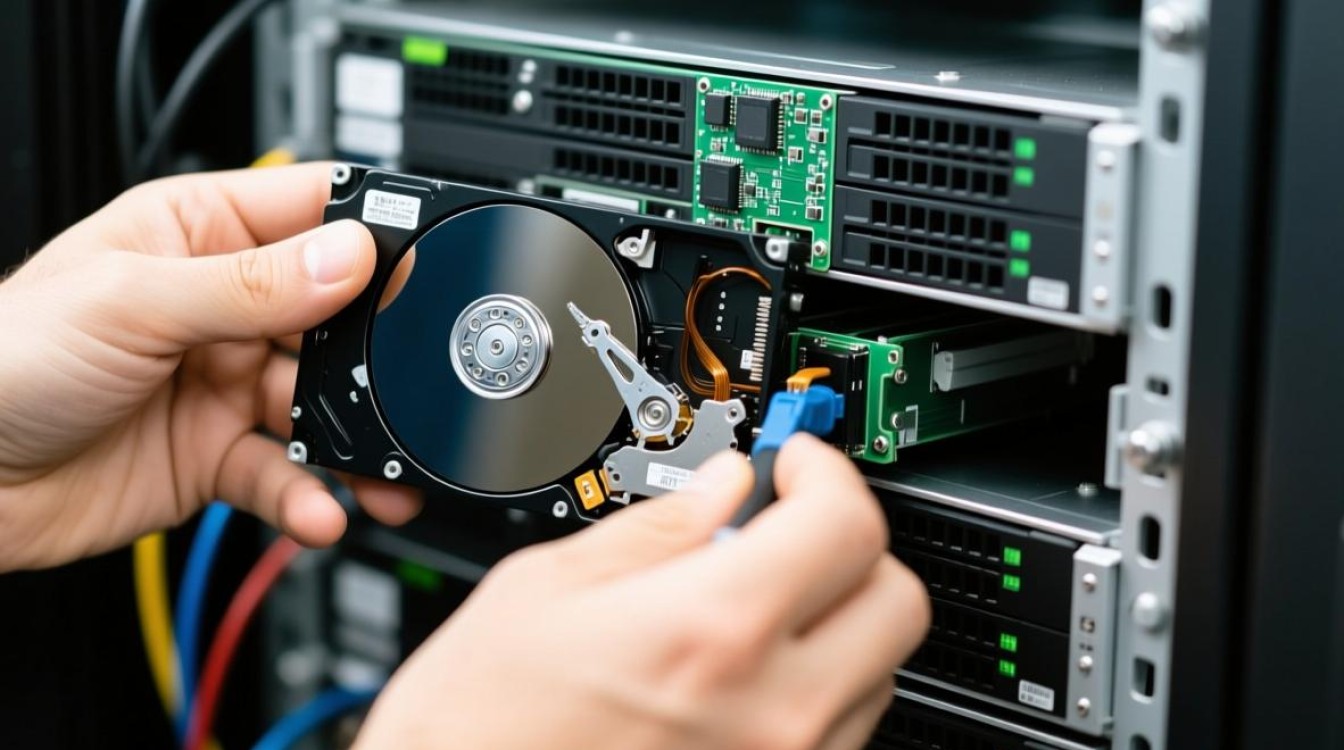
打开服务器机箱
- 对于塔式服务器,通常需移除侧面板螺丝,滑动打开机箱侧盖;机架式服务器则需根据设计拆卸前面板或硬盘笼的固定螺丝。
- 部分服务器采用免工具设计,可能只需按压卡扣或拉杆即可打开硬盘仓,具体参考服务器手册。
定位硬盘安装位
- 服务器硬盘仓内会预留多个硬盘位,通常标注为“0”“1”“2”等序号,根据需求选择安装位置(优先选择从0号位开始安装,便于后续RAID配置和管理)。
- 检查硬盘托架:若机箱未预装托架,需将硬盘对准托架的螺丝孔位,用螺丝固定硬盘(注意螺丝力度适中,避免损坏硬盘外壳)。
连接数据线与电源线
- 数据线连接:
- SATA接口:将SATA数据线一端插入硬盘的SATA接口(注意接口方向,L型防呆口设计对准后插入),另一端连接至主板对应的SATA端口或RAID卡接口。
- SAS接口:SAS硬盘需使用SAS数据线,接口宽度大于SATA,防呆设计更明显,连接方式类似。
- NVMe硬盘:若支持NVMe,硬盘通常直接插在主板上的M.2插槽或PCIe扩展卡上,无需数据线,但需确认插槽兼容性(如长度、支持协议版本)。
- 电源线连接:服务器电源单元(PSU)会提供硬盘供电接口,常见为大4PIN或SATA电源接口,将电源线插入硬盘对应的供电口,确保插紧。
固定硬盘并关闭机箱
- 将安装好托架的硬盘沿导轨推入硬盘仓,直至听到“咔哒”声(表明卡扣锁定),或用螺丝固定硬盘两侧于机箱支架上。
- 检查所有数据线和电源线是否牢固,避免松动导致接触不良。
- 重新安装机箱侧面板或前面板,拧紧螺丝(若为免工具设计,直接扣合即可)。
安装后的配置与测试
硬盘物理安装完成后,还需进行系统层面的配置,才能被服务器识别并正常使用。
开机进入BIOS/RAID配置界面
- 重新连接服务器电源并开机,开机时根据屏幕提示按下特定键(如Del、F2、F10等)进入BIOS设置界面。
- 若需配置RAID(如磁盘阵列),需在开机时按Ctrl+H或RAID卡对应的快捷键进入RAID配置工具(如LSI MegaRAID、Adaptec RAID等)。
识别硬盘并配置RAID(可选)
- 在BIOS或RAID工具中,查看“Storage Devices”或“Physical Drives”选项,确认新安装的硬盘是否被识别(若未识别,检查数据线、电源连接或硬盘是否故障)。
- 根据需求创建RAID阵列(如RAID 0提升性能、RAID 1实现数据冗余、RAID 5平衡性能与安全等),按照向导选择硬盘类型、块大小等参数,保存配置并退出。
安装操作系统与驱动
- 使用系统安装U盘或光盘启动服务器,进入系统安装界面,在分区步骤中,会显示已配置的RAID磁盘或单块硬盘,根据需求进行分区格式化。
- 安装完成后,需安装对应的服务器硬件驱动,尤其是RAID卡驱动和硬盘管理工具,确保系统正常识别和管理硬盘。
硬盘健康监测
- 安装服务器厂商提供的硬盘管理软件(如Dell OpenManage、HP Insight Diagnostics等),实时监测硬盘的SMART信息、温度、剩余寿命等参数,及时发现潜在故障。
注意事项与常见问题
- 防静电操作:全程佩戴防静电手环,避免人体静电击穿硬盘电子元件。
- 硬盘兼容性:确保硬盘型号、接口类型与服务器兼容,企业级服务器通常推荐使用SAS或企业级SATA硬盘,而非消费级硬盘。
- 避免热插拔错误:若支持热插拔,需在确认硬盘状态为“安全移除”后再操作,避免直接带电拔插导致硬件损坏。
- RAID配置风险:RAID配置会清空硬盘数据,操作前务必确认数据已备份,并选择适合业务需求的RAID级别。
相关问答FAQs
Q1:安装硬盘后,服务器无法识别,可能的原因是什么?
A:可能的原因包括:① 硬盘数据线或电源线未插紧或损坏;② 硬盘本身故障(可更换硬盘测试);③ BIOS中未开启硬盘识别功能(需检查BIOS设置,确保SATA模式正确,如AHCI或RAID);④ RAID卡未正确配置(若使用RAID,需在RAID工具中确认硬盘状态为“Online”)。
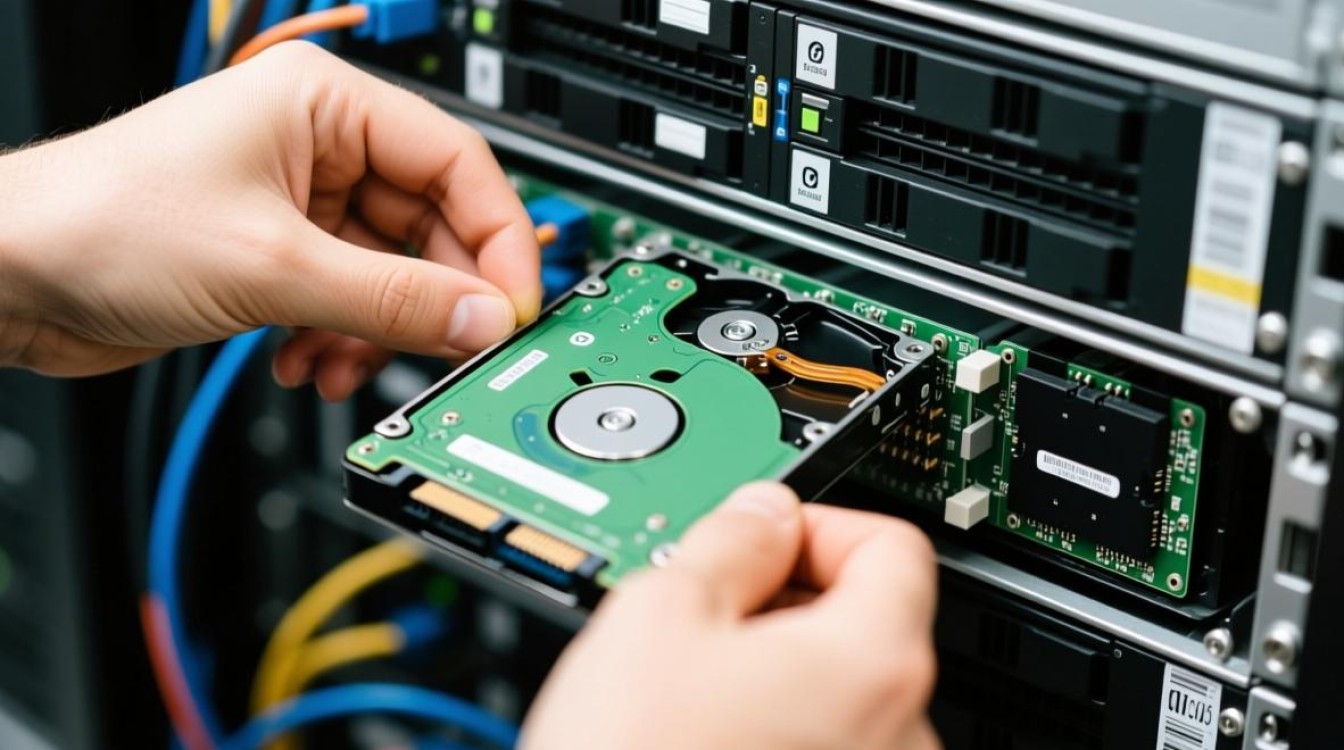
Q2:如何判断服务器硬盘是否需要更换?
A:通过硬盘管理软件或系统命令(如smartctl)查看硬盘SMART信息,若出现以下预警信号,建议及时更换:① 重新分配扇区计数(Reallocated Sectors Count)持续增加;② 当前待处理扇区(Current Pending Sector)不为0;③ 硬盘通电时间或通电次数异常;④ 硬盘温度持续过高(通常超过70℃需警惕),若硬盘出现异响、频繁掉盘或无法访问,也需立即检查并更换。


