


家庭宽带无法连接服务器是许多用户在日常使用中可能遇到的技术问题,这种情况可能导致无法访问特定网站、使用在线服务或进行数据传输,要有效解决这一问题,需要从问题排查、原因分析到解决方案逐步进行,同时了解预防措施以减少类似问题的发生。
问题初步排查
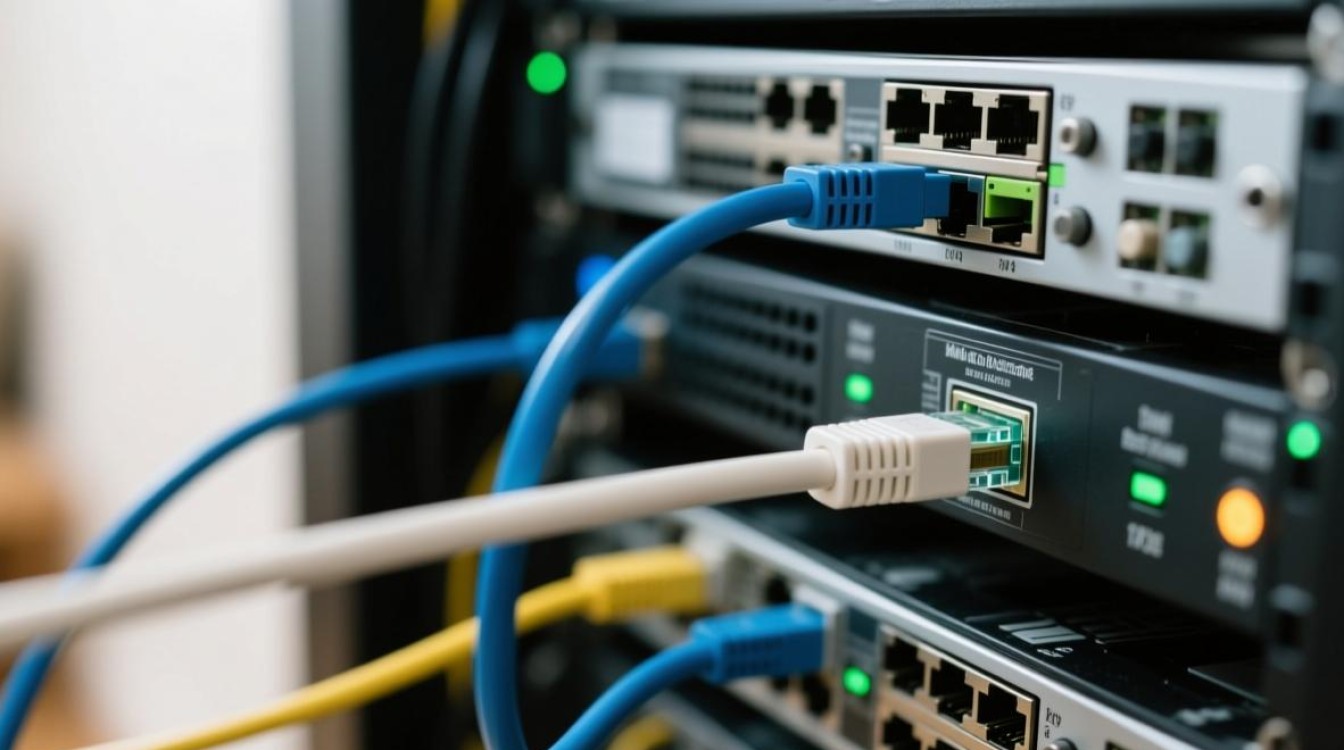
当发现家庭宽带无法连接服务器时,首先应进行简单的自我检查,确认其他设备是否也无法连接同一服务器,以判断问题是否仅限于单个设备,若所有设备均受影响,则问题可能出在网络层面,检查路由器指示灯状态,正常情况下,电源灯、网络灯和数据灯应处于常亮或闪烁状态,若指示灯异常(如红色闪烁或熄灭),可能是路由器故障或网络连接中断,尝试重启路由器和光猫(如适用),等待12分钟后重新连接,这是解决临时性故障的常用方法。
常见原因分析
- 网络配置问题:路由器DNS设置错误或IP地址冲突可能导致无法正确解析服务器域名,登录路由器管理界面,检查DNS服务器地址是否为默认值(如ISP提供的DNS或公共DNS如8.8.8.8)。
- 服务器端故障:若服务器本身宕机、维护或遭受攻击,用户将无法连接,可通过其他网络(如手机热点)尝试访问同一服务器,或通过第三方工具(如“站长之家”服务器检测)确认服务器状态。
- 网络运营商限制:部分运营商可能会对特定端口或服务进行限制,例如企业常用端口(如3389远程桌面)或P2P协议,联系运营商客服咨询是否有相关限制政策。
- 防火墙或安全软件拦截:本地设备的防火墙或第三方杀毒软件可能误判服务器为风险站点,从而阻断连接,暂时禁用防火墙或安全软件后重试,若恢复正常,则需调整软件规则以允许该服务器通过。
解决方案与预防措施
针对网络配置问题,可手动修改路由器DNS为公共DNS(如114.114.114.114或1.1.1.1),或启用路由器的“动态DNS”功能,若为服务器端故障,只能等待服务商修复,或临时切换至备用服务器,对于运营商限制,可申请开通端口权限或更换服务类型,防火墙问题则需在软件中添加服务器白名单。
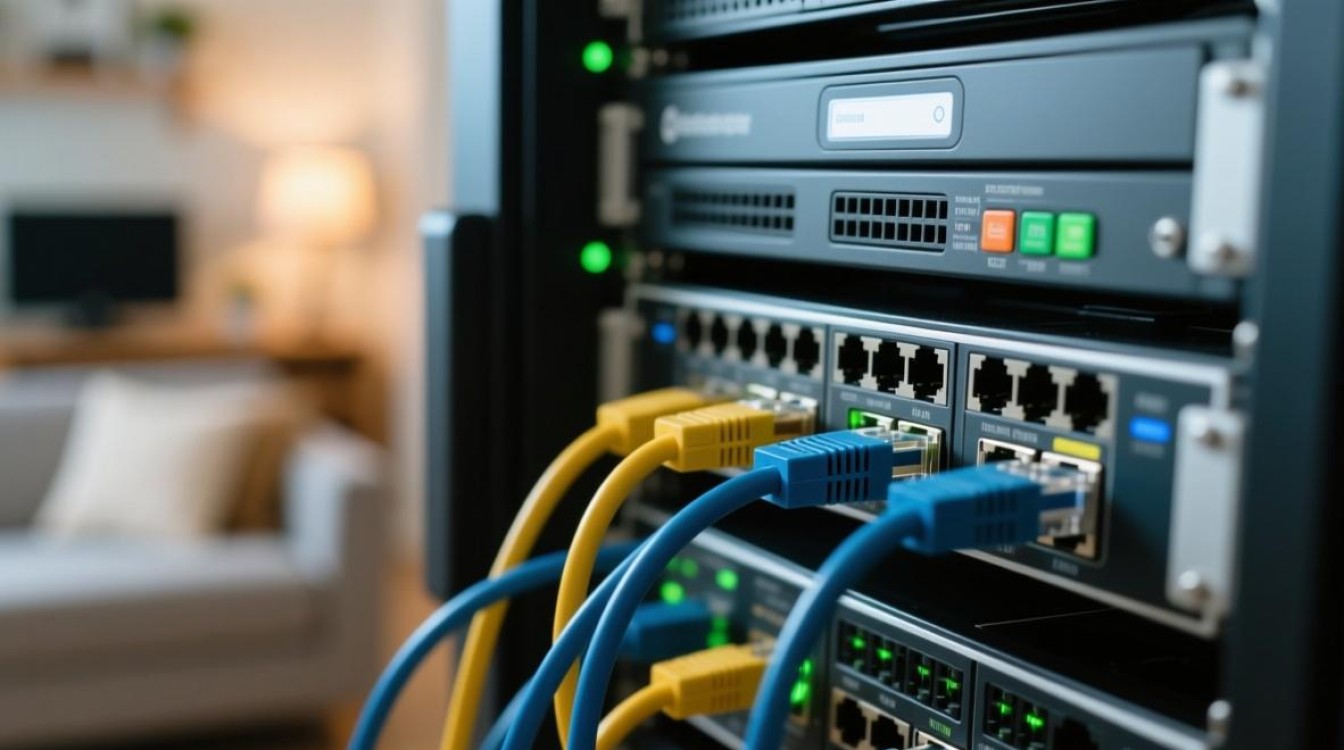
为预防此类问题,建议定期更新路由器固件,避免使用默认密码以防止被恶意篡改配置,家庭网络中可启用MAC地址过滤,限制未授权设备接入,对于企业用户,建议配置双线路宽带(如电信+联通)作为冗余备份,确保单一线路故障时仍能保持网络连通性。
相关问答FAQs
Q1:为什么重启路由器后有时能解决无法连接服务器的问题?
A:重启路由器可清除临时缓存,释放因长时间运行导致的内存占用,并重新获取IP地址与DNS配置,这相当于对路由器进行“软重启”,能解决因设备逻辑混乱或配置冲突引发的临时性故障,但若问题源于硬件损坏或服务器端故障,则需进一步排查。
Q2:如何判断是否为运营商网络问题导致的无法连接?
A:可通过以下步骤判断:1)使用手机热点连接其他设备尝试访问服务器,若成功则说明原宽带线路存在问题;2)联系运营商客服报修,要求检测线路稳定性;3)访问其他网站或服务(如百度、微信),若均无法连接,则可能是运营商网络整体故障或区域断网。


