


专属服务器宽带连接是企业级IT基础设施搭建中的关键环节,涉及网络规划、硬件配置、参数调试及安全防护等多个维度,正确的连接方式不仅能保障服务器稳定运行,还能优化数据传输效率,避免因网络问题导致业务中断,以下从准备工作、物理连接、网络配置、安全优化及故障排查五个方面,详细解析专属服务器宽带的连接流程与注意事项。

连接前的准备工作
在开始连接专属服务器宽带前,需完成充分的准备工作,确保后续操作顺利。
- 明确需求与资源规划
根据业务需求确定带宽大小(如100M、1G、10G等)、IP地址数量(IPv4/IPv6)、是否需要静态IP或动态IP,以及是否涉及多线路接入(如双电信、双联通或BGP多线),确认服务器所在机房的物理接口类型(RJ45电口、SFP光口等)与运营商提供的宽带线路匹配。 - 硬件设备检查
确保服务器网卡(NIC)正常工作,支持目标带宽速率(如万兆服务器需配备10G网卡),若使用光猫或路由器作为中间设备,需确认其端口类型(光口/电口)、速率规格及是否支持VLAN划分,准备好网线(超五类、六类或更高规格)或光纤(单模/多模)等传输介质。 - 运营商协调
与宽带运营商提前对接,获取宽带接入账号(如PPPoE账号)、VLAN ID、DNS服务器地址等关键信息,并确认运营商侧的端口开通时间与机房侧的物理跳线安排。
物理连接:硬件线路搭建
物理连接是宽带接入的基础,需严格按照规范操作,避免接口松动或线路故障。
- 网线/光纤连接
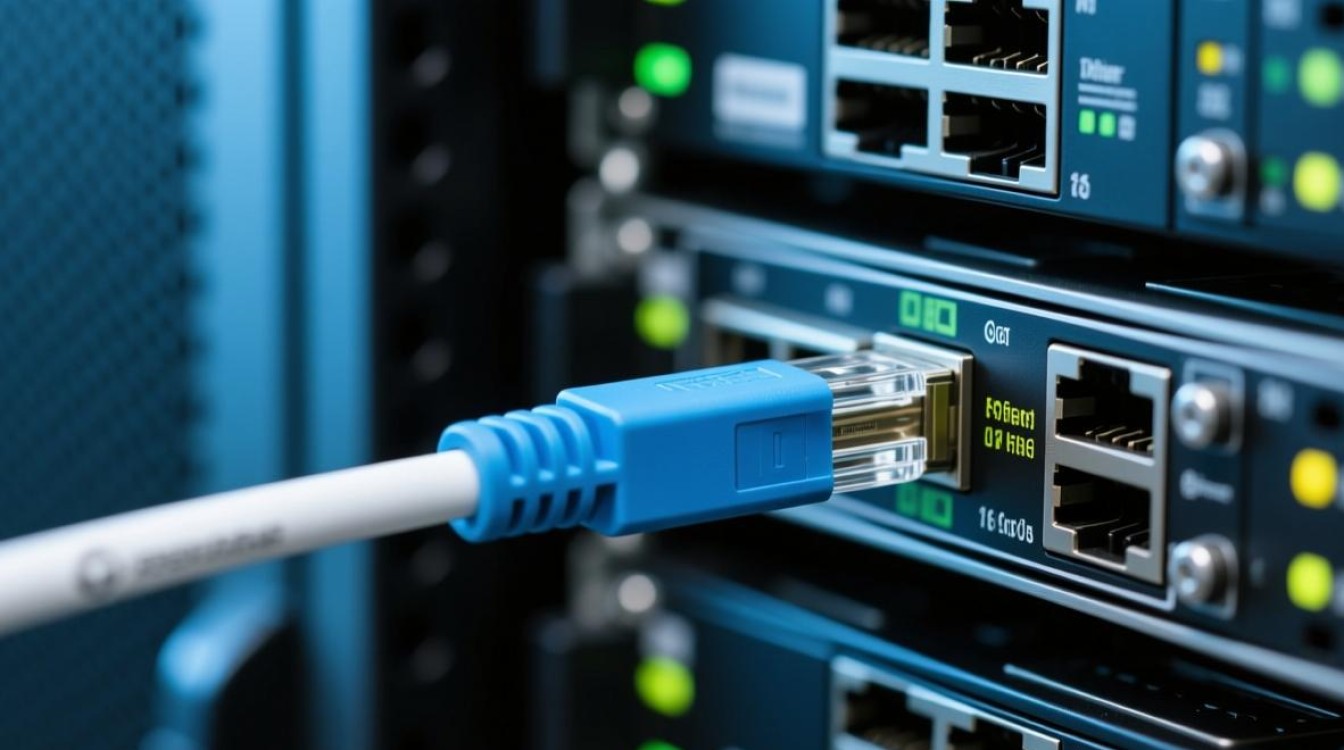
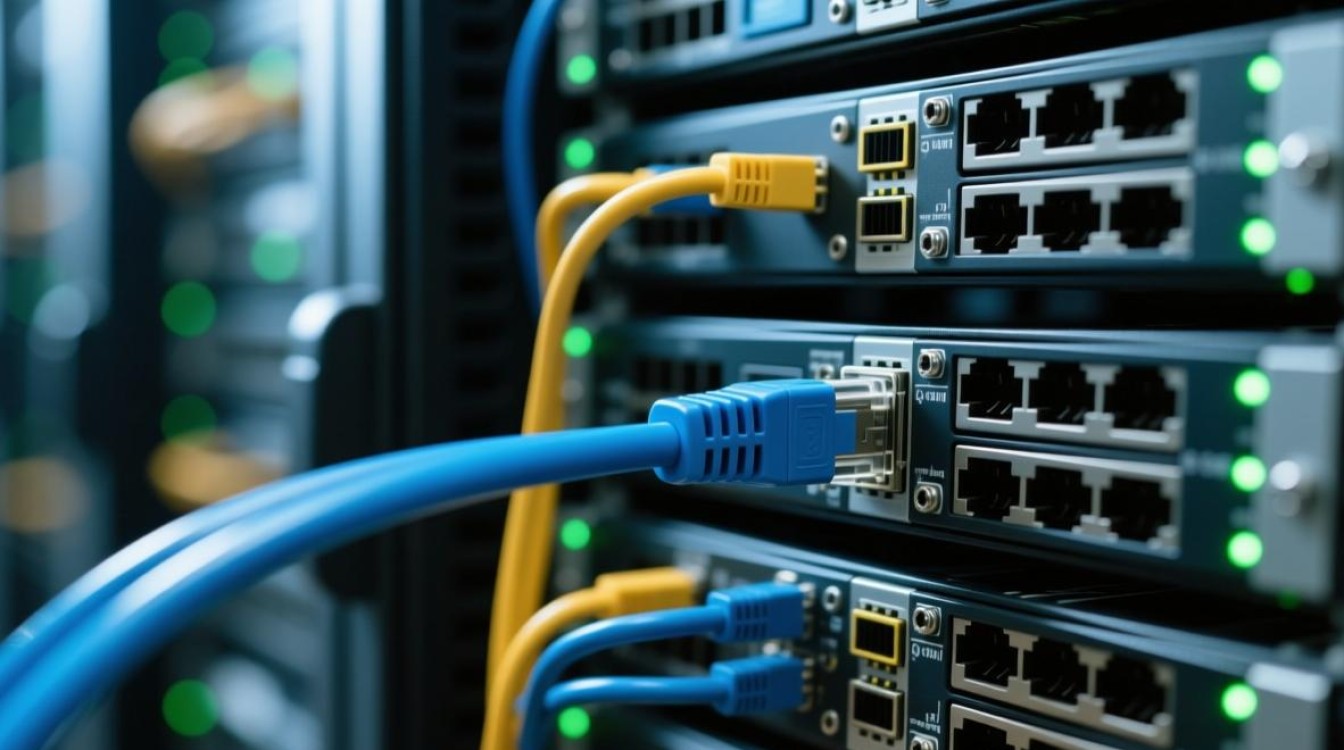
- 电口连接:若服务器与运营商设备通过网线直连,需使用交叉网线(或直通网线,取决于设备是否支持自动 MDI/MDIX);若通过交换机中转,则使用直通网线连接服务器网卡与交换机端口,再由交换机连接运营商光猫/路由器。
- 光口连接:使用光纤时,需区分单模光纤(传输距离远,适用于机房长距离连接)和多模光纤(传输距离短,适用于机房内部短距离连接),确保光纤类型与光模块(SFP/SFP+)匹配,插入时注意防尘帽取用,避免端口污染。
- 设备通电与状态检查
完成线路连接后,依次开启服务器、交换机、光猫等设备电源,通过服务器管理界面的硬件监控工具(如iDRAC、iLO)或系统命令(如ifconfig、ipconfig)检查网卡是否正常识别,观察交换机端口的指示灯状态(常亮表示链路正常,闪烁表示有数据传输)。
网络配置:逻辑参数设置
物理连接完成后,需在服务器操作系统及网络设备中进行逻辑配置,实现宽带接入。
- 服务器网卡配置
- 操作系统层面:以Linux(CentOS/Ubuntu)和Windows Server为例:
- Linux:编辑网卡配置文件(如
/etc/sysconfig/networkscripts/ifcfgeth0),设置BOOTPROTO=static(静态IP)或dhcp(动态IP),配置IPADDR、NETMASK、GATEWAY、DNS等参数,重启网络服务(systemctl restart network)。 - Windows Server:通过“服务器管理器”进入“工具→网络连接”,右键网卡选择“属性”,配置TCP/IP协议,填写IP地址、子网掩码、默认网关及DNS,或设置为“自动获取IP地址”。
- Linux:编辑网卡配置文件(如
- 多网卡绑定:若需提升带宽或冗余,可使用Linux的
bonding或Windows的“NIC组合”技术,将多块网卡绑定为一个逻辑网卡(模式如802.3ad负载均衡、mode1主备等)。
- 操作系统层面:以Linux(CentOS/Ubuntu)和Windows Server为例:
- 中间设备配置(如交换机/路由器)
若通过交换机划分VLAN,需登录交换机管理界面(如CLI或Web),创建VLAN并划分端口,例如将连接服务器的端口划入VLAN 10,并配置该VLAN的IP地址作为服务器网关;若使用路由器,需配置NAT地址转换、端口映射(如将公网IP映射至服务器内网IP)及路由策略,确保内网服务器可通过宽带访问互联网。
安全优化:保障网络稳定运行
专属服务器宽带接入后,需通过安全措施防范网络攻击与未授权访问。
- 防火墙策略配置
在服务器操作系统或硬件防火墙上设置访问控制列表(ACL),仅开放必要的服务端口(如HTTP 80、HTTPS 443、SSH 22),禁用高危端口(如Telnet 23),Linux系统可通过iptables或firewalld配置规则:# 允许SSH访问 iptables A INPUT p tcp dport 22 j ACCEPT # 禁止其他所有端口 iptables A INPUT j DROP
- DDoS防护与流量监控
若服务器面临DDoS攻击风险,可接入运营商的DDoS防护服务或部署专业抗D设备,通过清洗中心过滤恶意流量,启用网络监控工具(如nethogs、iftop或Zabbix)实时监测带宽使用情况,及时发现异常流量并定位原因。 - VPN与远程访问安全
若需远程管理服务器,建议使用VPN(如OpenVPN、IPSec)替代直接公网访问,或通过SSH密钥认证+端口限制(如仅允许特定IP访问SSH端口)提升安全性。
故障排查:常见问题解决方法
宽带连接过程中可能遇到无法上网、速度慢等问题,需通过系统化步骤排查。
- 无法连接互联网
- 检查物理链路:确认网线/光纤是否松动,交换机端口指示灯是否正常;
- 检查IP配置:验证服务器IP、网关、DNS是否正确,使用
ping命令测试网关连通性(ping 192.168.1.1); - 检查运营商侧:联系运营商确认宽带账号是否欠费、VLAN ID是否配置错误。
- 带宽速度不达标
- 使用
speedtestcli(Linux)或Speedtest.net(Windows)测试服务器实际带宽,排除测试工具误差; - 检查服务器性能:若CPU、磁盘I/O或内存占用过高,可能限制网络传输速度;
- 检查网络设备:确认交换机、路由器是否支持目标带宽,是否存在端口瓶颈。
- 使用
相关问答FAQs
Q1:专属服务器宽带连接时,静态IP和动态IP如何选择?
A1:静态IP适用于需要长期固定公网地址的场景(如网站服务器、邮件服务器),可避免IP变化导致服务中断,但需向运营商申请并额外付费;动态IP通过DHCP自动获取,成本低且配置简单,适合测试环境、临时应用或对IP地址无固定要求的业务,若业务需绑定域名或SSL证书,建议选择静态IP。
Q2:服务器宽带连接后,内网其他设备如何共享上网?
A2:若需内网设备通过服务器宽带共享上网,可在服务器上启用“网络地址转换(NAT)”功能:
- Linux系统:配置
iptables转发规则,开启内核转发功能(echo 1 > /proc/sys/net/ipv4/ip_forward),并添加NAT规则:iptables t nat A POSTROUTING o eth0 j MASQUERADE(eth0为服务器外网网卡); - Windows系统:通过“路由和远程访问”服务配置NAT,或启用“Internet连接共享”(ICS)功能,将服务器内网网卡作为共享网络。
确保内网设备的网关指向服务器的内网IP地址,DNS可使用运营商提供的公共DNS(如114.114.114.114)或服务器配置的DNS服务。


