


宽带拨号服务器无法连接是许多用户在使用网络服务时可能遇到的常见问题,这种情况通常会导致无法正常接入互联网,影响工作和生活,本文将详细分析该问题的可能原因、排查步骤及解决方法,帮助用户快速定位并解决问题。
问题表现与初步判断
当宽带拨号服务器无法连接时,用户通常会遇到以下现象:宽带连接失败、错误代码提示(如651、691、815等)、路由器指示灯异常(如DSL灯闪烁或不亮)、或系统提示“无法连接到远程计算机”,用户需首先确认问题是否为单一设备故障(如某台电脑无法连接)还是整个网络瘫痪(如所有设备均无法上网),若仅单台设备受影响,可重点检查设备网络设置;若普遍受影响,则需从宽带线路、运营商服务或硬件设备入手排查。
常见原因分析
网络线路或硬件故障
- 线路问题:室内外网线接口松动、断裂,或因装修、天气等因素导致线路损坏。
- 设备故障:光猫、路由器、调制解调器等硬件设备损坏或过热,导致无法正常拨号。
运营商服务异常
- 服务器维护:运营商可能正在进行宽带服务器维护或升级,临时中断服务。
- 账户问题:宽带账户欠费、密码错误,或账户被运营商暂停服务。
- 区域故障:所在区域宽带基站或线路出现大面积故障。
软件或设置错误
- 拨号配置错误:宽带连接中的用户名、密码输入错误,或协议设置(如PPPoE)不当。
- 系统或驱动问题:电脑网络驱动程序过时、损坏,或系统关键网络组件异常(如Windows中的RAS服务)。
- 第三方软件干扰:防火墙、杀毒软件或VPN工具拦截了网络连接请求。
系统化排查与解决步骤
第一步:检查基础连接状态
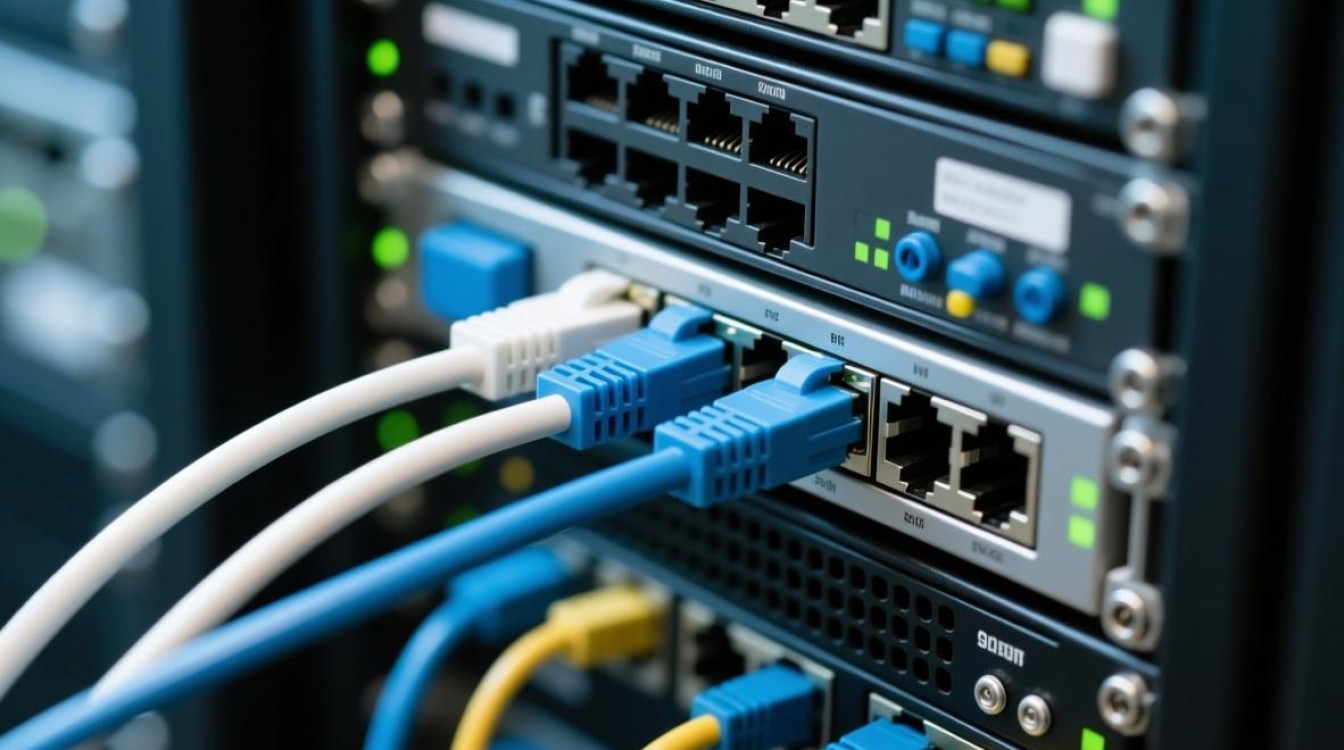
- 观察光猫/路由器指示灯:若“Power”灯常亮、“DSL/Line”灯闪烁或熄灭,说明线路或设备可能故障,需重启设备或检查线路接口。
- 尝试重启设备:关闭光猫、路由器及电脑电源,等待1分钟后重新启动,部分临时性故障可通过此操作解决。
第二步:验证运营商服务状态
- 联系运营商客服:确认是否为区域故障或维护期,并查询账户状态(如是否欠费)。
- 使用手机热点测试:若手机热点可正常上网,则排除运营商问题,需重点排查本地设备或线路。
第三步:检查网络设置与软件
- 重新配置宽带连接:删除原有拨号连接,重新创建PPPoE连接,确保用户名、密码准确。
- 更新网络驱动:通过设备管理器更新网卡驱动,或重置网络设置(如Windows中的“netsh int ip reset”命令)。
- 禁用第三方工具:临时关闭防火墙、杀毒软件及VPN,排查是否为拦截导致。
第四步:硬件检测与更换
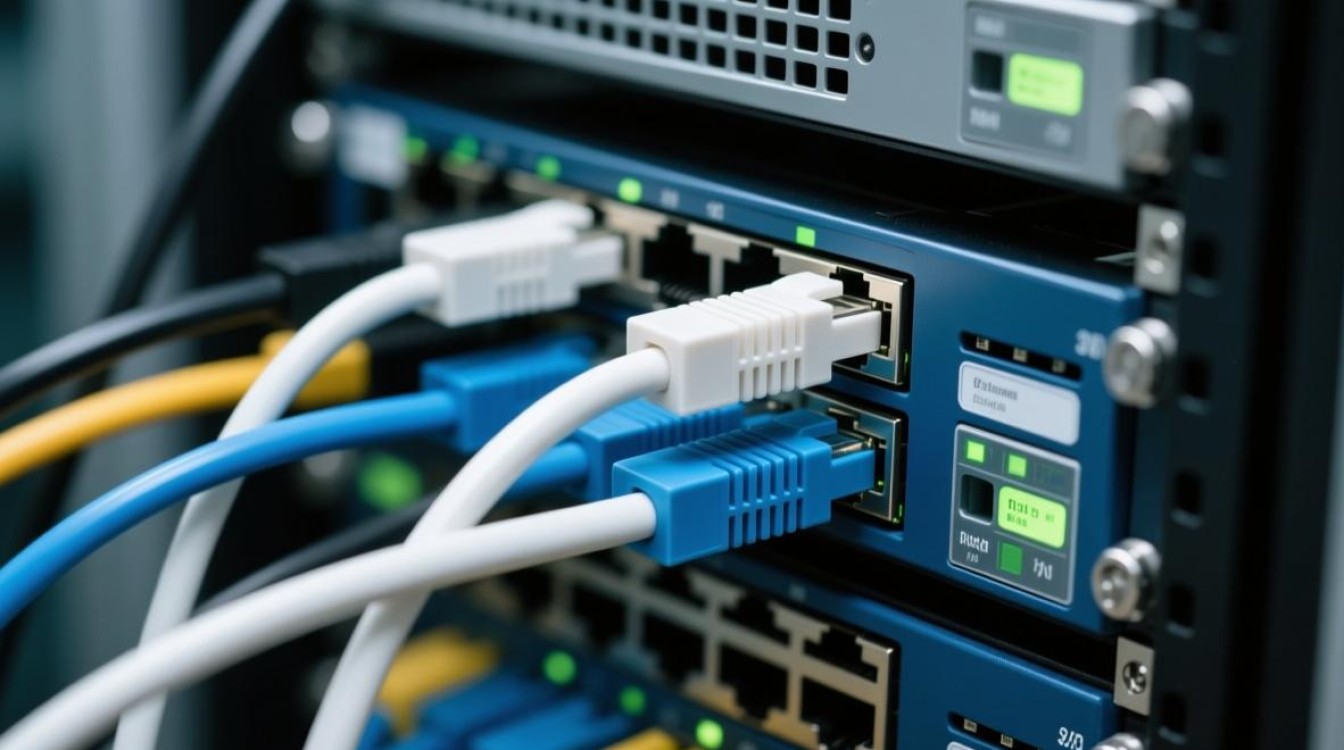
- 替换网线:更换一根质量良好的网线连接光猫与路由器,排除线路老化问题。
- 更换设备:若怀疑光猫或路由器故障,可向运营商申请更换设备,或使用备用设备测试。
预防与日常维护建议
- 定期重启设备:建议每周重启一次光猫和路由器,避免设备长时间运行导致缓存堆积或过热。
- 保持线路整洁:避免网线过度弯折或压迫,减少接口氧化风险。
- 关注运营商通知:及时了解维护公告,避免因维护时段拨号失败。
相关问答FAQs
问题1:提示错误代码651是什么原因?如何解决?
解答:错误代码651通常表示“调制解调器报告了一个错误”,可能由驱动程序故障、线路问题或运营商服务器异常导致,可尝试以下步骤:1)重启光猫和路由器;2)更新或重装网卡驱动;3)检查网线连接是否松动;4)联系运营商确认线路状态。
问题2:宽带拨号服务器无法连接,但手机能连WiFi上网,是为什么?
解答:此现象通常说明宽带线路和光猫正常,问题出在路由器或电脑设置,可能是路由器未正确拨号(需检查WAN口设置),或电脑网络配置异常(如IP冲突、DNS错误),建议重启路由器,或尝试将电脑直接连接光猫拨号,若仍失败则需排查电脑网络设置。


