


宽带服务器连接是现代网络环境中不可或缺的技术环节,无论是搭建家庭服务器、企业数据中心,还是部署云服务,都需要掌握正确的连接方法和配置流程,本文将从准备工作、硬件连接、网络配置、安全设置及常见问题解决等方面,系统介绍如何使用宽带服务器连接,帮助读者顺利完成搭建与部署。
准备工作:明确需求与检查设备
在开始连接宽带服务器之前,需先明确服务器的用途(如文件共享、网站托管、游戏服务器等)及网络环境(家庭宽带、企业专线、静态IP或动态IP),根据需求选择合适的服务器硬件(如塔式服务器、机架式服务器)和网络设备(路由器、交换机、光猫等),检查所有设备是否完好,确保电源、网线、光纤等配件齐全,并确认宽带运营商提供的网络参数(如IP地址、子网掩码、网关、DNS服务器等)。
硬件连接:物理链路的搭建
硬件连接是服务器稳定运行的基础,需严格按照规范操作:
- 宽带接入设备连接:若使用光纤宽带,需将光猫的LAN口通过网线连接至路由器的WAN口;若使用ADSL宽带,则将电话线接入ADSL猫,再通过网线连接路由器。
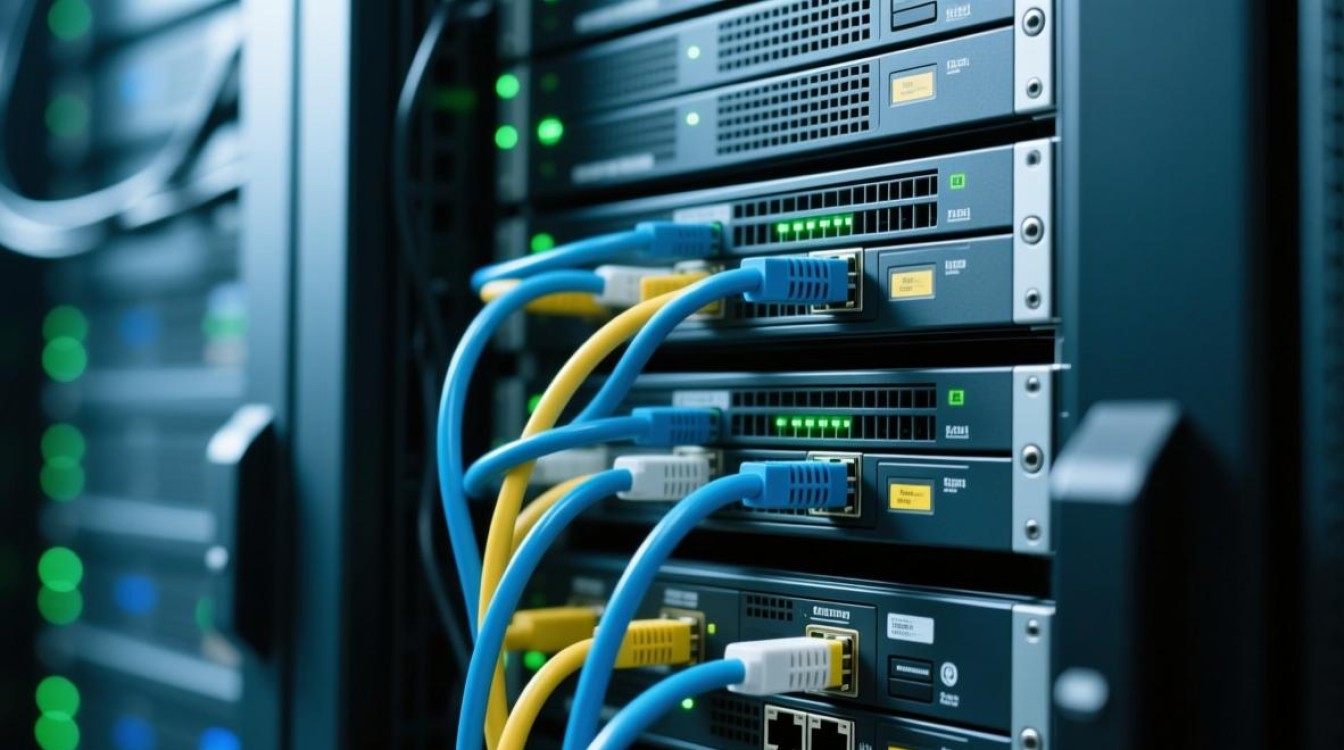
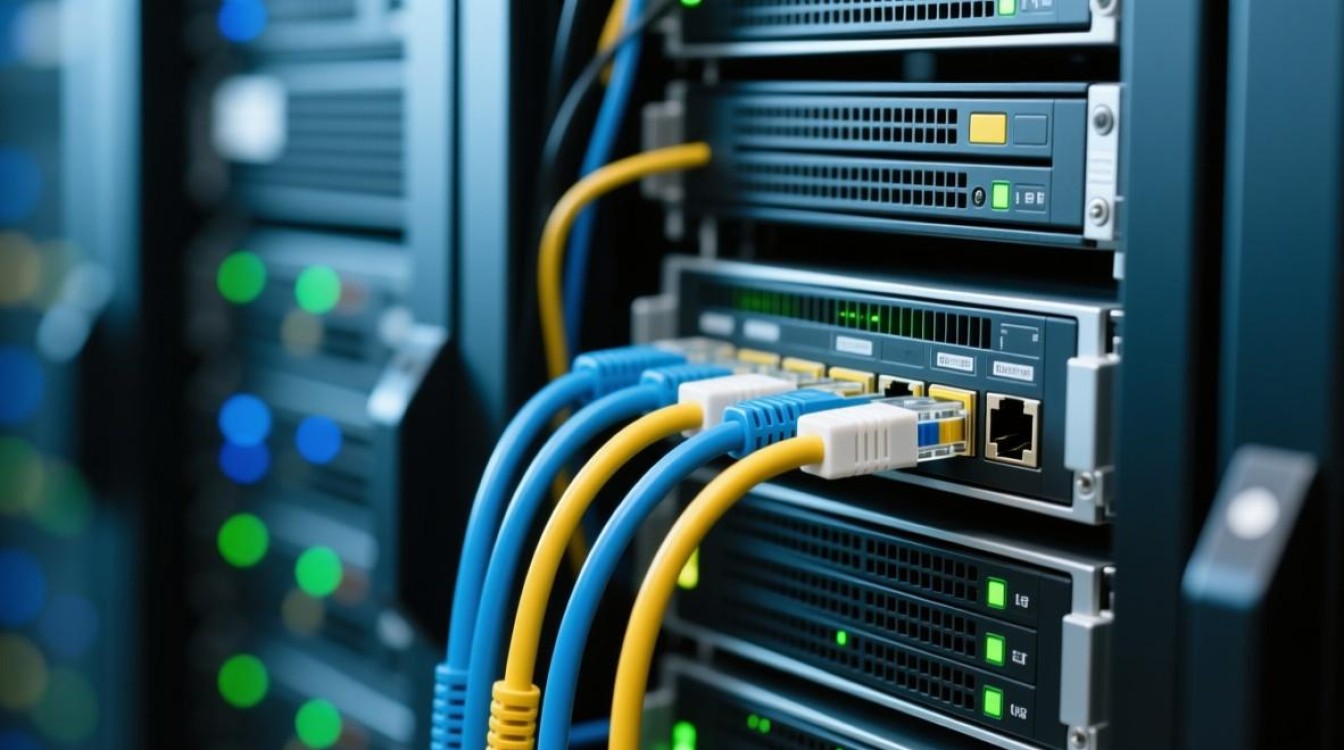
- 服务器与网络设备连接:将服务器的网卡接口通过网线连接至路由器的LAN口(若需多台设备互联,可先连接至交换机,再由交换机接入路由器),建议使用千兆或万兆网线以保障带宽,并确保接口插紧避免松动。
- 电源与启动:连接服务器电源线,按下开机键启动设备,进入BIOS界面检查网卡是否被识别,部分服务器可能需在BIOS中启用板载网卡或配置RAID(若使用磁盘阵列)。
网络配置:逻辑参数的设置
硬件连接完成后,需对服务器进行网络配置,使其能够接入互联网并实现通信:
- 获取IP地址:
- 动态IP配置:若路由器开启DHCP服务,服务器默认可自动获取IP地址,在服务器操作系统中(如Windows Server、Linux),通过命令行(如Windows的
ipconfig、Linux的ifconfig)查看是否获取到有效IP。 - 静态IP配置:若需固定IP(如搭建公网服务),需手动设置,在服务器网络属性中配置IP地址(需与路由器LAN段同网段)、子网掩码、默认网关,以及DNS服务器(可使用运营商DNS或公共DNS如8.8.8.8)。
- 动态IP配置:若路由器开启DHCP服务,服务器默认可自动获取IP地址,在服务器操作系统中(如Windows Server、Linux),通过命令行(如Windows的
- 路由器端口映射(若需公网访问):在路由器管理界面找到“端口转发”或“虚拟服务器”选项,将服务器的内网IP与所需端口(如Web服务的80端口、SSH的22端口)进行映射,确保公网请求能正确转发至服务器。
- 防火墙与安全组配置:在服务器操作系统和云平台(如阿里云、腾讯云)的安全组中,开放必要端口,并限制非授权IP访问,Windows防火墙需入站规则允许特定端口,Linux的iptables需设置允许策略。
安全加固:保障服务器稳定运行
服务器连接互联网后,需加强安全防护,避免遭受攻击:
- 更改默认密码:服务器管理界面(如Web后台、SSH登录)的默认密码需立即修改为高强度密码(包含大小写字母、数字及特殊字符)。
- 启用VPN访问:若需远程管理服务器,建议通过VPN(如OpenVPN、WireGuard)接入,而非直接暴露SSH或RDP端口。
- 定期更新系统与补丁:及时安装操作系统及应用软件的安全更新,修复已知漏洞。
- 数据备份:配置定期备份策略,将重要数据备份至本地存储或云存储,防止数据丢失。
常见问题与解决方法
在连接过程中,可能会遇到无法上网、端口映射失败等问题,可通过以下方式排查:
- 无法连接互联网:检查网线是否插好、路由器是否正常工作,确认服务器IP配置是否正确(如网关是否为路由器LAN口IP)。
- 端口映射无效:确认路由器映射规则是否正确(内网IP、端口、协议是否匹配),检查服务器防火墙是否放行对应端口,部分运营商可能屏蔽特定端口(如80端口),需更换为其他端口(如8080)。
- 连接不稳定:排查网线质量或接口氧化问题,尝试更换网线;若为无线连接,建议改用有线方式以减少干扰。
相关问答FAQs
Q1:如何判断服务器是否成功连接宽带?
A1:可通过以下方式判断:1. 在服务器命令行中使用ping 8.8.8.8测试外网连通性,若返回“来自8.8.8.8的回复”则表示成功;2. 访问公网网站(如https://www.baidu.com),若能正常打开则网络连接正常;3. 若需公网访问,可通过另一网络环境输入服务器公网IP加端口号(如http://公网IP:8080)测试服务是否可用。
Q2:服务器连接宽带后速度很慢,如何优化?
A2:速度慢可能由多种原因导致:1. 检查宽带带宽是否达标,可通过测速网站(如Speedtest)测试实际带宽;2. 确认网线为超五类以上(Cat5e)且长度不超过100米,避免使用劣质网线;3. 若服务器与路由器距离较远,建议添加交换机或使用PoE供电延长器;4. 检查服务器资源占用(如CPU、内存是否满载),关闭不必要的后台程序;5. 联系运营商检查线路质量,确认是否存在带宽限速或线路干扰问题。
通过以上步骤,用户可顺利完成宽带服务器的连接与配置,并根据实际需求进行功能扩展,在操作过程中,需注意安全细节,定期维护设备,确保服务器长期稳定运行。


