


在家庭和小型办公网络环境中,路由器作为连接互联网与本地设备的核心设备,其配置的合理性直接影响网络的稳定性、速度与安全性。“网关”与“首选DNS服务器”是路由器设置中两个关键参数,但许多用户对它们的理解较为模糊,甚至将其混淆,本文将详细解析长城宽带路由器中网关与首选DNS服务器的作用、配置方法及优化建议,帮助用户更好地管理自己的网络。
网关:网络的“交通枢纽”
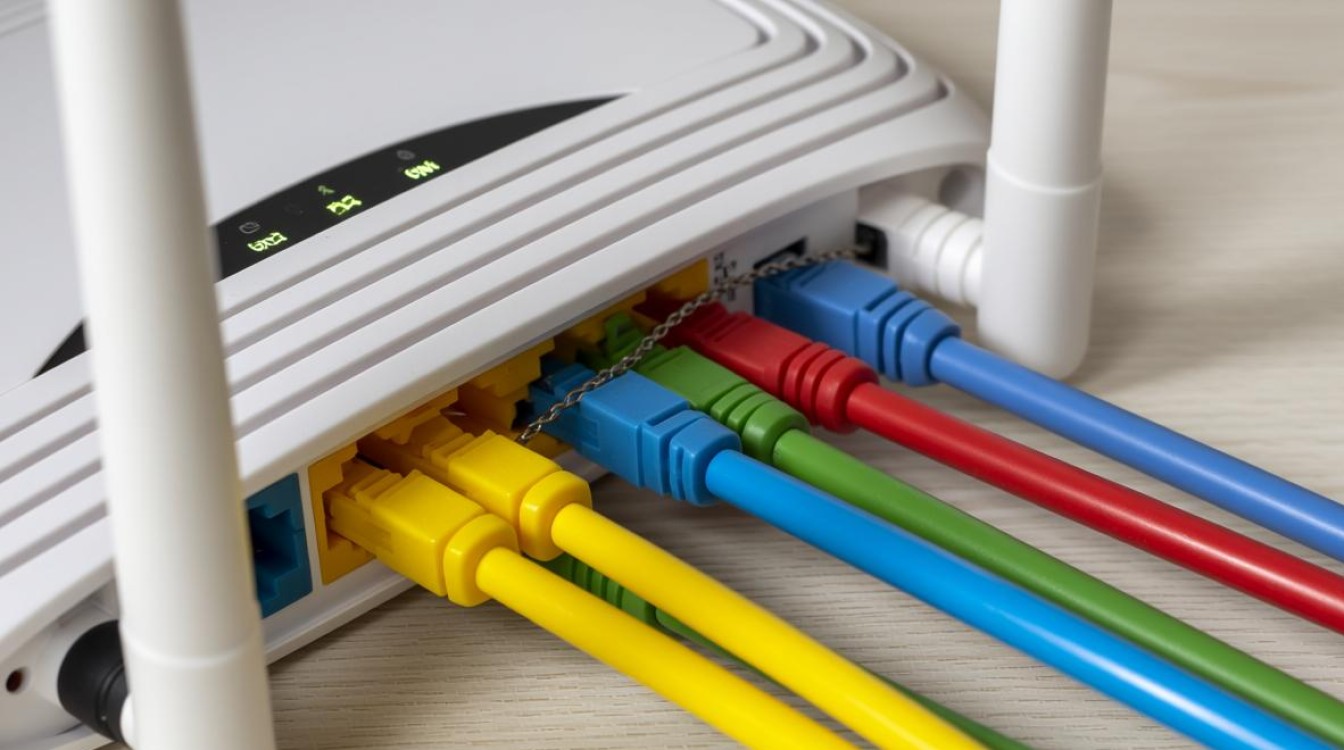
网关(Gateway)在网络中扮演着“数据中转站”的角色,是本地网络与外部网络(如互联网)之间的桥梁,当您设备(如电脑、手机)访问互联网时,所有数据包都会先发送给网关,再由网关转发至目标地址;反之,外部网络返回的数据也需通过网关才能到达本地设备,在长城宽带路由器中,网关地址通常由运营商自动分配,默认为路由器的局域网IP地址(常见如192.168.1.1、192.168.0.1等)。
网关的核心作用
- 数据转发:实现局域网与广域网之间的通信,确保数据包正确路由。
- 网络隔离:通过网关划分本地网络与外部网络,提供基础的安全防护。
- 地址转换:支持NAT(网络地址转换)功能,将多个本地设备共享的公网IP地址映射为独立内网IP,节省IP资源。
长城宽带路由器网关的查看与修改
- 查看方法:连接路由器WiFi后,在电脑或手机浏览器中输入路由器管理地址(通常在路由器底部标签),登录管理界面后进入“网络设置”或“LAN设置”,即可看到网关地址。
- 修改建议:一般情况下,无需手动修改网关地址,若需修改(如解决IP冲突),需确保网关地址与局域网其他设备不在同一网段,否则会导致通信失败。
首选DNS服务器:互联网的“地址簿”
DNS(Domain Name System,域名系统服务器)是互联网的“翻译官”,负责将人类易于记忆的域名(如www.baidu.com)解析为机器识别的IP地址(如220.181.38.148),在路由器中,“首选DNS服务器”是指设备优先使用的DNS解析服务器,其性能直接影响网页打开速度、网络稳定性及部分应用的访问体验。
DNS服务器的工作原理
当您在浏览器输入域名后,设备会向首选DNS服务器发送解析请求,DNS服务器查询到对应的IP地址后返回给设备,设备再通过该IP访问目标网站,若首选DNS服务器无响应或解析失败,设备会自动切换至“备用DNS服务器”(若已配置)。
长城宽带路由器DNS服务器的配置方式
-
自动获取(推荐):
长城宽带用户可选择路由器自动获取DNS服务器地址,路由器会从运营商(长城宽带)的DNS服务器中获取配置,优点是设置简单、无需手动维护,但可能存在运营商DNS响应慢、被劫持等问题(如弹出广告、跳转至无关网站)。 -
手动设置(优化体验):
若自动获取的DNS服务器不稳定,可手动配置公共DNS服务器或自定义DNS,常见的优质公共DNS包括:
- 阿里DNS:223.5.5.5 / 223.6.6.6(国内访问速度快,稳定性高)
- 腾讯DNSPod:119.29.29.29 / 182.254.116.116(针对国内网站优化)
- Cloudflare DNS:1.1.1.1 / 1.0.0.1(全球速度快,注重隐私保护)
- 谷歌DNS:8.8.8.8 / 8.8.4.4(国际网站解析快,国内访问可能略慢)
配置步骤:登录路由器管理界面,进入“网络设置”或“DNS设置”,选择“手动设置”,输入首选DNS和备用DNS地址,保存后重启路由器即可生效。
DNS服务器的优化建议
- 优先选择低延迟DNS:可通过命令行工具(如Windows的
ping)测试不同DNS服务器的响应时间,选择延迟较低的地址。 - 启用DNS缓存:部分路由器支持DNS缓存功能,可减少重复解析请求,提升访问速度。
- 防范DNS劫持:若频繁遇到网页跳转或广告弹窗,可能是DNS被劫持,建议更换为可靠的公共DNS服务器,或启用路由器的“DNS防劫持”功能(部分高端路由器支持)。
网关与DNS的协同工作:构建高效网络
网关与DNS服务器虽功能不同,但协同工作才能保障网络的顺畅运行,以访问“www.example.com”为例:
- 设备首先向DNS服务器(首选DNS)发送解析请求,获取“www.example.com”的IP地址(如93.184.216.34);
- 设备通过网关将包含目标IP地址的数据包发送至路由器;
- 路由器通过网关将数据包转发至互联网,最终到达目标服务器;
- 服务器返回的数据经网关、路由器回传至设备,完成访问。
若网关配置错误(如IP冲突),设备无法与路由器通信;若DNS配置错误(如域名解析失败),设备则无法获取目标IP地址,两者任一异常都会导致网络故障。
长城宽带路由器常见问题排查
网关地址冲突导致无法上网
现象:设备连接WiFi后,无法打开网页,提示“无互联网连接”。
排查步骤:
- 检查路由器管理界面中的网关地址,确认是否与局域网其他设备IP冲突(如某设备IP为192.168.1.1,而网关也设为192.168.1.1);
- 修改路由器网关地址(如改为192.168.1.254),并重启路由器与设备。
DNS服务器响应慢导致网页加载缓慢
现象:能连接WiFi,但打开网页需要较长时间,或部分网站无法访问。
排查步骤:
- 登录路由器管理界面,查看DNS服务器配置是否为自动获取;
- 手动配置公共DNS服务器(如阿里DNS、腾讯DNSPod),测试访问速度是否改善;
- 若问题依旧,可能是运营商网络问题,可联系长城宽带客服排查线路故障。
FAQs
Q1:路由器中的“网关”和“DNS”可以设置成相同的地址吗?
A:不建议将网关和DNS设置为相同地址,网关是路由器的局域网IP,负责数据转发;DNS是域名解析服务器,负责域名与IP的映射,两者功能不同,设置相同地址可能导致路由器解析逻辑混乱,引发网络故障,一般情况下,DNS应设置为公共DNS或运营商DNS,而网关保持路由器默认IP即可。
Q2:如何判断当前网络使用的DNS服务器是否被劫持?
A:可通过以下方法判断:
- 命令行测试:在Windows命令提示符中输入
nslookup www.baidu.com,若返回的IP地址与实际不符(如访问百度却跳转到其他网站),则可能被劫持; - 浏览器访问测试:打开可信网站(如官网),若页面被插入无关广告或自动跳转,需警惕DNS劫持;
- 路由器日志查看:部分路由器支持DNS查询日志,可检查是否有异常域名解析记录。
若确认被劫持,建议立即更换为可靠的公共DNS服务器,并检查路由器管理密码是否泄露(修改为强密码)。
通过合理配置网关与DNS服务器,长城宽带用户可有效提升网络稳定性与访问体验,在日常使用中,若遇到网络问题,可优先从这两个参数入手排查,多数故障均可迎刃而解。


