


电脑服务器宽带连不上是许多企业和个人用户都可能遇到的技术难题,这一问题不仅影响日常工作效率,还可能导致数据传输中断、服务瘫痪等严重后果,要有效解决这一问题,需要从故障排查、原因分析到解决方案进行全面梳理,确保网络连接的稳定性和可靠性。
故障排查的基本步骤
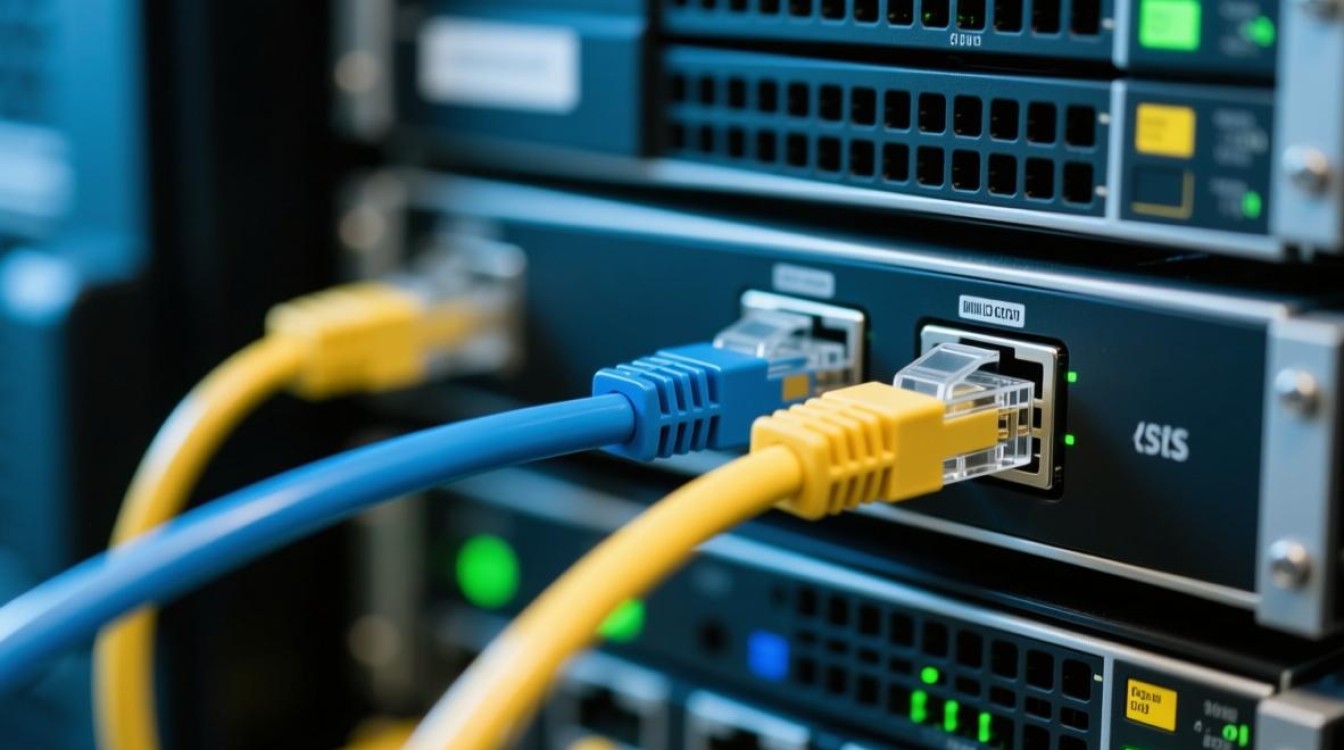
当发现电脑服务器宽带连不上时,首先应进行基础排查,快速定位问题范围,第一步检查物理连接,确认网线是否松动、水晶头是否损坏,以及服务器网口指示灯是否正常亮起,若使用光纤接入,需检查光猫设备电源是否正常、PON灯是否处于工作状态,第二步是重启设备,依次关闭光猫、路由器和服务器,等待12分钟后重新启动,这一操作能解决因临时缓存或软件冲突导致的连接问题,第三步是检查IP地址配置,进入服务器网络设置,确认IP地址、子网掩码、网关及DNS服务器是否正确设置,建议优先使用自动获取IP(DHCP)方式简化配置。
常见故障原因及分析
-
运营商线路问题
宽带连接中断的首要原因往往是运营商线路故障,可通过拨打运营商客服热线或登录其官方营业厅查询故障报修记录,若周边用户也出现类似问题,则大概率是区域网络故障,需等待运营商维修处理。 -
网络设备故障
路由器、交换机或光猫等网络硬件设备故障会导致连接失败,可通过替换法排查,例如将服务器直连光猫,若恢复正常,则原路由器可能存在损坏或配置错误,设备过热、电源不稳定也可能引发间歇性断网。 -
服务器网络设置异常
服务器的网络服务(如网卡驱动、TCP/IP协议)异常会导致宽带无法连接,可检查设备管理器中网卡是否有黄色感叹号,尝试更新驱动程序或重置网络堆栈(Windows系统中可通过netsh int ip reset命令执行),防火墙或安全软件误拦截网络连接也是常见原因,需临时关闭防火墙测试网络是否恢复。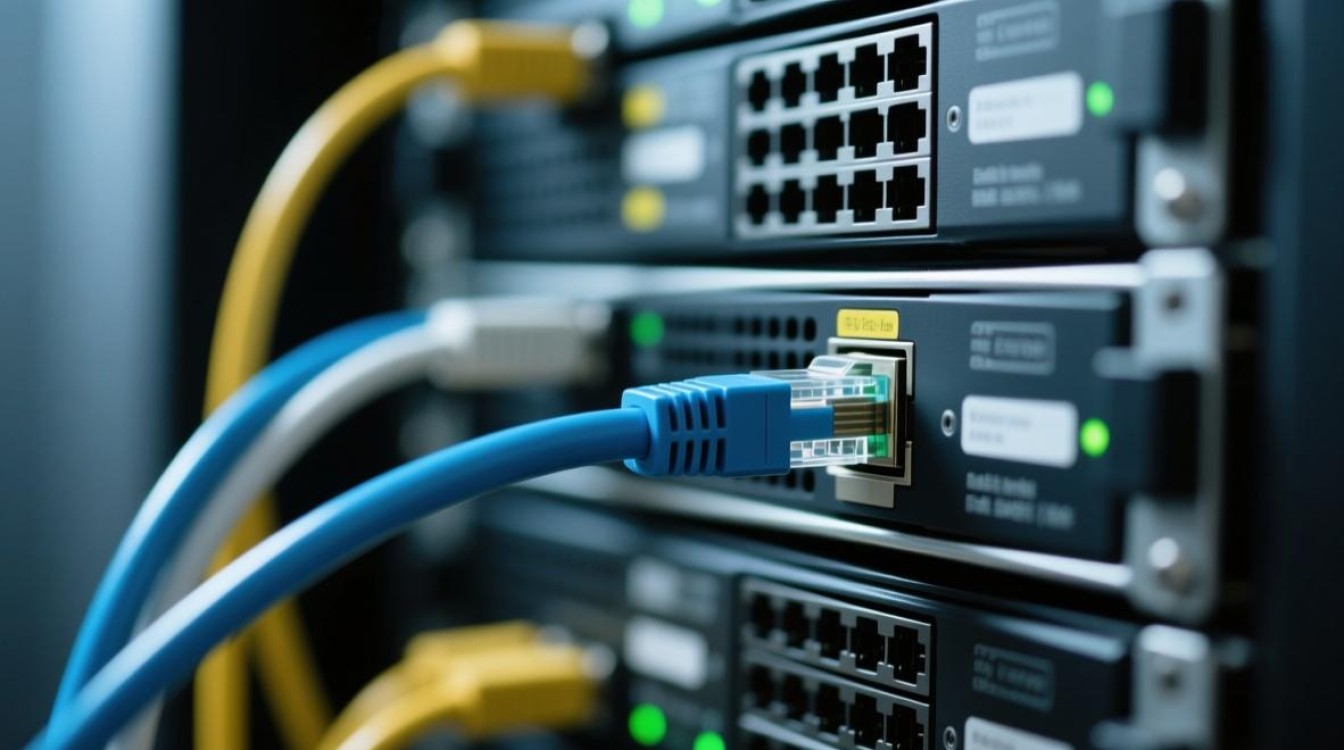
-
DNS解析失败
若服务器能连接到局域网但无法访问外网,可能是DNS服务器配置错误,可尝试手动更换公共DNS(如8.8.8.8或114.114.114.114),或通过ping www.baidu.com命令测试域名解析是否正常。
解决方案与预防措施
针对不同原因,可采取相应解决方案:运营商线路故障需及时联系维修;硬件故障则需更换设备或送修;网络设置问题可通过重置配置、更新驱动解决,为预防此类问题,建议定期检查网络设备状态,清理设备灰尘,确保散热良好;配置双线路备份(如主宽带+4G路由器),在主线路故障时切换备用网络,保障服务连续性,建立网络监控机制,使用Zabbix、Nagios等工具实时监测服务器网络状态,提前预警潜在风险。
企业级网络优化建议
对于企业用户,除了基础排查外,还需从架构层面优化网络稳定性,部署负载均衡设备分担网络压力,避免单点故障;通过VLAN划分隔离不同业务流量,减少网络拥堵;定期备份服务器配置文件,以便快速恢复故障状态,加强对网络管理员的培训,提升其故障响应能力,确保问题在黄金时间内得到解决。
相关问答FAQs
Q1:服务器宽带偶尔断开,但重启后又恢复正常,可能是什么原因?
A:这种情况通常由设备过热、缓存溢出或DHCP租期到期导致,建议检查服务器及路由器散热情况,清理设备内部灰尘;若使用DHCP,可延长IP地址租期或手动设置静态IP,避免频繁重新获取地址,若问题依旧,需进一步检查硬件是否老化或存在隐性故障。
Q2:如何判断是运营商线路问题还是自身设备问题?
A:可通过“逐段排查法”判断:将服务器直连光猫,若此时网络正常,则原路由器或交换机可能存在故障;若直连后仍无法上网,则拔掉光猫网线,连接一台已知正常的笔记本电脑,若电脑也无法上网,则基本可判定为运营商线路问题,观察光猫指示灯状态,若PON灯闪烁或不亮,通常为线路信号异常。


