


服务器连接宽带教程是企业信息化建设的基础环节,正确的连接方式能确保服务器稳定运行、数据传输高效安全,本文将从准备工作、硬件连接、网络配置、安全设置及故障排查五个方面,详细讲解服务器连接宽带的操作步骤,帮助用户顺利完成部署。

准备工作
在开始连接前,需确认以下设备和信息:
- 硬件设备:服务器(含网卡)、宽带调制解调器(光猫/ADSL猫)、网线(建议使用超五类或六类网线)、路由器(若需多设备共享网络)。
- 账号信息:宽带运营商提供的上网账号(PPPoE拨号所需)、服务器IP地址规划(如静态IP或动态IP获取方式)。
- 工具软件:服务器管理工具(如Windows Server的“服务器管理器”、Linux的ifconfig命令)、网络测试工具(如ping、tracert)。
硬件连接
硬件连接是物理层的基础操作,需确保接口匹配和线路稳定:
- 连接调制解调器:将宽带入户线(光纤或电话线)插入调制解调器的相应接口,再用网线连接调制解调器的LAN口与路由器的WAN口(若直连服务器,则跳过路由器)。
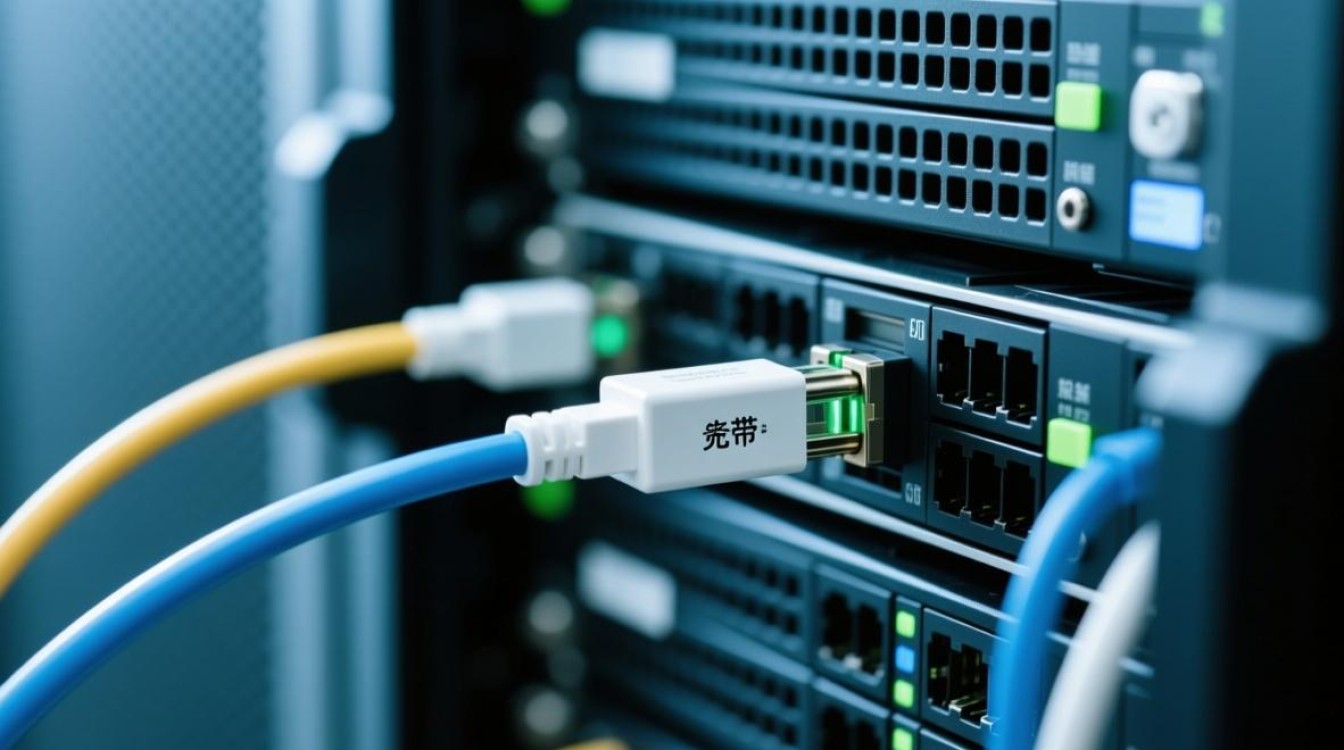
- 连接服务器:用网线将服务器网卡的RJ45接口与路由器的LAN口(或调制解调器的LAN口)连接,注意检查网线两端是否插紧,避免接触不良。
- 通电检测:依次开启调制解调器、路由器(若使用)和服务器,观察设备指示灯状态:
- 调制解调器:电源灯(POWER)、信号灯(LINK/DSL)常亮,数据灯(DATA)闪烁表示正常传输数据。
- 服务器网卡:链接灯(LINK)常亮,活动灯(ACT)闪烁表示有数据通信。
网络配置
根据网络环境需求,选择合适的上网方式并配置服务器网络参数:
PPPoE拨号(适用于单台服务器独立上网)
- Windows Server:
- 打开“服务器管理器”,进入“工具”>“路由和远程访问”,配置接口选择“PPPoE”,输入宽带账号和密码完成拨号。
- 或通过“网络和共享中心”>“更改适配器设置”,右键点击网卡选择“新建连接输入”,按向导填写运营商信息。
- Linux服务器:
- 编辑
/etc/ppp/peers/provider文件,添加用户名、密码和服务器地址; - 使用
pppd call provider命令启动拨号,或配置/etc/network/interfaces实现自动连接。
- 编辑
静态IP配置(适用于企业内网固定IP场景)
- Windows Server:
右键点击“网络”>“属性”>“更改适配器设置”,右键网卡选择“属性”,双击“Internet协议版本4(TCP/IPv4)”,勾选“使用下面的IP地址”,输入规划好的IP、子网掩码、默认网关和DNS服务器地址。
- Linux服务器:
- 编辑
/etc/network/interfaces文件,添加如下配置:auto eth0 iface eth0 inet static address 192.168.1.100 netmask 255.255.255.0 gateway 192.168.1.1 dnsnameservers 8.8.8.8 114.114.114.114 - 执行
ifup eth0或重启网络服务使配置生效。
- 编辑
动态IP获取(适用于临时网络环境)
- 确保路由器或调制解调器开启DHCP服务,服务器网卡设置为“自动获取IP地址”,系统将自动分配IP、子网掩码、网关等信息。
安全设置
服务器连接宽带后,需加强安全防护以避免网络攻击:
- 启用防火墙:
- Windows Server:通过“高级安全Windows防火墙”配置入站规则,仅开放必要端口(如HTTP 80、HTTPS 443)。
- Linux:使用
iptables或firewalld限制访问,例如仅允许特定IP访问SSH端口(22)。
- 更改默认管理员密码:避免使用弱密码,建议包含字母、数字和特殊字符的组合。
- 关闭不必要的服务:如文件共享、远程注册表等,减少攻击面。
- 定期更新系统补丁:通过Windows Update或Linux的
yum/apt命令修复安全漏洞。
故障排查
若服务器无法上网,可按以下步骤排查:
- 物理层检查:确认网线、接口是否损坏,设备指示灯是否正常。
- IP配置验证:
- Windows:执行
ipconfig检查IP获取情况; - Linux:运行
ifconfig或ip addr查看网卡状态。
- Windows:执行
- 连通性测试:使用
ping命令测试网关(如ping 192.168.1.1)和公网IP(如ping 8.8.8.8),若均失败则检查网络设备配置。 - 服务状态检查:
- Windows:确认“Routing and Remote Access”服务是否启动;
- Linux:检查
ppp服务是否运行,日志文件/var/log/messages。
相关问答FAQs
Q1:服务器连接宽带后,内网其他设备无法访问服务器怎么办?
A:首先检查服务器防火墙是否放行内网访问端口(如默认允许局域网访问),其次确认服务器IP是否与内网其他设备在同一网段,最后检查路由器端口映射或VLAN划分是否正确。
Q2:Linux服务器PPPoE拨号成功,但无法上网,如何解决?
A:可能是DNS配置问题,尝试手动添加DNS服务器地址(如echo "nameserver 8.8.8.8" >> /etc/resolv.conf);若仍无法访问,检查默认网关是否正确设置,或使用route n查看路由表是否添加默认路由。

通过以上步骤,用户可完成服务器与宽带的稳定连接,并根据实际需求优化网络配置和安全策略,确保服务器长期稳定运行。


