


房间宽带连接服务器是现代家庭和企业网络架构中的核心环节,它决定了设备能否高效、稳定地访问互联网资源或内网服务,从技术原理到实际应用,这一连接过程涉及硬件设备、网络协议、配置管理等多个层面,理解其运作机制有助于优化网络性能、保障数据安全,并解决常见的连接问题。
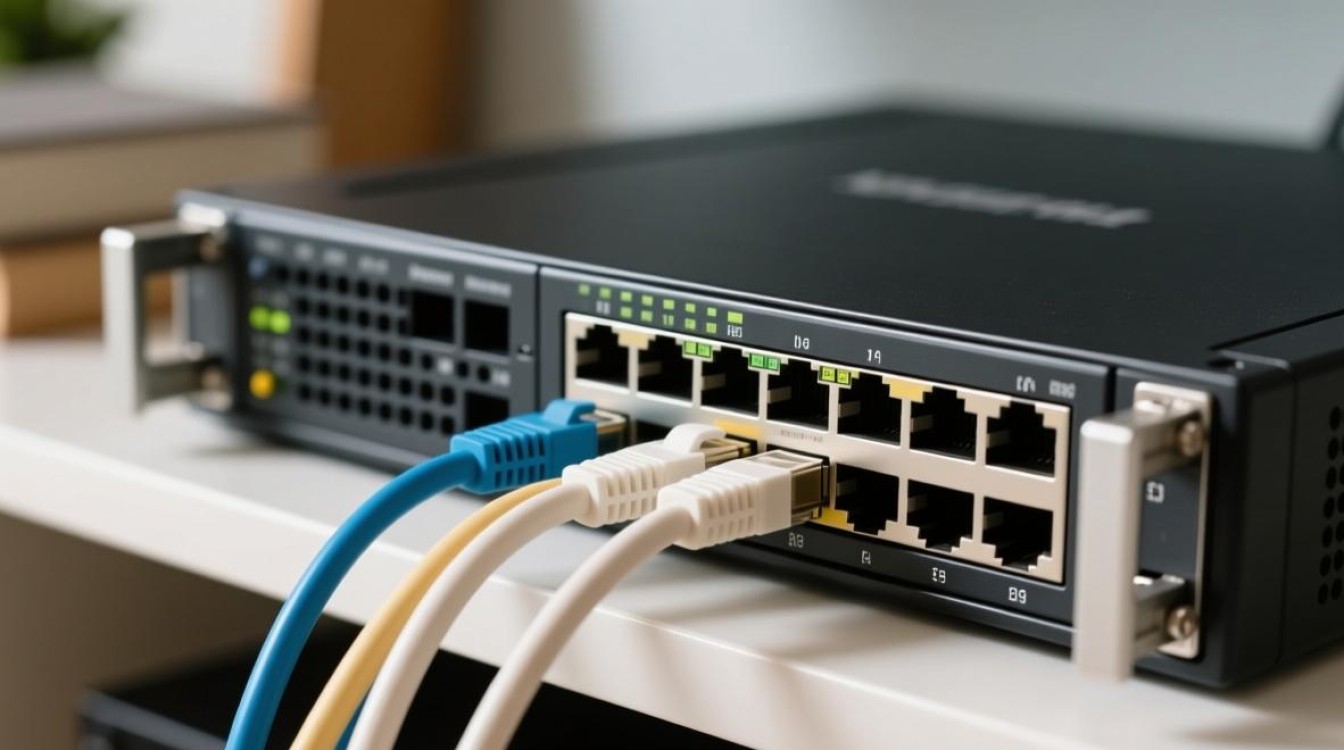
房间宽带连接服务器的基本原理
房间宽带连接服务器的本质,是通过宽带网络将本地设备(如电脑、手机、智能家居设备等)与远程服务器或本地服务器建立数据通信链路,这一过程通常以“终端设备—路由器—宽带接入—互联网—服务器”的路径展开:
- 终端设备发起请求:用户在设备上访问网站、应用或服务时,设备会生成数据包,其中包含目标服务器的IP地址和请求内容。
- 路由器组网与NAT转换:路由器作为本地网络的枢纽,通过DHCP为设备分配内网IP,并利用网络地址转换(NAT)技术,将内网IP转换为宽带公网IP,确保数据包能在互联网中传输。
- 互联网路由与服务器响应:数据包通过互联网中的路由器逐级跳转,最终到达目标服务器;服务器处理后,将响应数据沿原路径返回至终端设备。
核心硬件与设备组成
实现稳定的房间宽带连接服务器,需依赖以下关键硬件:
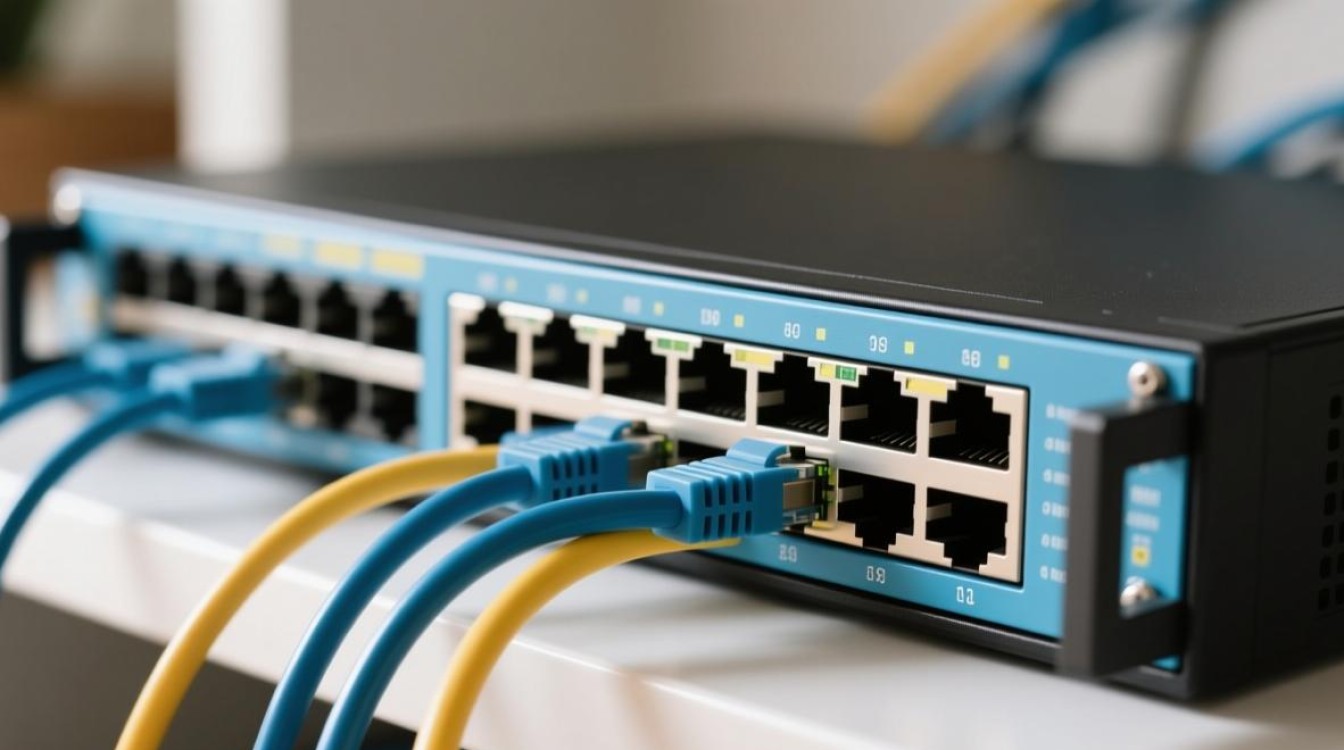
- 光猫/调制解调器:负责将光纤或铜缆传输的模拟信号转换为数字信号,是宽带接入的“入口”,其性能直接影响带宽上限和稳定性,如千兆光纤需搭配千兆光猫。
- 路由器:核心组网设备,需支持WiFi 6/6E、千兆有线接口、多频段(2.4GHz/5GHz)等特性,以满足多设备并发连接需求,企业场景还需选择支持VLAN、QoS限速、VPN接入的高性能路由器。
- 服务器类型:根据用途选择不同服务器,若为访问互联网服务(如云存储、在线游戏),则连接的是云服务商的服务器(如阿里云、AWS);若为搭建本地服务器(如家庭NAS、私有云),则需在房间内部署物理服务器或基于树莓派、NAS设备搭建。
连接过程中的关键技术
- 宽带协议与带宽:常见的宽带接入技术包括ADSL(非对称数字用户线)、光纤(FTTH)、5G CPE等,其中光纤因高带宽、低延迟成为主流,带宽选择需匹配应用需求,如4K视频流建议至少50Mbps,而云服务器远程操作则需低延迟(≤20ms)保障体验。
- 动态IP与静态IP:家庭宽带多为动态IP(由运营商自动分配),适合临时访问;若需搭建本地服务器供外网访问(如搭建个人网站、远程监控),需向运营商申请静态IP,或通过DDNS(动态域名解析)服务将动态IP与固定域名绑定。
- 端口映射与防火墙:外网设备访问本地服务器时,需在路由器中设置端口映射,将公网端口(如8080)指向内网服务器的私有IP(如192.168.1.100),同时需配置防火墙规则,仅开放必要端口,避免安全风险。
常见应用场景
- 家庭娱乐与办公:通过宽带连接云服务器,实现远程文件存储(如百度网盘、NAS)、在线视频会议(如腾讯会议)、云游戏等,提升数据访问效率和设备协同能力。
- 物联网设备接入:智能家居设备(如摄像头、智能音箱)通过宽带连接云服务器,实现远程控制、数据同步和语音交互,例如通过手机APP查看家中监控画面。
- 企业远程办公:员工通过宽带连接企业内网服务器(如VPN接入),访问内部OA系统、共享文件和业务数据库,保障数据传输安全与办公连续性。
- 本地服务器搭建:技术爱好者可在房间内搭建轻量级服务器,用于个人博客、私有云盘、游戏服务器等,需确保宽带带宽足够且支持公网访问。
优化与安全注意事项
- 信号覆盖优化:若路由器信号弱,可尝试调整摆放位置(远离障碍物、金属物体)、使用WiFi信号放大器或Mesh组网系统,覆盖房间每个角落。
- 带宽分配与管理:通过路由器QoS功能,为关键应用(如视频会议、游戏)分配更高带宽,避免其他设备占用过多资源导致卡顿。
- 数据安全防护:定期更换路由器默认密码,启用WPA3加密协议;服务器端开启双因素认证(2FA),及时更新系统补丁,防止黑客入侵。
- 备份与冗余:对于重要数据,采用本地备份+云端备份双重策略,避免因宽带中断或硬件故障导致数据丢失。
故障排查与解决
当房间宽带连接服务器出现问题时,可按以下步骤排查:
- 检查物理连接:确认光猫、路由器电源正常,网线接口插紧,指示灯显示正常(如光猫“PON”灯亮、路由器“Internet”灯闪烁)。
- 重启设备:依次关闭终端设备、路由器、光猫,等待1分钟后重新通电,多数临时性故障可通过此方式解决。
- 测试宽带状态:登录路由器管理界面查看是否获取到IP地址,或通过运营商官方APP测试宽带速率,若异常可联系客服报修。
- 检查服务器状态:若为连接特定服务器失败,访问其他网站测试是否为该服务器故障,或确认服务器IP、端口是否正确。
相关问答FAQs
Q1:为什么房间宽带连接服务器时,显示“无互联网连接”?
A:可能原因包括:①光猫或路由器故障(重启后无改善需联系运营商);②宽带欠费或账号错误;③路由器未正确拨号(进入路由器管理界面,重新输入宽带账号密码连接);④终端设备网络设置异常(尝试“忘记网络”后重新连接WiFi)。
Q2:如何提升房间内连接服务器的稳定性?
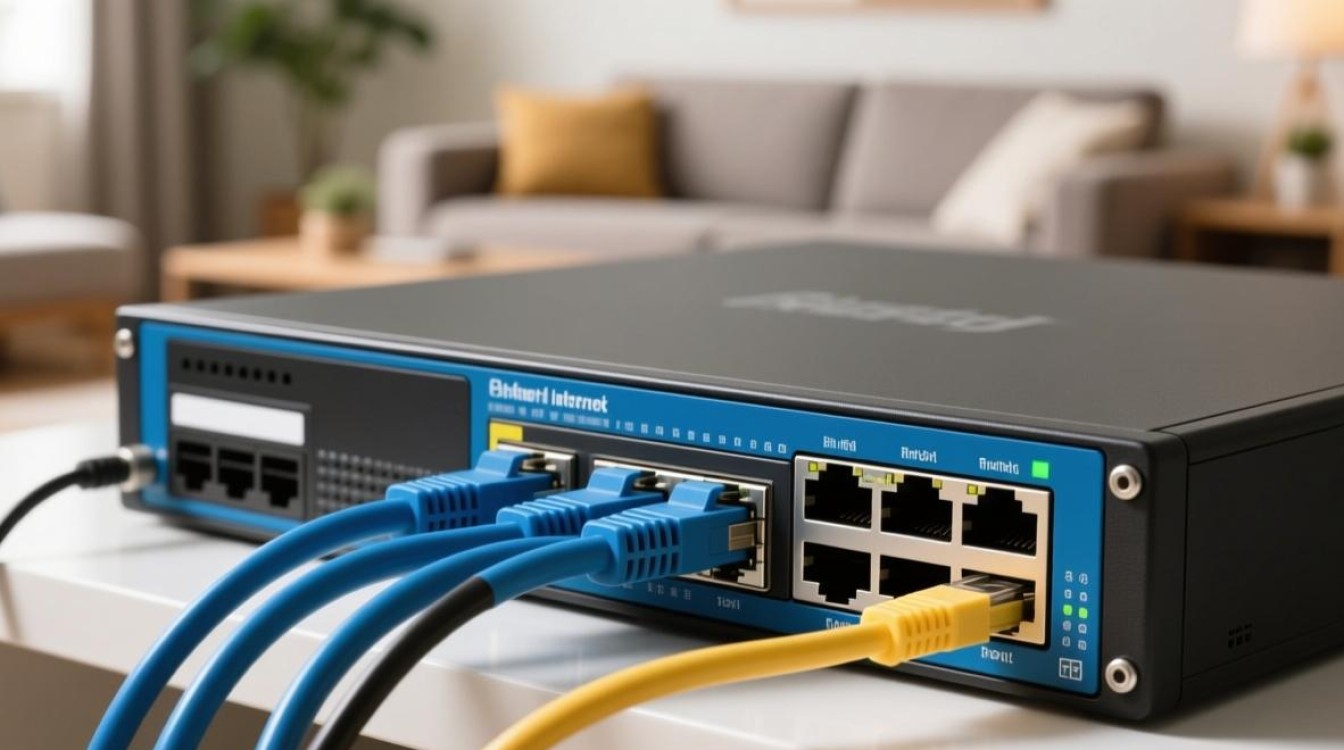
A:可从三方面优化:①硬件升级:更换支持千兆端口、WiFi 6的路由器,使用超五类以上网线;②网络环境优化:关闭路由器“智能QoS”以外的非必要功能,减少设备干扰;③软件配置:为服务器设置固定IP,避免DHCP分配冲突;定期更新路由器固件,修复已知漏洞。


