


联通宽带服务器连不上是许多用户在使用过程中可能遇到的技术问题,这种情况可能由多种因素导致,涉及硬件设备、网络配置、服务器状态或外部环境等多个方面,本文将从常见原因、排查步骤、解决方案及预防措施等方面进行详细说明,帮助用户快速定位并解决问题。
常见原因分析
硬件连接问题
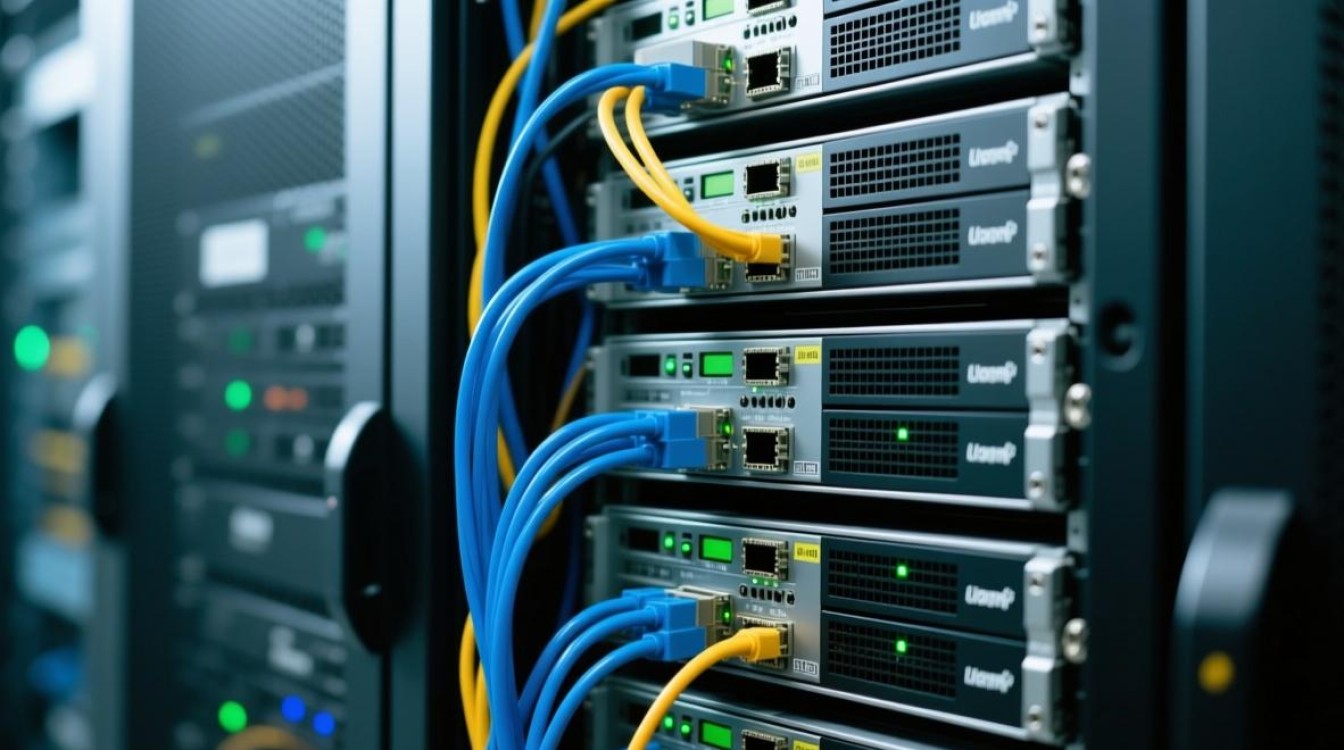
硬件问题是导致服务器连接失败的最常见原因之一,包括光猫、路由器或网线等设备故障或连接松动,网线接口氧化、水晶头接触不良,或光猫指示灯异常(如LOS灯亮起)都可能导致网络中断,路由器长时间运行过热或硬件损坏也可能无法正常转发数据。
网络配置错误
错误的网络配置会导致设备无法与服务器建立通信,宽带账号密码输入错误、DNS服务器设置不当,或路由器的PPPoE拨号失败等,在动态IP环境下,若DHCP服务异常,设备可能无法获取有效IP地址,从而无法访问服务器。
服务器端故障
若以上硬件和配置均正常,问题可能出在服务器端,服务器宕机、维护中或网络带宽超限等,DNS解析故障(如域名无法解析到IP地址)也会导致“服务器连不上”的现象,用户虽能连接网络但无法访问特定服务。
外部网络干扰
外部因素如区域网络线路故障、运营商维护或宽带套餐到期欠费等,也可能导致连接失败,用户可通过联通官方客服或营业厅确认是否为区域性故障。
系统排查步骤
检查硬件状态
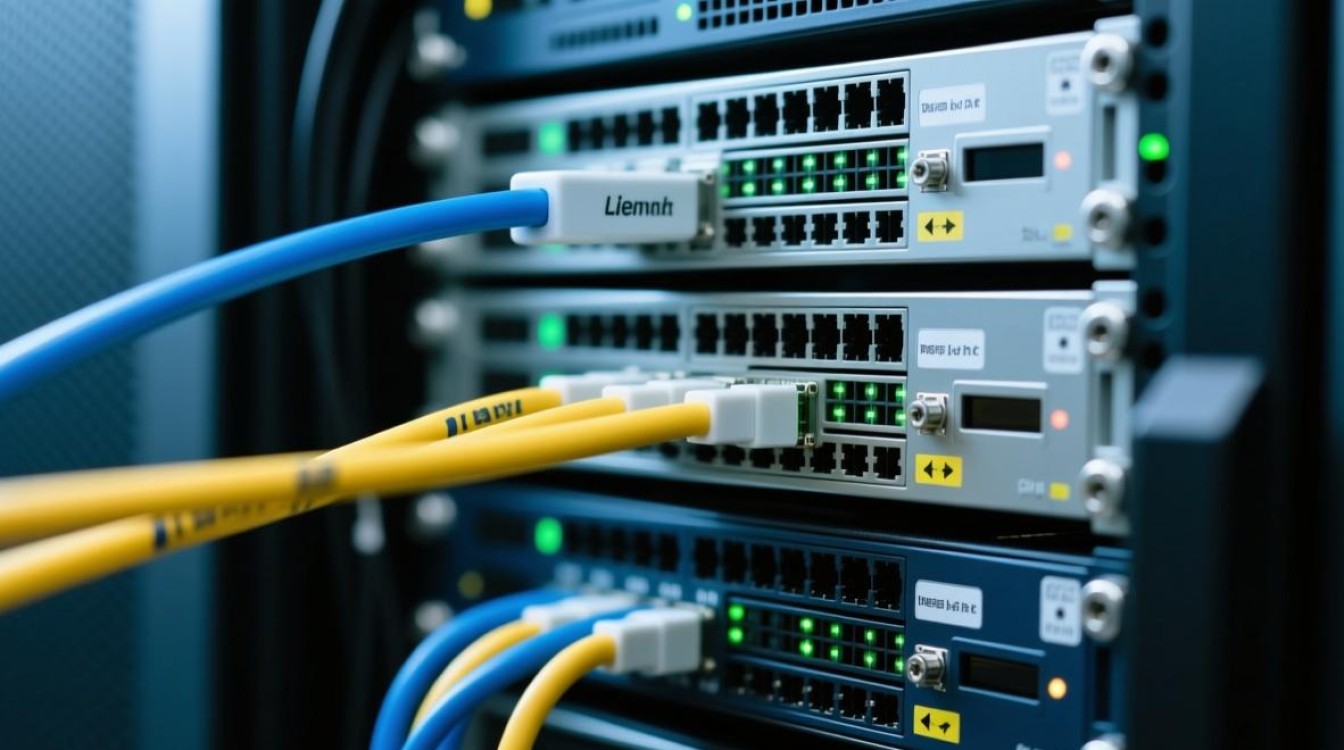
首先检查所有硬件设备的连接状态,确认光猫、路由器电源正常,网线两端接口牢固,观察光猫指示灯:正常情况下,POWER灯常亮,PON灯或注册灯稳定亮起,LOS灯熄灭,若LOS灯亮红,说明光信号异常,需联系联通检修线路。
重启网络设备
关闭光猫、路由器及电脑的电源,等待12分钟后重新启动,重启顺序应为:先开光猫,待其完全启动后再开路由器,最后开启电脑,这一操作可解决临时性软件故障或缓存问题。
验证网络配置
登录路由器管理界面(通常为192.168.1.1或192.168.0.1),检查宽带拨号设置是否正确,确认用户名和密码无误后,尝试重新拨号,若为动态IP,可释放并重新获取IP地址(在命令行输入ipconfig /release和ipconfig /renew),将DNS服务器设置为联通默认值(如202.106.0.20)或公共DNS(如8.8.8.8)以排除解析故障。
测试服务器连通性
通过命令行工具(如Windows的CMD或macOS的Terminal)使用ping命令测试服务器地址,输入ping www.example.com,若显示“请求超时”或“无法访问目标主机”,则说明服务器或网络存在问题,可进一步尝试tracert命令追踪数据包路径,定位故障节点。
联系运营商确认
若以上步骤均无效,可拨打联通客服热线(如10010)报修,提供宽带账号和故障现象,要求后台检查线路状态及服务器端口是否正常。
解决方案与预防措施
针对硬件问题的解决
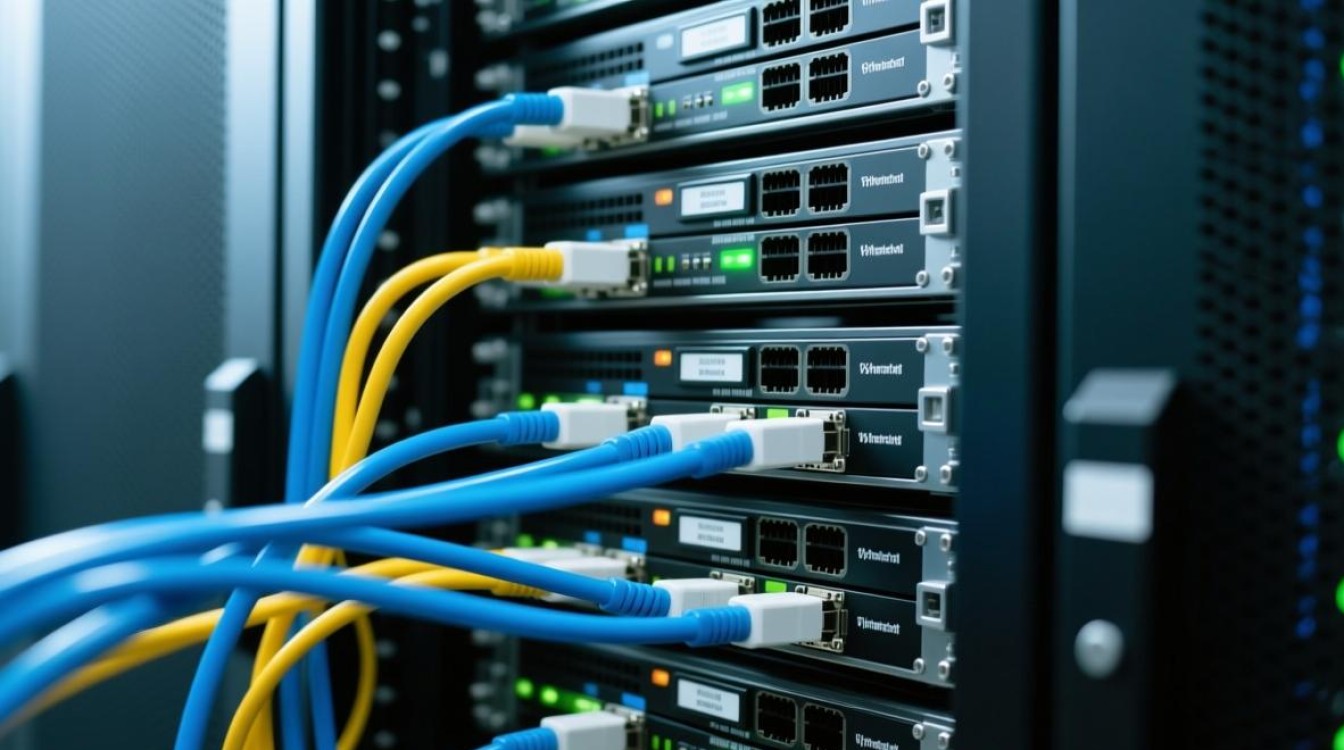
若确认硬件故障,需更换损坏设备,老化网线应重新制作水晶头或更换为超五类以上网线;光猫异常可联系联通更换,定期检查设备散热,避免路由器长时间密闭工作导致过死机。
网络配置优化
定期备份路由器配置,避免误操作导致设置丢失,对于企业用户,建议配置静态IP地址或使用DHCP保留功能,防止IP冲突,启用路由器的防火墙功能,限制非法访问,提升网络安全性。
服务器状态监控
若问题频繁出现在服务器端,需联系服务提供商确认服务器运行状态,可使用第三方监控工具(如Pingdom)实时检测服务器可用性,确保故障发生时能及时响应。
日常维护建议
- 定期重启光猫和路由器,清理设备缓存。
- 避免在雷雨天气使用网络,防止雷击损坏硬件。
- 关注联通官方通知,提前了解维护计划,避免突发中断影响使用。
相关问答FAQs
问题1:为什么光猫LOS灯亮红,但路由器能正常连接网络?
解答:LOS灯亮红表示光信号中断,可能是光纤线路弯曲、接头污染或外部线路故障,若路由器仍能连接,可能是光猫自动切换至备用连接(如4G backup),但实际带宽受限,建议立即联系联通检修光纤线路,避免影响网络稳定性。
问题2:路由器拨号成功,但无法访问特定服务器,如何处理?
解答:若其他网站可正常访问,仅个别服务器无法访问,可能是目标服务器宕机或DNS解析异常,尝试更换DNS服务器(如114.114.114.114),或通过IP地址直接访问服务器,若问题依旧,需联系服务器管理员确认服务状态。


