


服务器接入宽带是实现网络服务的基础步骤,正确的配置能确保服务器稳定运行,以下是详细的服务器接入宽带教程,涵盖准备工作、连接步骤、配置优化及常见问题处理。
准备工作
在开始之前,需确认以下设备和信息:
- 硬件设备:服务器主机、路由器(建议企业级路由器)、网线(超五类或六类)、光猫(若使用光纤宽带)。
- 网络信息:宽带账号密码、IP地址配置方式(动态IP/静态IP)、DNS服务器地址(可由运营商提供或公共DNS如8.8.8.8)。
- 环境检查:确保服务器网络接口正常,路由器通电且复位至初始状态(如需)。
物理连接
- 连接光猫与路由器:若使用光纤宽带,将光猫的LAN口通过网线连接至路由器的WAN口,光猫通常已由运营商完成配置。
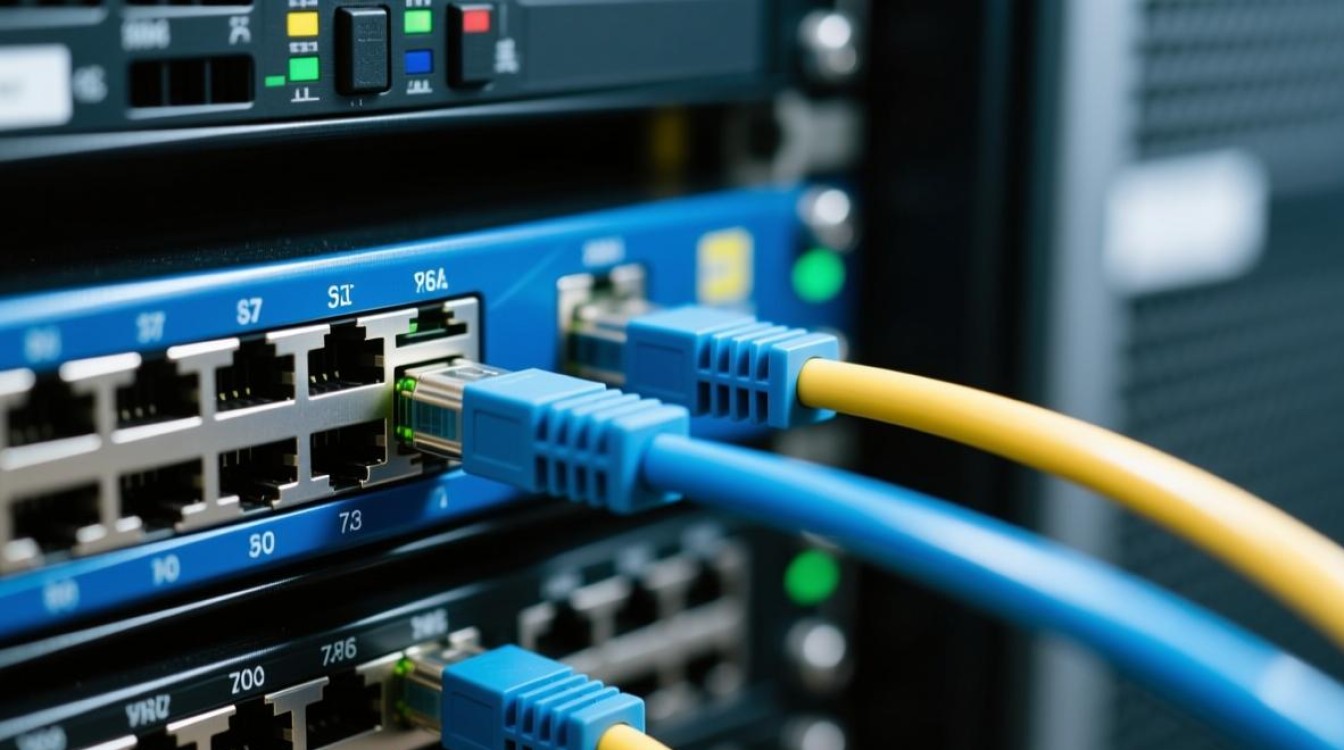
- 连接路由器与服务器:用另一根网线连接路由器的LAN口与服务器网口,建议选择千兆接口以提升带宽利用率。
- 电源检查:确保所有设备通电,观察路由器指示灯状态(POWER、WAN、LAN灯常亮或闪烁表示正常)。
路由器配置
- 登录管理界面:通过浏览器输入路由器默认管理地址(如192.168.1.1或192.168.0.1),输入管理员账号密码(通常在路由器底部标签)。
- 设置宽带拨号:
- 选择“WAN口设置”,将连接类型设置为“PPPoE”。
- 输入运营商提供的宽带账号密码,保存并连接。
- 若为静态IP,则选择“静态IP”并填写IP地址、子网掩码、网关及DNS。
- LAN口配置:默认情况下,路由器DHCP服务已开启,服务器将自动获取IP,若需固定服务器IP,可在DHCP列表中绑定服务器的MAC地址。
服务器网络配置
- Windows服务器:
- 进入“控制面板”>“网络和共享中心”>“更改适配器设置”。
- 右键点击本地连接,选择“属性”>“Internet协议版本4(TCP/IPv4)”。
- 若路由器开启DHCP,选择“自动获取IP地址”;否则手动输入静态IP、子网掩码、网关及DNS。
- Linux服务器:
- 编辑网卡配置文件(如
/etc/network/interfaces或/etc/sysconfig/networkscripts/ifcfgeth0)。 - 设置
BOOTPROTO为dhcp(动态)或static(静态),并填写IP、NETMASK、GATEWAY等参数。 - 保存后执行
sudo systemctl restart networking重启网络服务。
- 编辑网卡配置文件(如
优化与安全设置
- 端口映射:若需从外网访问服务器,在路由器中设置端口映射(如将80端口映射至服务器内网IP)。
- 防火墙配置:关闭服务器不必要的端口,仅开放服务所需端口(如Web服务的80/443端口)。
- IP绑定:为服务器绑定固定公网IP(若运营商支持),避免动态IP导致的服务中断。
测试与验证
- 内网连通性:在服务器中执行
ping 路由器LAN口IP(如192.168.1.1),确认内网通信正常。 - 外网连通性:执行
ping 8.8.8.8或ping www.baidu.com,测试公网访问。 - 服务测试:启动服务器应用(如Web服务),通过外网IP访问验证服务可用性。
相关问答FAQs
Q1:服务器无法获取IP地址怎么办?
A:首先检查网线连接是否松动,路由器DHCP服务是否开启,若问题依旧,尝试将服务器IP设置为静态,或重启路由器及服务器,若仍无效,可能是网卡驱动问题,需更新驱动或更换网口。

Q2:如何提升服务器带宽稳定性?
A:建议选择企业级宽带套餐,确保带宽冗余;使用负载均衡设备分流流量;优化服务器内部网络结构(如增加交换机节点);定期监控带宽使用情况,避免带宽过载。


