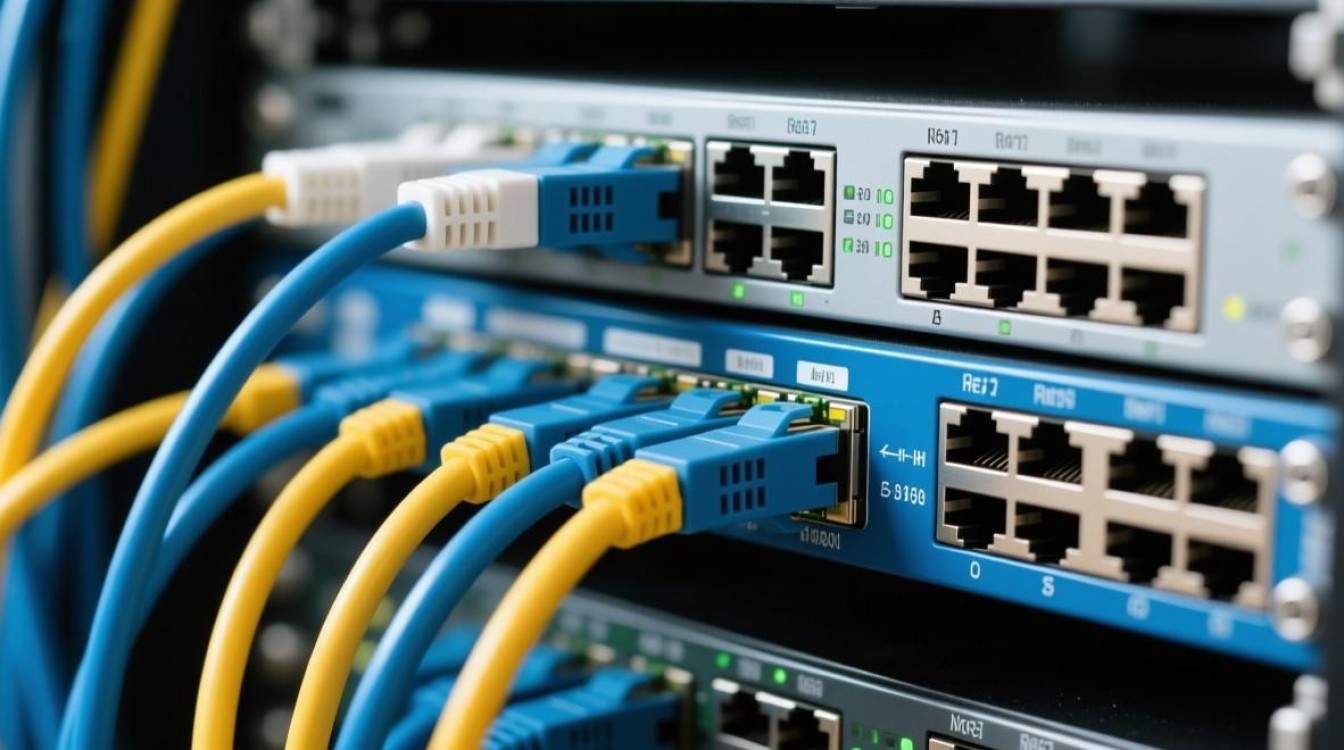
宽带服务器如何连接是许多网络管理员和技术爱好者需要掌握的关键技能,涉及硬件连接、网络配置和参数设置等多个环节,以下将从准备工作、物理连接、网络配置和测试验证四个方面,详细说明具体操作步骤和注意事项,帮助读者顺利完成宽带服务器的连接与部署。
连接前的准备工作
在开始连接宽带服务器前,需确保硬件设备齐全且满足基本要求,确认服务器硬件配置,包括网卡型号、是否支持千兆或万兆网络,以及是否有足够的接口用于连接外网设备,准备必要的网络设备,如路由器、交换机、网线(建议使用超五类或六类网线以保障传输稳定性),以及运营商提供的宽带接入账号(如PPPoE拨号用户名和密码),检查服务器操作系统是否已安装最新的网卡驱动,确保网络功能正常可用。
物理连接操作
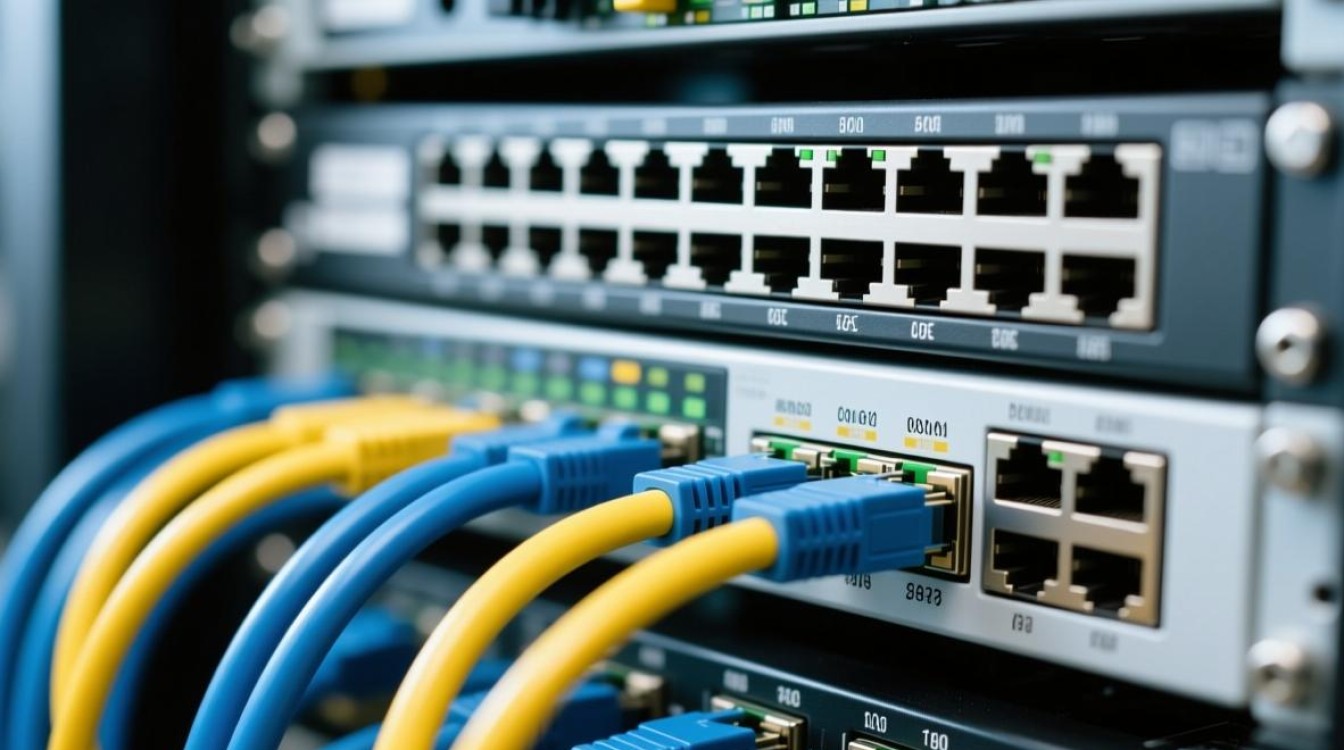
物理连接是宽带服务器部署的基础步骤,需严格按照规范操作,将运营商提供的宽带线路(如光纤或电话线)连接至光猫或调制解调器(Modem),等待指示灯稳定(通常POWER、LINK/ACT等灯常亮),用网线将Modem的LAN口与路由器的WAN口连接,若服务器直接接入公网,可将Modem与服务器网卡接口通过网线直连,注意网线需插入接口直至听到“咔”声,避免接触不良,对于多台服务器场景,建议通过交换机扩展接口,确保网络结构清晰且便于后续管理。
网络参数配置
完成物理连接后,需在服务器操作系统中进行网络参数配置,以实现与宽带网络的互通,若采用路由器拨号模式,登录路由器管理界面(通常通过浏览器访问192.168.1.1或192.168.0.1),在“WAN设置”中选择PPPoE拨号方式,输入运营商提供的账号密码并保存,路由器将自动获取公网IP,若服务器直接连接Modem,需在服务器系统中配置网络参数:以Windows系统为例,进入“网络设置”→“更改适配器选项”,右键点击网卡选择“属性”,勾选“Internet协议版本4(TCP/IPv4)”,选择“自动获取IP地址”和“自动获取DNS服务器地址”;若需固定IP,则手动输入分配的公网IP、子网掩码、默认网关和DNS地址,Linux系统用户可通过编辑/etc/sysconfig/networkscripts/ifcfgeth0文件(具体文件名以网卡为准),设置BOOTPROTO=dhcp(动态获取)或手动配置IP、NETMASK、GATEWAY等参数。
连接测试与故障排查
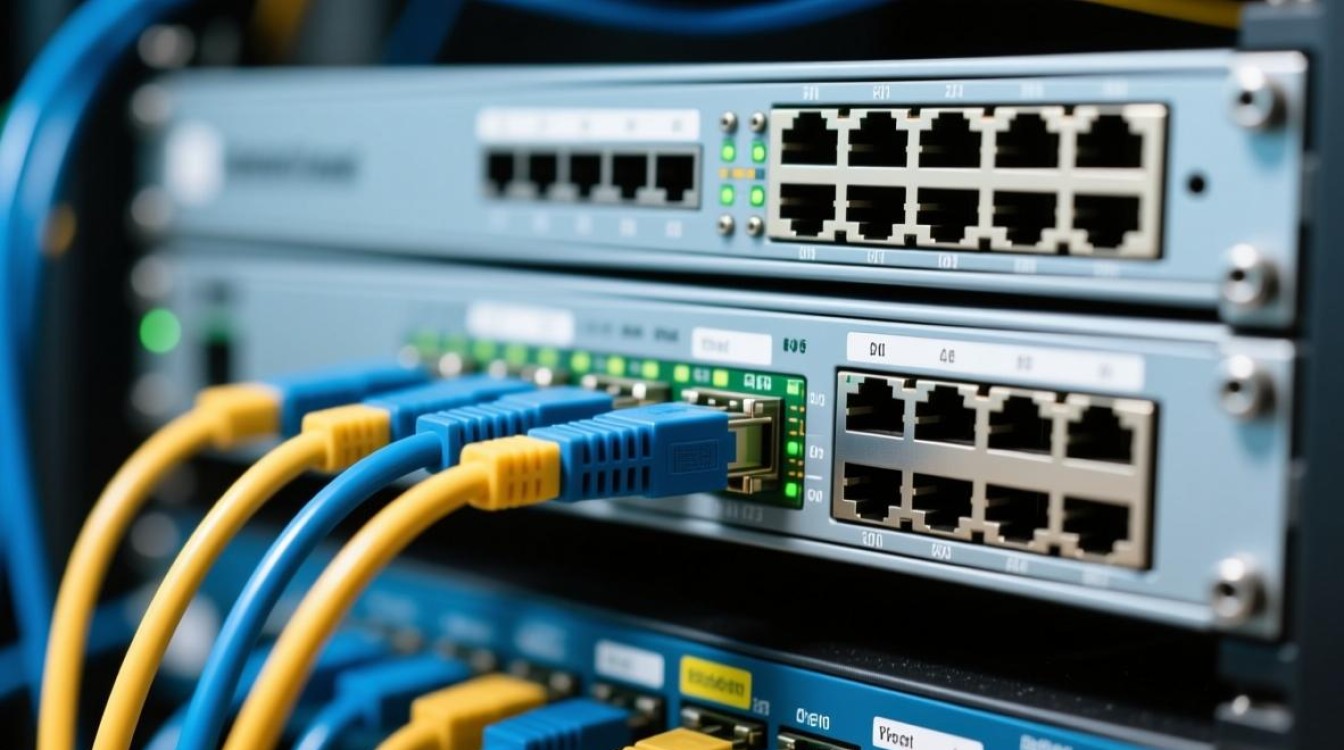
配置完成后,需通过测试验证网络连通性,在服务器命令行中执行ping命令(如ping 8.8.8.8)检测公网连通性,或使用tracert(Windows)和traceroute(Linux)跟踪网络路由,若无法访问,可依次检查:网线是否松动、Modem/router指示灯状态、防火墙是否拦截网络流量、IP配置是否正确,对于企业级服务器,还需确认安全组策略或防火墙规则是否允许 outbound 流量,必要时联系运营商检查线路状态。
相关问答FAQs
Q1:宽带服务器连接后无法获取IP地址,如何解决?
A:首先检查物理连接,确保网线完好且接口插紧;其次确认网卡驱动是否正常,可在设备管理器中查看是否有黄色感叹号;然后检查路由器或Modem的DHCP服务是否开启,若为手动配置IP,需确认IP地址、子网掩码、网关等参数是否与网络匹配,避免IP冲突。
Q2:服务器连接宽带后网速较慢,可能的原因有哪些?
A:网速慢可能由多种因素导致:1. 线路问题:如网线质量差、距离过长超过100米限制,或运营商线路带宽不足;2. 设备性能:Modem或路由器处理能力不足,或服务器网卡仅支持百兆速率;3. 配置问题:MTU值设置不当、DNS解析缓慢,或后台程序占用大量带宽;4. 网络拥塞:高峰期公网拥堵或运营商QoS限速,建议逐一排查,如更换高质量网线、升级设备固件或联系运营商检测线路质量。