


要成功架设一台宽带服务器,需从硬件准备、系统配置、网络设置到安全防护逐步推进,确保服务器稳定、高效运行,以下为详细操作指南,涵盖关键环节与注意事项。

硬件准备:奠定稳定基础
硬件是服务器的物理载体,需根据用途合理选型。
-
主机选择
- 普通家庭/小型办公:可选用闲置高性能电脑(CPU建议i5/R5及以上,内存8GB起步,硬盘256GB SSD+1TB HDD组合),满足轻量级服务需求(如文件共享、小型网站)。
- 专业场景:推荐使用服务器专用机型(如戴尔R系列、惠普ProLiant),支持冗余电源、热插拔硬盘,保障长时间运行稳定性。
-
网络设备
- 光猫与路由器:确保光猫支持桥接模式(需联系运营商开通),路由器建议选择性能较强的千兆路由器(如华为AX3 Pro、TPLink XDR5400),若需公网访问,需路由器支持UPnP端口映射或DMZ主机设置。
- 网线:优先选用六类以上(CAT6)网线,确保千兆带宽无损耗,避免使用劣质网线导致网络不稳定。
-
其他配件
- 不间断电源(UPS):防止突发断电导致数据丢失,尤其对24小时运行的服务器至关重要。
- 散热设备:若主机无良好散热,需加装额外风扇或散热器,避免因过热降频或宕机。
系统安装与基础配置
操作系统是服务器的“大脑”,推荐选择Linux(如Ubuntu Server、CentOS)或Windows Server,前者开源轻量,后者图形化操作便捷。
-
系统安装
- Linux系统:下载对应版本ISO镜像(如Ubuntu Server 22.04),通过UltraISO等工具制作启动U盘,插入主机后进入BIOS设置U盘启动,按提示完成安装(分区建议“/”根分区+“swap”交换分区+“/home”数据分区)。
- Windows Server:购买或下载官方镜像,通过Media Creation Tool制作安装介质,安装时需设置 Administrator 密码及网络配置。
-
基础优化
- 更新系统:Linux执行
sudo apt update && sudo apt upgrade(Ubuntu)或sudo yum update(CentOS);Windows Server通过“服务器管理器”安装更新。 - 关闭不必要服务:Linux下通过
systemctl停用未使用服务(如avahidaemon、 cupsbrowsed);Windows Server通过“服务器管理器”角色管理移除非必需角色(如IIS、媒体服务)。 - 设置静态IP:避免DHCP动态IP导致连接中断,Linux编辑
/etc/netplan/01netcfg.yaml,配置静态IP;Windows Server通过“网络和共享中心”手动设置IP、子网掩码、网关及DNS(建议使用公共DNS,如8.8.8.8或114.114.114.114)。
- 更新系统:Linux执行
网络配置:实现内外网互通
宽带服务器的核心在于“公网访问”,需完成端口映射与动态域名解析(DDNS)。

-
光猫桥接与路由器拨号
联系运营商将光猫切换为“桥接模式”,关闭其路由功能(即关闭DHCP和NAT),由路由器进行PPPoE拨号,登录路由器管理界面(通常为192.168.1.1或192.168.0.1),在“WAN设置”中选择PPPoE,输入运营商提供的宽带账号密码保存。
-
端口映射(端口转发)
- 若需通过公网IP访问服务器内网服务(如Web端口80、SSH端口22),需在路由器设置端口映射。
- 外部端口:8080(可自定义,避免与常用端口冲突)
- 内部IP:服务器内网IP(如192.168.1.100)
- 内部端口:80
- 协议:TCP
- 登录路由器管理界面,找到“端口转发”或“虚拟服务器”选项,添加上述规则并保存。
- 若需通过公网IP访问服务器内网服务(如Web端口80、SSH端口22),需在路由器设置端口映射。
-
动态域名解析(DDNS)
- 大多数家庭宽带为动态公网IP,每次重启后会变化,需通过DDNS将动态IP绑定固定域名。
- 路由器自带DDNS:部分路由器(如华硕、TPLink新款)支持DDNS,登录管理界面,在“DDNS设置”中选择服务商(如花生壳、Dynu),注册账号后输入域名和密码保存。
- 第三方DDNS工具:若路由器不支持,可在服务器安装DDNS客户端(如Linux下的ddclient,Windows下的花生壳客户端),定时将IP更新至域名服务商。
服务部署:根据需求搭建功能
完成基础配置后,根据服务器用途安装所需服务。
-
文件共享服务(Samba/NFS)
- Linux(Samba):安装
sudo apt install samba,配置/etc/samba/smb.conf,添加共享目录(如[shared] path=/home/share writable=yes),创建Samba用户sudo smbpasswd a username,重启服务sudo systemctl restart smbd。 - Windows Server:通过“服务器管理器”添加“文件和存储服务”角色,创建共享文件夹并设置权限。
- Linux(Samba):安装
-
Web服务(Nginx/Apache)
- Linux(Nginx):安装
sudo apt install nginx,配置/etc/nginx/sitesavailable/default,修改网站根目录(如root /var/www/html),重启服务sudo systemctl restart nginx,通过浏览器访问服务器IP即可查看默认页面。 - Windows Server:通过“服务器管理器”安装IIS角色,配置网站绑定(端口、主机名)及网站目录。
- Linux(Nginx):安装
-
远程访问服务(SSH/RDP)
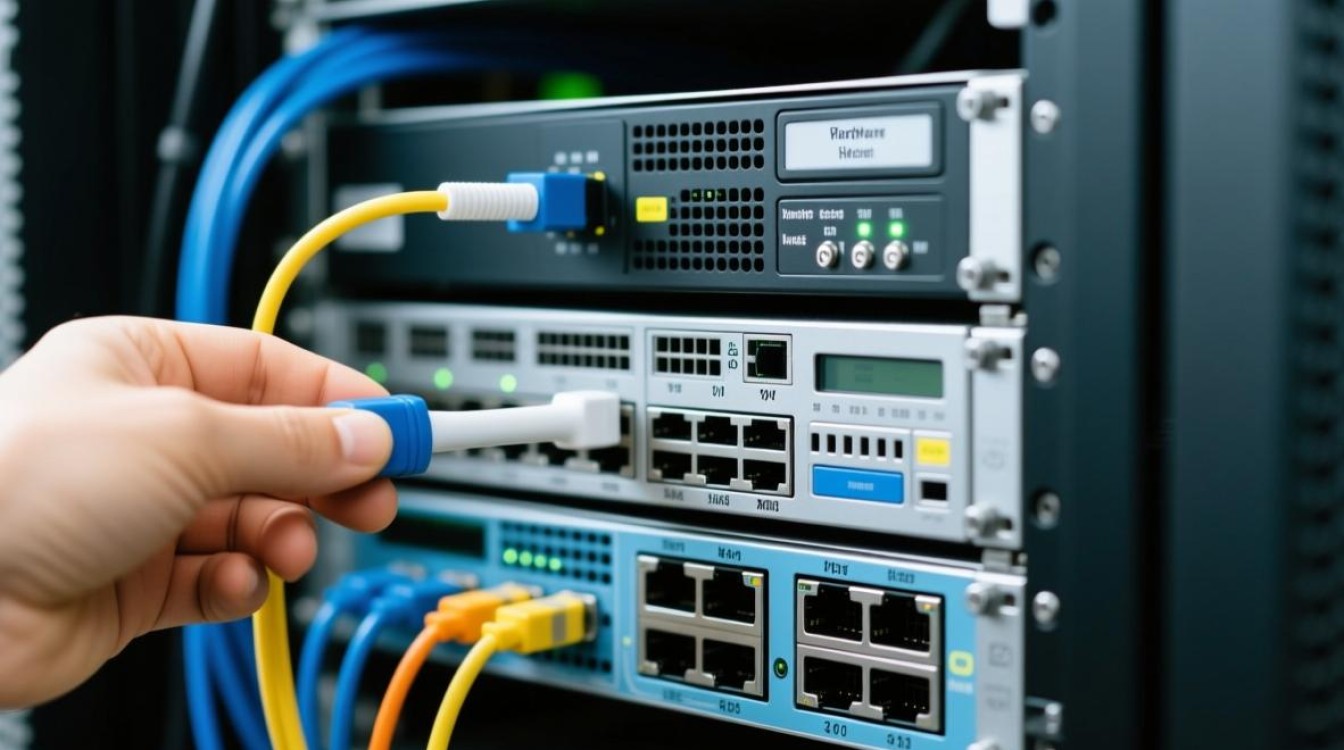
- SSH(Linux):默认已安装,确保服务开启
sudo systemctl enable ssh,客户端通过ssh username@服务器IP访问。 - RDP(Windows Server):通过“系统属性”>“远程”允许远程连接,客户端使用“远程桌面连接”工具输入服务器IP访问。
- SSH(Linux):默认已安装,确保服务开启
安全防护:保障服务器稳定运行
服务器暴露在公网下,需加强安全防护,避免被攻击。
-
系统安全加固
- 修改默认端口:将SSH(默认22)、Web(默认80/443)等服务端口修改为自定义高端口(如SSH 2222、Web 8081),降低被扫描风险。
- 禁用root远程登录(Linux):编辑
/etc/ssh/sshd_config,将PermitRootLogin yes改为no,通过普通用户sudo提权操作。 - 启用防火墙:Linux开启
ufw(sudo ufw enable),仅开放必要端口(如80、22);Windows Server通过“高级安全Windows防火墙”配置入站规则。
-
定期维护
- 备份数据:使用
rsync(Linux)或Windows Server备份工具,定期备份重要数据至移动硬盘或云存储。 - 监控系统状态:安装监控工具(如Linux下的htop、nmon,Windows Server的性能监视器),实时查看CPU、内存、网络使用情况,及时发现异常。
- 备份数据:使用
相关问答FAQs
Q1:宽带服务器公网访问速度慢怎么办?
A:可能原因包括:①运营商对家庭宽带上行速率限速(通常为1050Mbps),建议联系运营商升级带宽或申请公网IP;②路由器性能不足,更换千兆路由器或开启QoS限速;③服务器硬件瓶颈(如CPU、硬盘读写速度),升级硬件或优化服务配置(如启用Nginx gzip压缩)。
Q2:如何判断服务器是否被黑客入侵?
A:可通过以下方式排查:①检查系统日志(Linux的/var/log/auth.log、Windows的“事件查看器”),查看是否有异常登录记录(如大量失败登录、陌生IP访问);②使用top或任务管理器,检查是否有异常进程占用高资源;③扫描开放端口,是否有未授权端口被打开(如netstat tuln);④文件完整性校验,对比关键文件哈希值是否异常,若确认入侵,立即断网、备份数据并重装系统,修改所有密码。


