


宽带服务器拨号异常是许多家庭和企业用户在使用互联网服务时可能遇到的技术问题,它直接影响网络的稳定性和可用性,这类异常通常表现为无法成功连接到互联网、连接频繁中断、或连接后速度明显低于预期,要有效解决这一问题,首先需要理解其背后的原因,并掌握系统的排查方法。
宽带服务器拨号异常的常见原因
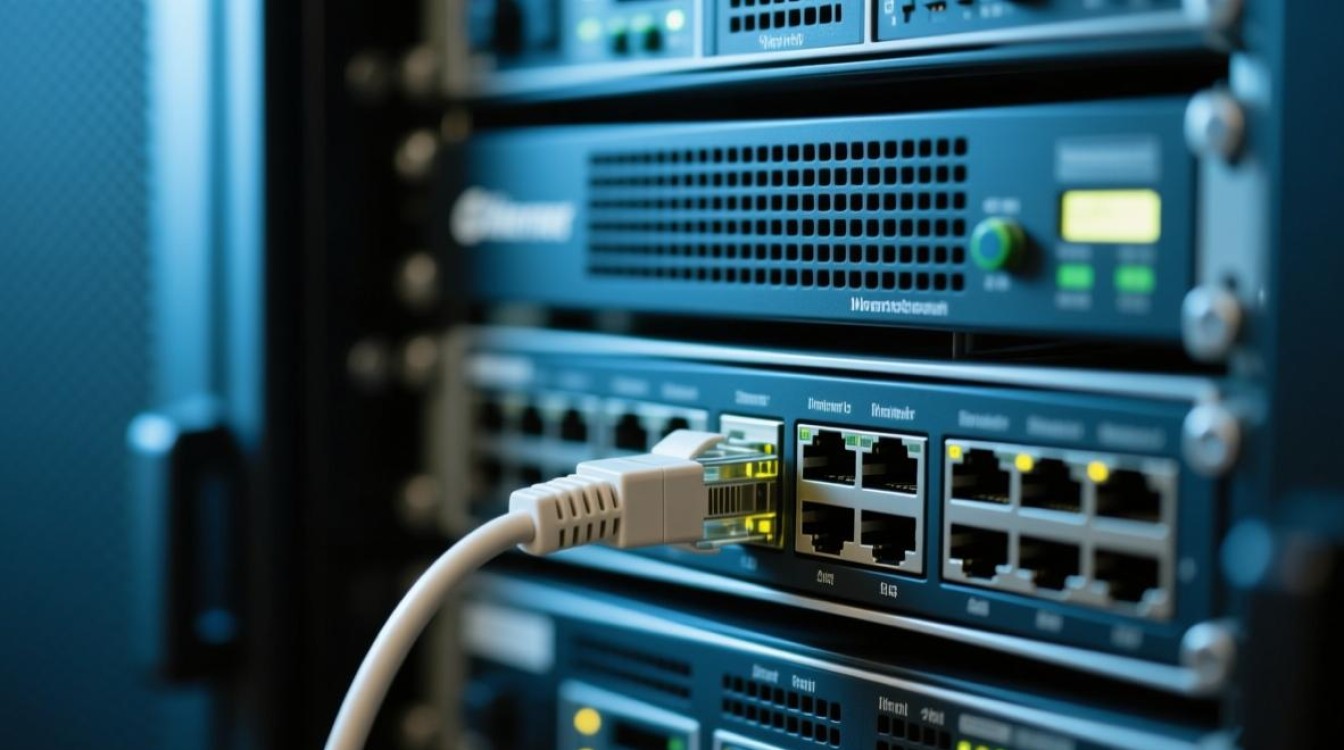
宽带服务器拨号异常的成因复杂多样,涉及硬件设备、网络配置、运营商服务以及外部环境等多个方面,常见的硬件问题包括调制解调器(光猫)或路由器故障,如设备过热、硬件老化或电源不稳定,网络配置方面,用户名或密码错误、IP地址冲突、虚拟专用网络(VPN)或代理设置干扰都可能导致拨号失败,运营商端的故障,如服务器维护、线路故障或认证系统异常,也是不可忽视的因素,外部环境中,雷电天气、电磁干扰或线路物理损坏也可能引发连接问题。
系统排查与解决步骤
面对宽带服务器拨号异常,用户可按照以下步骤进行系统排查,逐步定位并解决问题。
检查硬件设备状态
首先确认调制解调器和路由器的电源是否正常连接,指示灯是否显示正常,调制解调器的“POWER”灯应常亮,“LINK”或“PON”灯表示光信号正常,“INTERNET”灯亮起则说明已成功连接到运营商服务器,若指示灯异常,如闪烁或熄灭,可能是设备故障或线路问题,可尝试重启设备(关闭电源等待30秒后重新开启),观察是否恢复正常,若重启无效,检查网线是否松动或损坏,必要时更换网线或联系运营商检修线路。
验证网络配置信息
硬件检查无误后,需确认拨号配置是否正确,登录路由器管理界面(通常通过浏览器输入192.168.1.1或192.168.0.1),检查宽带拨号设置的用户名和密码是否与运营商提供的信息一致,若忘记密码,可联系运营商获取,关闭路由器中的VPN、代理服务器或MAC地址绑定功能,这些设置可能干扰拨号过程,对于动态IP用户,确保路由器设置为“动态IP获取”模式;静态IP用户则需核对IP地址、子网掩码、网关和DNS服务器地址是否准确。
排查运营商端故障
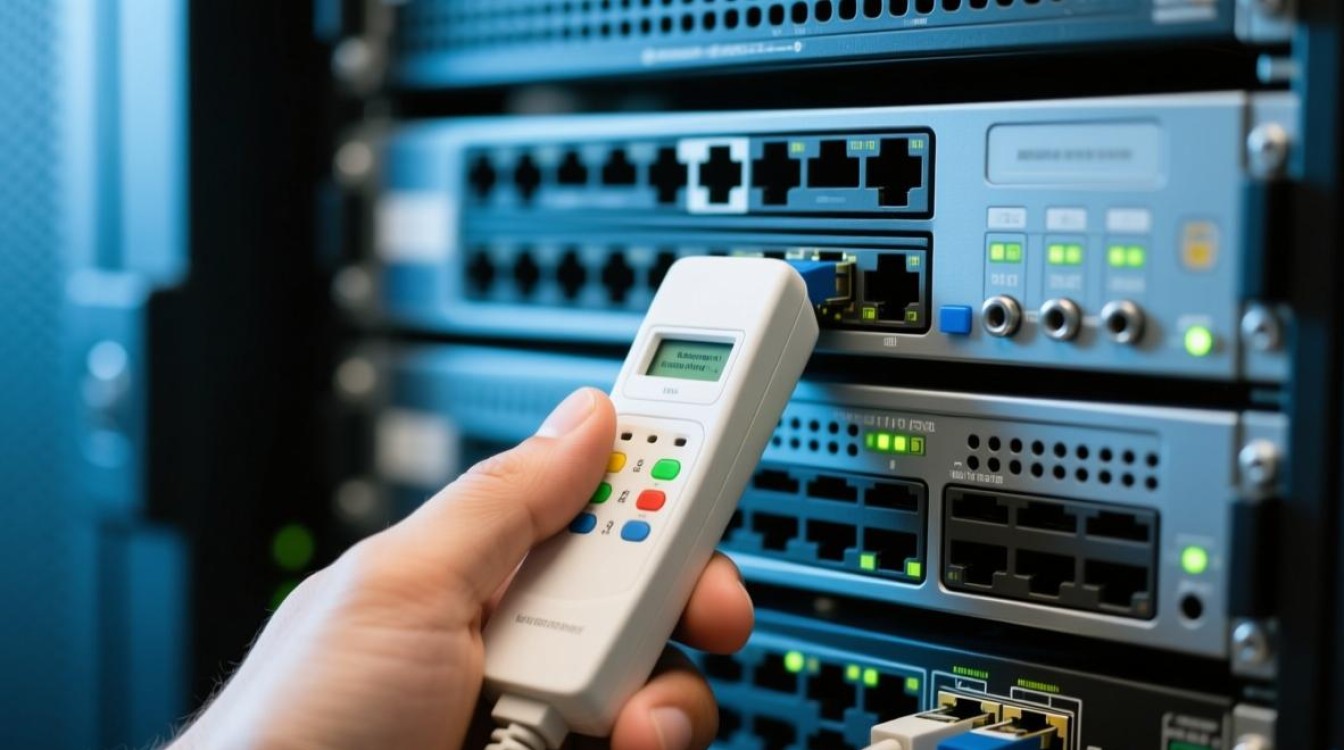
若以上步骤均无法解决问题,可能是运营商端的服务故障,用户可拨打运营商客服热线,查询当地网络是否正在维护或出现故障,访问运营商官方网站或社交媒体账号,获取最新的服务状态公告,在确认运营商无故障的情况下,可要求技术支持远程协助或安排上门检修,检查用户端设备到运营商接入点的线路质量。
高级故障排查技巧
对于复杂问题,可采取进一步措施,将电脑直接连接到调制解调器,绕过路由器进行拨号,判断故障是否由路由器引起,若电脑能直接拨号成功,则可能是路由器设置或硬件问题,需重置路由器至出厂设置并重新配置,检查操作系统中的网络适配器设置,确保驱动程序最新,且未禁用相关网络服务,对于使用IPv6的用户,可暂时禁用IPv6协议,尝试仅通过IPv4连接。
预防措施与日常维护
为减少宽带服务器拨号异常的发生,用户可采取以下预防措施,定期重启调制解调器和路由器,避免设备长时间运行导致性能下降,保持设备通风良好,避免因过热引发故障,及时更新路由器固件,修复潜在的安全漏洞和兼容性问题,避免在雷雨天气使用网络,必要时拔掉设备电源以防止雷击损坏,对于企业用户,建议配置备用网络线路或使用双路由器备份,确保网络服务的连续性。
相关问答FAQs
问题1:宽带拨号时提示“错误代码678”是什么原因?如何解决?
解答:错误代码678通常表示远程计算机无响应,即无法连接到运营商的拨号服务器,可能的原因包括调制解调器故障、线路问题或运营商服务器异常,解决方法:首先重启调制解调器和电脑,检查网线连接是否牢固;若问题依旧,联系运营商确认线路状态和服务器是否正常;必要时要求检修线路或更换设备。
问题2:为什么宽带拨号成功但网速很慢?
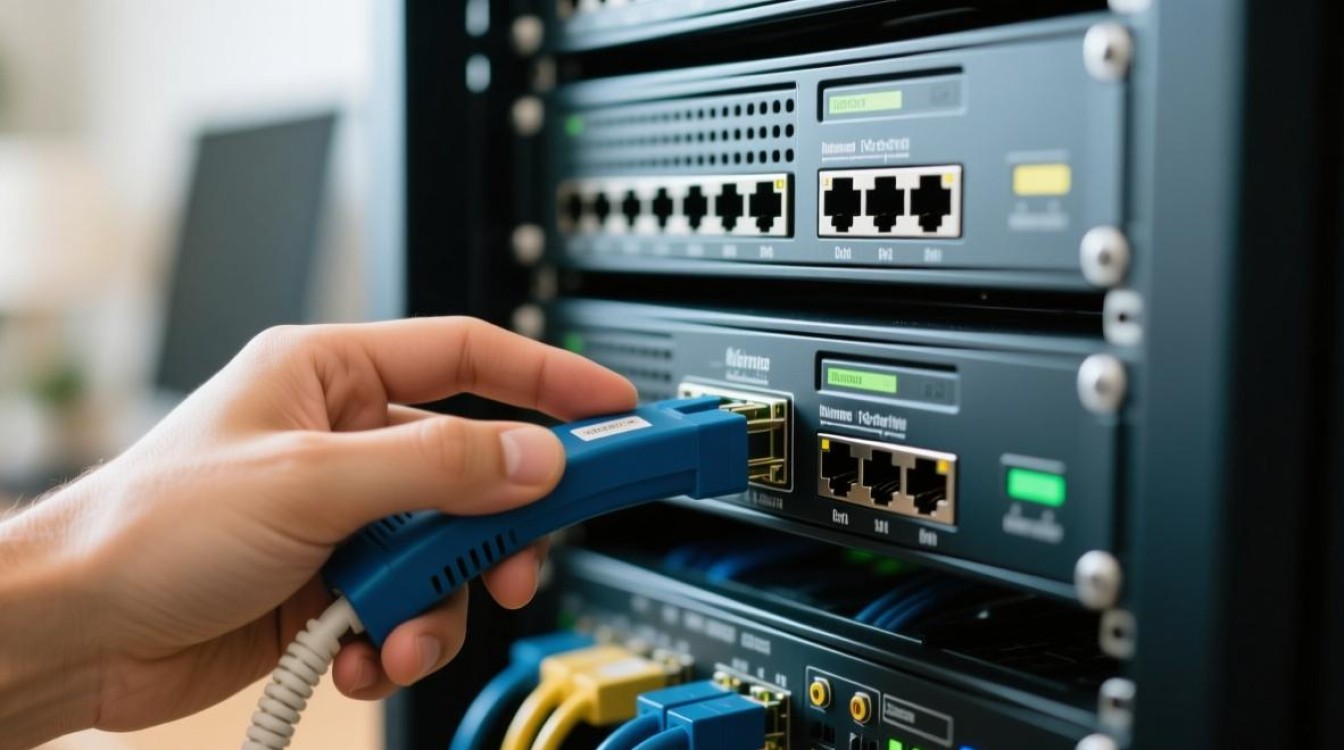
解答:拨号成功但网速慢可能由多种因素导致,如网络高峰期拥堵、后台程序占用带宽、路由器性能不足或线路质量不佳,解决方法:关闭不必要的后台应用和下载任务,使用测速工具在不同时段测试网速;若速度始终偏低,尝试更换路由器或联系运营商检查线路衰减和信号质量。


