


宽带服务器组装图是搭建高性能网络基础设施的重要参考指南,它通过直观的图示和详细的步骤说明,帮助用户从零开始完成服务器的硬件配置、系统安装与网络调试,无论是企业级数据中心搭建,还是家庭/小型工作室的自组服务器需求,清晰的组装图都能有效降低技术门槛,确保各组件兼容性与稳定性,以下将从核心组件、组装流程、网络配置及注意事项四个方面展开说明,并提供相关FAQs解答。
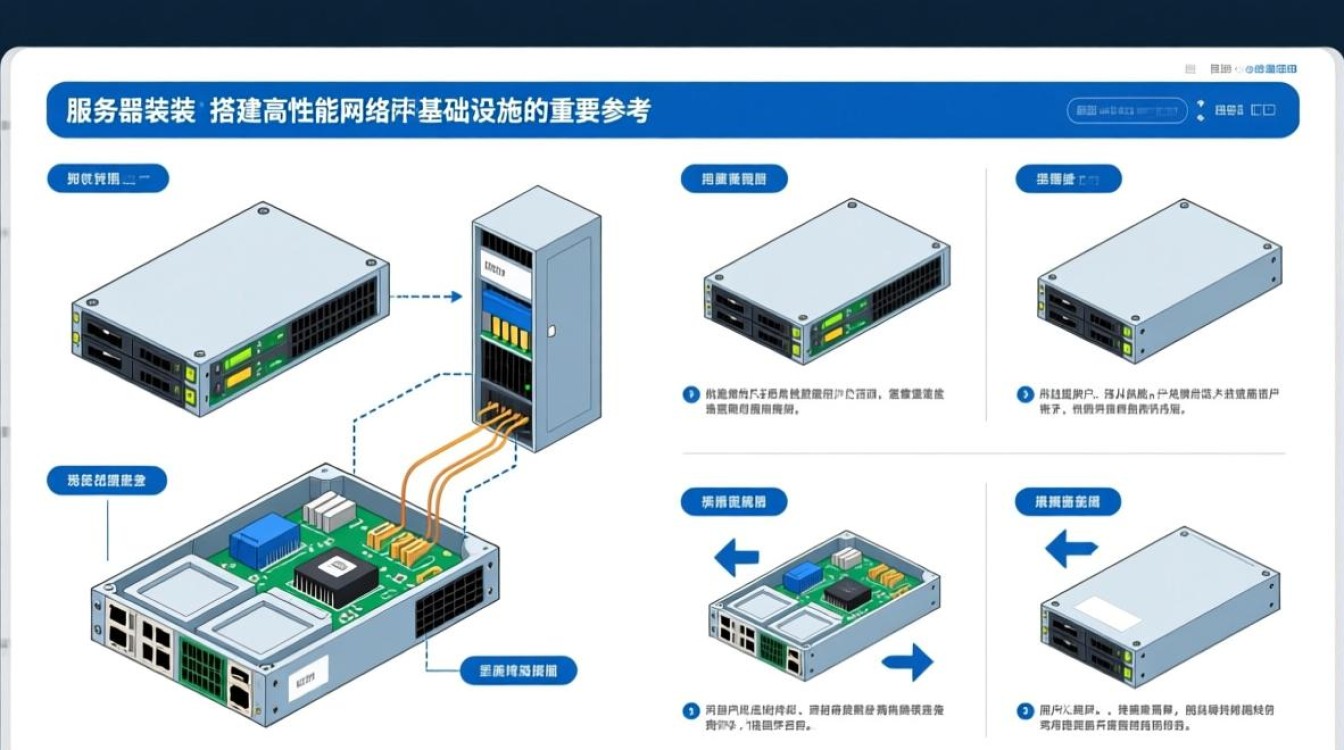
核心组件解析:构建宽带服务器的“硬件基石”
宽带服务器的组装需以“稳定性、高性能、扩展性”为核心原则,首要任务是明确各硬件组件的功能与选型要点。
主板:系统的“神经中枢”
需选择支持多网卡扩展的服务器主板,优先考虑Intel Xeon或AMD EPYC平台,确保具备至少2个PCIe x8插槽用于安装万兆网卡,ASUS RS300系列或Supermicro X11系列主板,其内置的IPMI远程管理功能可大幅简化后期运维。
CPU与内存:数据处理的核心动力
CPU建议选择8核以上型号(如Intel Xeon Gold 5320),搭配32GB以上ECC内存——ECC内存能通过错误校验机制避免数据传输失误,对服务器稳定性至关重要,若需处理高并发请求,可扩展至128GB或更高容量。
存储系统:速度与容量的平衡
采用“SSD+HDD”混合存储方案:系统盘选用2块480GB企业级SSD(如三星970 Pro)组建RAID 1,保障数据冗余;数据盘则根据需求配置4TB以上SATA HDD(如希捷Exos),通过硬件RAID卡(如LSI 94008e)实现性能与容量的兼顾。
网络硬件:宽带服务的“生命线”
除主板集成千兆网卡外,必须额外安装12张万兆光纤网卡(如Mellanox ConnectX4),确保上行带宽满足多用户并发需求,机箱电源需选择80Plus铂金认证以上(如振华LEA1300),以保障长时间运行的稳定性。
组装流程:从零散零件到完整系统的“六步法”
组装前需准备防静电手环、螺丝刀及导热硅脂等工具,并确保操作环境干燥无尘。
步骤1:安装CPU与内存
打开主板CPU插槽保护盖,对齐缺口后放入CPU,扣紧压杆,内存需安装于第二、四插槽(双通道模式),用力按压直至两侧卡扣自动锁止。
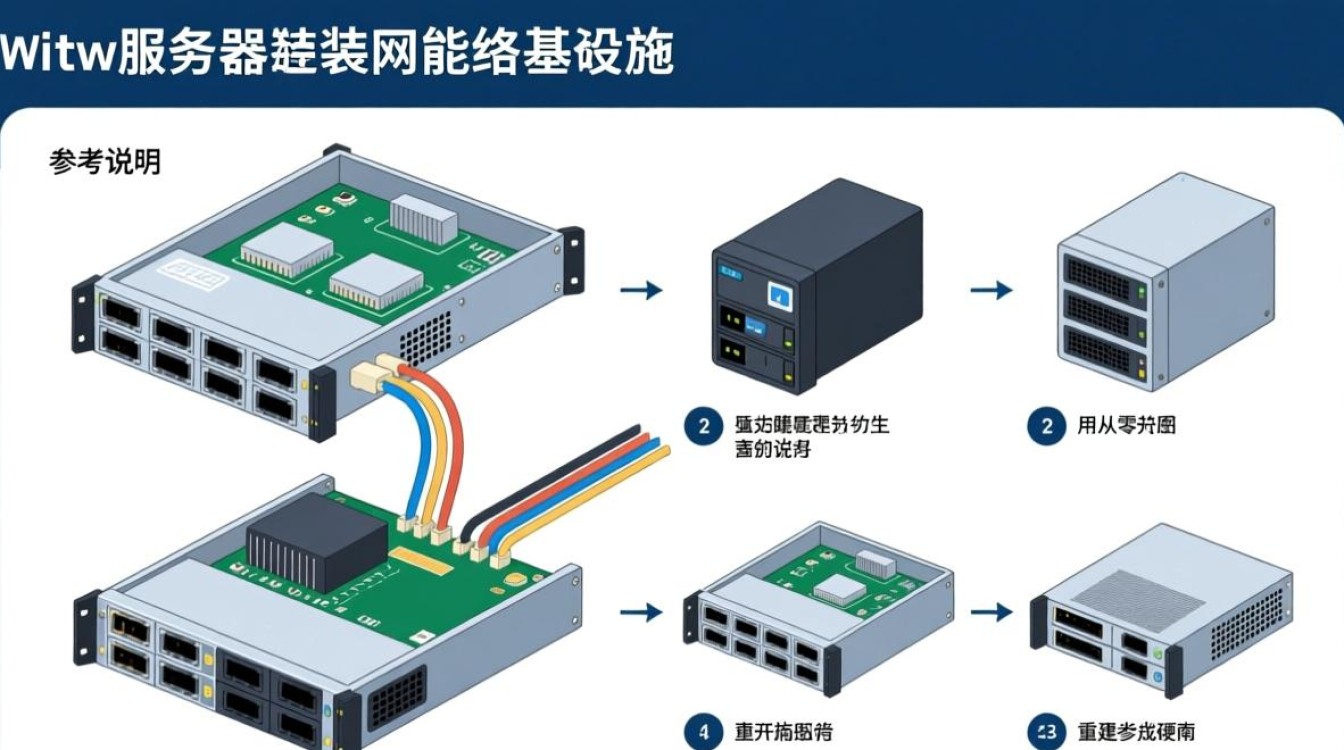
步骤2:固定主板与电源
将I/O挡板固定在机箱后部,再将主板对准机箱螺丝孔位,使用铜柱与螺丝固定,电源安装于机箱上端,理理线材后用扎带分类捆扎,避免遮挡风扇。
步骤3:硬盘与RAID卡配置
将SSD与HDD分别安装至机盘位,用螺丝固定,若使用硬件RAID卡,需提前将其插入PCIe x16插槽,再通过SATA线连接硬盘,随后进入RAID卡BIIS(开机按Ctrl+R)创建逻辑磁盘(建议RAID 5兼顾性能与容错)。
步骤4:安装扩展网卡与散热器
将万兆网卡插入PCIe x8插槽,用螺丝固定,安装CPU散热器时,需在CPU表面均匀涂抹导热硅脂,再按压散热器至卡扣完全锁紧,最后连接散热器风扇供电线。
步骤5:整机接线与理线
连接主板24pin电源线、CPU 8pin供电线,以及硬盘的SATA数据线与电源线,重点整理网线,区分“内网”(连接交换机)与“外网”(连接光猫)线路,避免混淆。
步骤6:初步通电测试
不装机箱侧板,短开机箱电源开关,观察主板指示灯是否正常(CPU灯、DRAM灯常亮表示启动正常),若显示器显示BIOS界面,则硬件组装完成。
网络配置:从“物理连接”到“逻辑互通”的关键环节
硬件组装仅是基础,网络参数的正确配置才能让服务器真正发挥宽带服务功能。
系统安装与驱动更新
通过U盘安装Windows Server 2025或Ubuntu Server 22.04 LTS,安装完成后需立即更新系统补丁,并从官网下载主板芯片组、RAID卡及网卡的最新驱动程序。
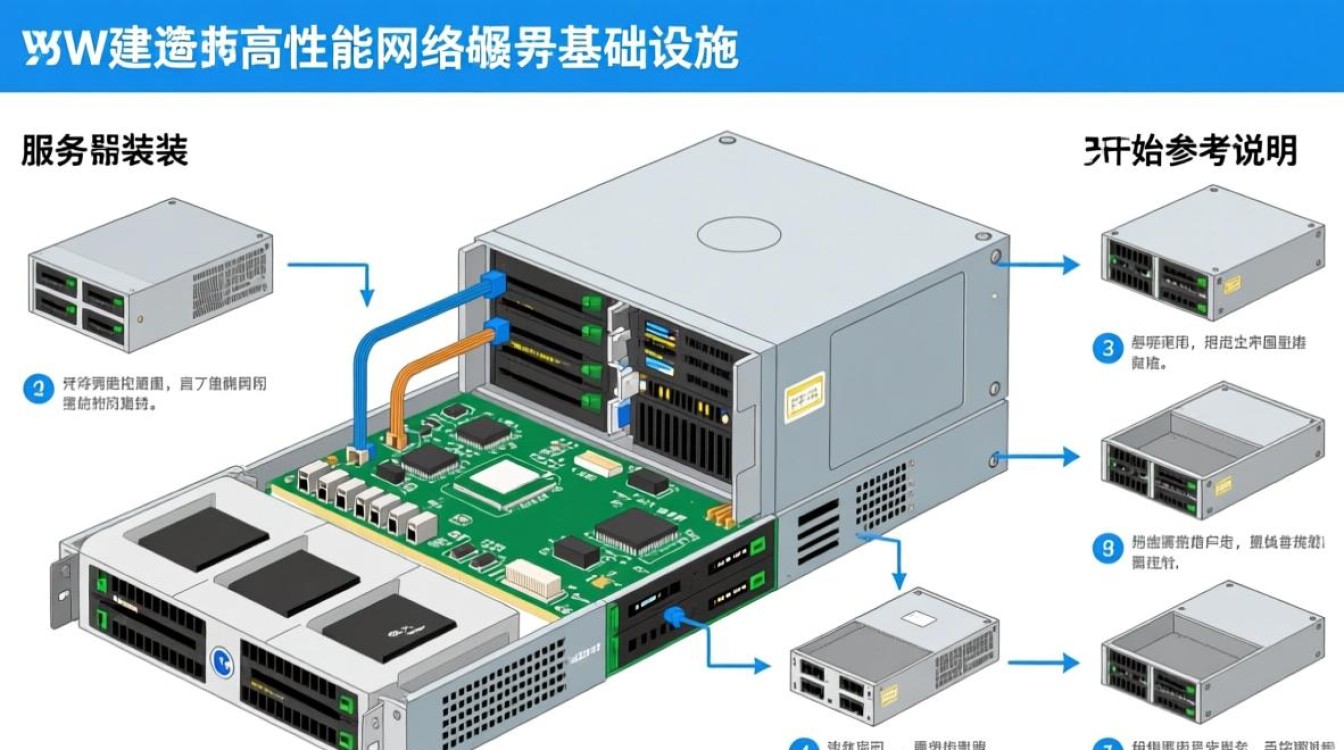
IP地址与路由设置
登录系统网络设置,为服务器配置静态IP地址(如内网IP:192.168.1.100,子网掩码:255.255.255.0,网关:192.168.1.1),并开启“路由和远程访问”服务,将服务器设置为网络网关,实现内网设备通过服务器共享宽带。
端口映射与防火墙策略
若需对外提供Web服务(如80端口),需在路由器中进行端口映射,将外网IP的80端口指向服务器的内网IP,关闭Windows防火墙的“入站规则”中非必要端口,仅开放HTTP(80)、HTTPS(443)及远程桌面(3389)端口,保障安全性。
注意事项:规避组装与运维的“常见陷阱”
- 兼容性优先:组装前务必确认主板与CPU的插槽类型(如Intel LGA 4677与AMD SP5不兼容),以及电源的功率是否满足所有组件满载需求(建议预留20%余量)。
- 散热与防尘:服务器需放置在通风良好的机柜中,定期清理风扇滤网,避免因灰尘堆积导致过热关机。
- 数据备份:首次配置完成后,立即使用系统镜像工具(如Macrium Reflect)制作系统备份,并将重要数据同步至NAS或云存储,防止硬件故障导致数据丢失。
相关问答FAQs
Q1:组装宽带服务器时,是否必须使用企业级硬件?家用电脑配件能否替代?
A1:建议优先使用企业级硬件,家用配件(如普通台式机主板、消费级SSD)通常不支持7×24小时连续运行,且缺乏ECC内存、冗余电源等特性,长期使用可能出现数据错误或硬件故障,若预算有限,可暂用高端家用配件,但需降低负载并加强散热监控。
Q2:服务器组装完成后无法连接外网,如何快速排查?
A2:按以下步骤排查:①检查网线是否连接“外网”接口(光猫方向);②登录路由器管理界面,确认服务器的DHCP租约或静态绑定是否生效;③在服务器命令提示符中运行ping 8.8.8.8,若显示“目标主机无法访问”,则检查防火墙是否拦截外网连接,或IP地址、网关配置是否错误。


