


怎么连接宽带服务器
在现代数字化生活中,宽带服务器的连接是确保网络稳定运行的基础,无论是家庭办公、在线学习还是娱乐需求,掌握正确的连接方法都能提升使用体验,本文将详细介绍连接宽带服务器的步骤、常见问题及解决方案,帮助您轻松完成设置。
准备工作
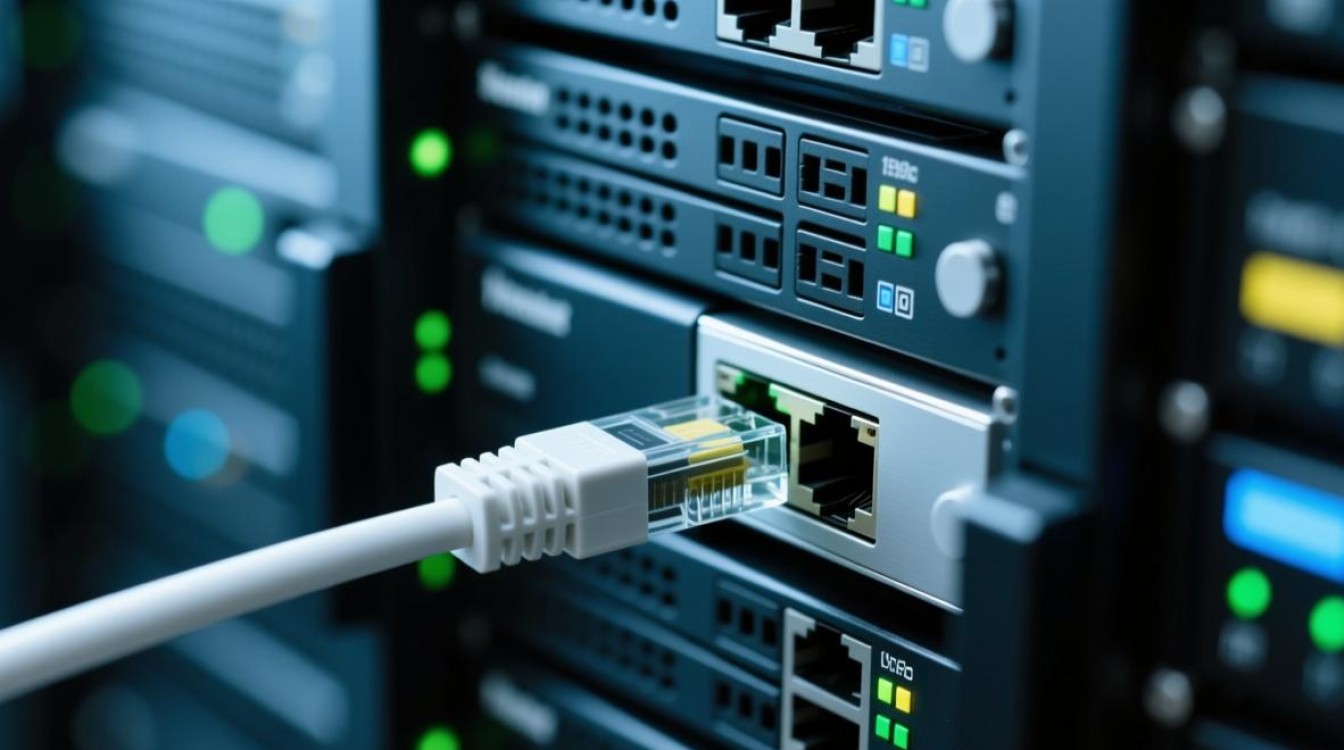
在开始连接之前,需确保以下设备和信息准备就绪:
- 硬件设备:包括光猫(光纤宽带)或ADSL调制解调器(电话线宽带)、路由器、电脑或智能手机等终端设备。
- 网络账号信息:由宽带服务商提供的用户名、密码,以及可能的PPPoE拨号信息。
- 工具检查:确认网线、电源适配器等配件完好,避免因硬件问题导致连接失败。
连接光猫与路由器
-
连接光猫:
- 将光纤插入光猫的“PON”接口,确保接口卡紧。
- 用网线将光猫的“LAN”接口与路由器的“WAN”接口连接,另一端插入路由器的对应端口。
- 接通光猫和路由器的电源,等待指示灯稳定(通常需13分钟)。
-
路由器初始化设置:
- 打开电脑或手机,连接路由器的默认WiFi名称(通常标注在设备底部,如“TPLink_XXXX”)。
- 浏览器输入管理地址(如192.168.1.1或192.168.0.1),进入路由器设置界面。
- 按照提示输入初始管理员账号和密码(默认信息可在设备标签或说明书上找到)。
配置宽带拨号
-
选择上网方式:
- 在路由器设置界面,找到“网络设置”或“WAN口设置”选项,常见的上网方式包括:
- PPPoE拨号:适用于光纤宽带,需输入服务商提供的用户名和密码。
- 动态IP:自动获取IP地址,适用于部分小区宽带或企业网络。
- 静态IP:需手动输入IP地址、子网掩码、网关等信息,由服务商提供。
- 在路由器设置界面,找到“网络设置”或“WAN口设置”选项,常见的上网方式包括:
-
保存并重启:
完成配置后,点击“保存”并重启路由器,等待指示灯恢复常亮,表示连接成功。
终端设备连接
-
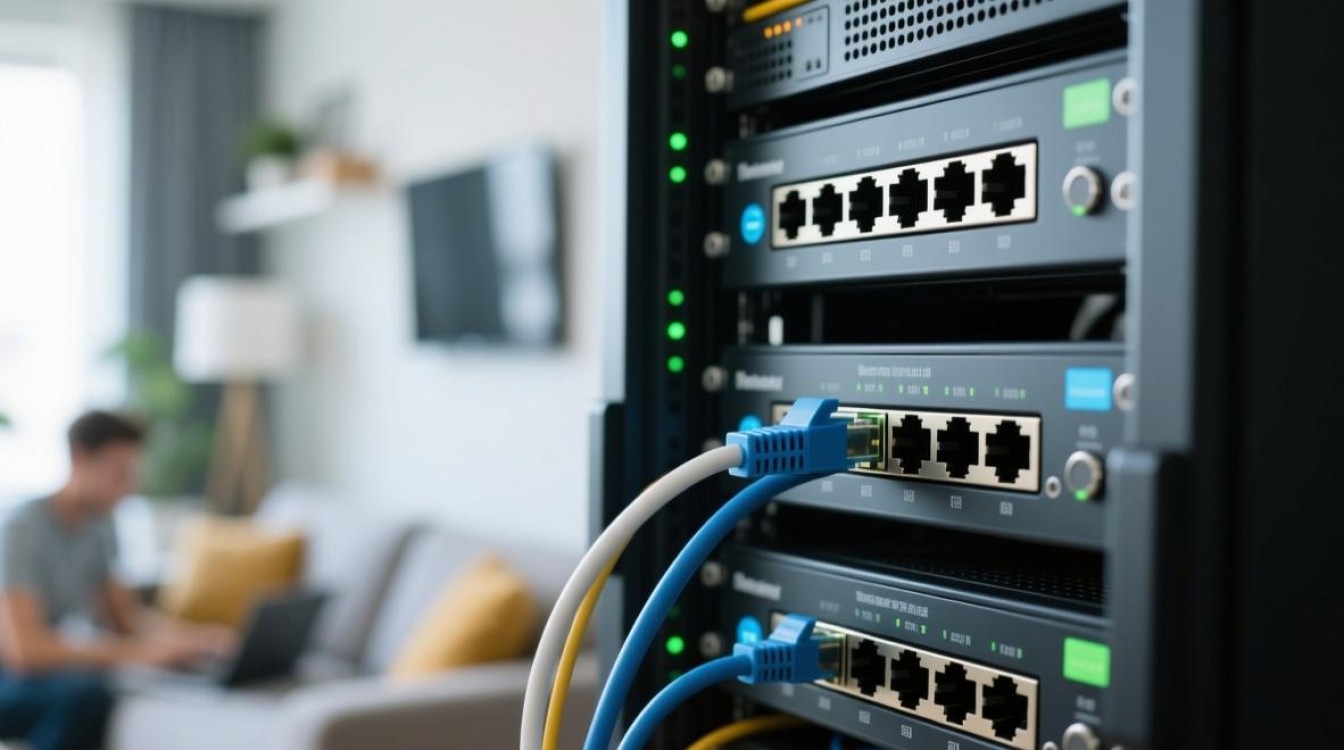
有线连接:
用网线将电脑或电视等设备的LAN口与路由器的LAN口连接,即可直接上网。
-
无线连接:
- 在设备的WiFi列表中选择自定义的WiFi名称(建议修改默认名称以提高安全性)。
- 输入设置的WiFi密码,连接成功后即可访问网络。
常见问题排查
若连接失败,可尝试以下方法:
-
检查指示灯:
- 光猫或路由器的“Power”灯不亮,检查电源是否插紧。
- “LAN”或“WAN”灯闪烁异常,尝试更换网线或重启设备。
-
重置路由器:
长按路由器 reset 按钮10秒,恢复出厂设置后重新配置。
-
联系服务商:
若PPPoE拨号失败,确认用户名和密码是否正确,或联系宽带服务商检查线路状态。
优化网络性能
-
定期更新固件:
登录路由器管理界面,检查是否有可用更新,以提升安全性和稳定性。
-
合理摆放设备:
路由器应放置在开阔位置,远离微波炉、蓝牙设备等干扰源。
-
设置访客网络:
为临时访客提供独立WiFi,避免主网络密码泄露。
相关问答FAQs
Q1:忘记路由器管理员密码怎么办?
A1:可尝试通过长按路由器的reset按钮恢复出厂设置,之后使用默认密码登录(如admin/admin),若仍无法解决,可参考设备说明书或联系厂商技术支持。
Q2:连接WiFi后显示“无互联网访问”如何处理?
A2:首先检查路由器指示灯是否正常,若WAN灯未亮,可能是宽带账号配置错误,登录路由器管理界面,重新输入PPPoE信息并保存,若问题依旧,建议联系宽带服务商检查线路状态。


