


宽带服务器的安装是一个系统性工程,涉及硬件连接、软件配置、网络调试等多个环节,需要严格按照流程操作以确保网络稳定运行,以下是详细的安装步骤及注意事项,供技术人员参考。
安装前的准备工作
-
设备与环境检查
确认宽带服务器型号与网络需求匹配,检查设备外观是否完好,配件(如电源适配器、网线、管理Console线)是否齐全,安装环境需满足通风、防尘、防潮要求,远离强电磁干扰源,确保温度控制在1530℃之间,湿度保持在40%60%。 -
网络规划与参数确认
明确服务器的网络拓扑结构(如星型、树型),规划IP地址段、子网掩码、网关、DNS等关键参数,若涉及多台设备互联,需提前规划VLAN划分策略,避免IP冲突,确认宽带接入方式(如光纤、专线)的接口类型(RJ45、SFP等)及运营商提供的带宽配置。 -
工具与软件准备
准备好网线(超五类或六类)、压线钳、测线仪等基础工具,并下载服务器对应版本的管理软件(如Web界面管理程序、CLI配置工具),确保软件版本与硬件兼容,若需远程管理,还需提前配置SSH或Telnet访问权限。
硬件安装与连接
-
服务器固定与电源连接
将服务器平稳放置在机柜或桌面上,使用螺丝固定机箱,防止晃动,连接电源线时,需确认电压匹配(如220V),避免插头松动,首次通电前,应检查电源开关是否处于“OFF”状态,确保无短路风险。 -
网络接口连接
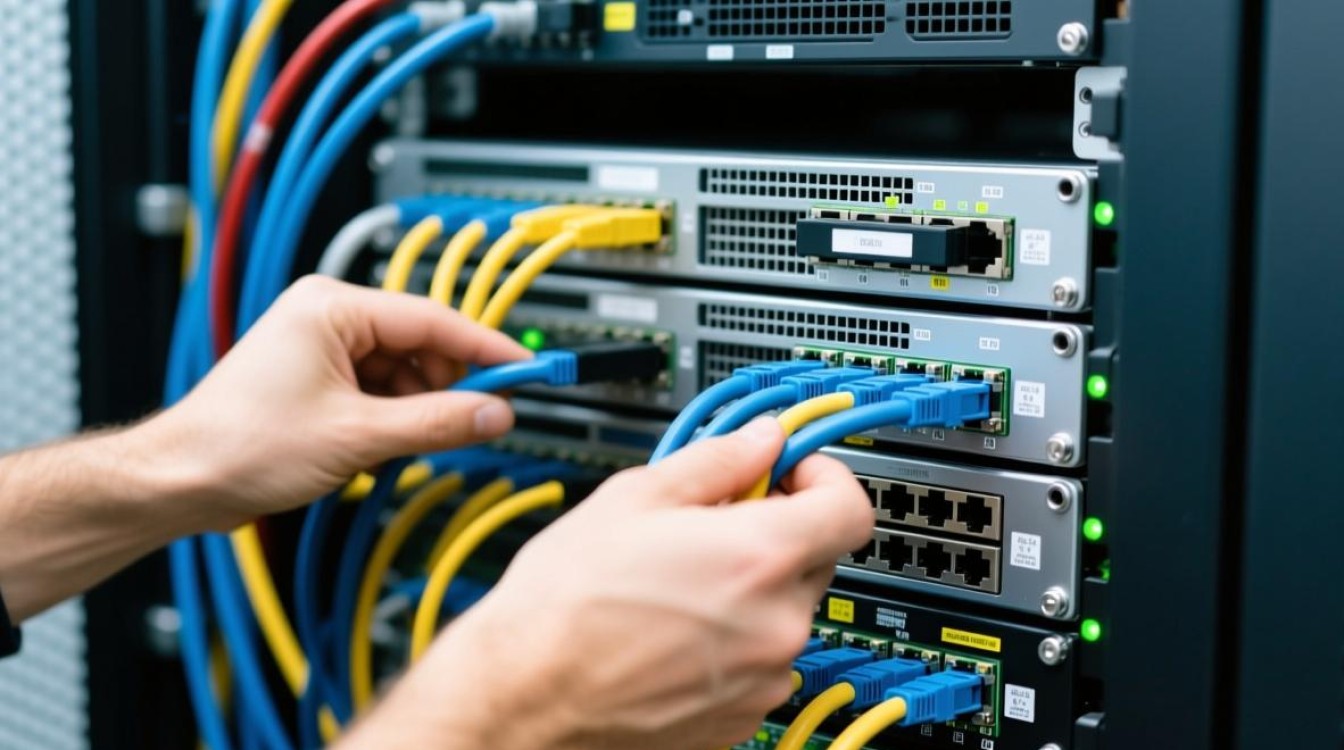
根据网络规划,使用网线连接服务器的WAN口(宽带接入口)与运营商提供的光猫或ONT设备,LAN口(局域网出口)则连接交换机或终端设备,若服务器支持光纤模块,需将SFP模块插入对应端口,并用光纤跳线连接至运营商终端,连接完成后,用测线仪检测线路通断,确保接口接触良好。 -
外设与扩展模块安装
若需配置Console管理接口,使用RJ45转串口线连接服务器与管理电脑,以便进行初始配置,对于带扩展槽的服务器,可根据需求安装额外的网卡、硬盘等模块,安装时需注意防静电,避免损坏硬件。
软件配置与初始化
-
首次启动与基本设置
开启服务器电源,进入BIOS/UEFI界面(通常通过按Del、F2等键),检查系统时间、启动顺序等参数是否正确,启动后,通过浏览器输入默认管理IP地址(如192.168.1.1)进入Web管理界面,或通过Console口使用CLI命令进行初始化配置,首次登录需修改默认用户名和密码,提升安全性。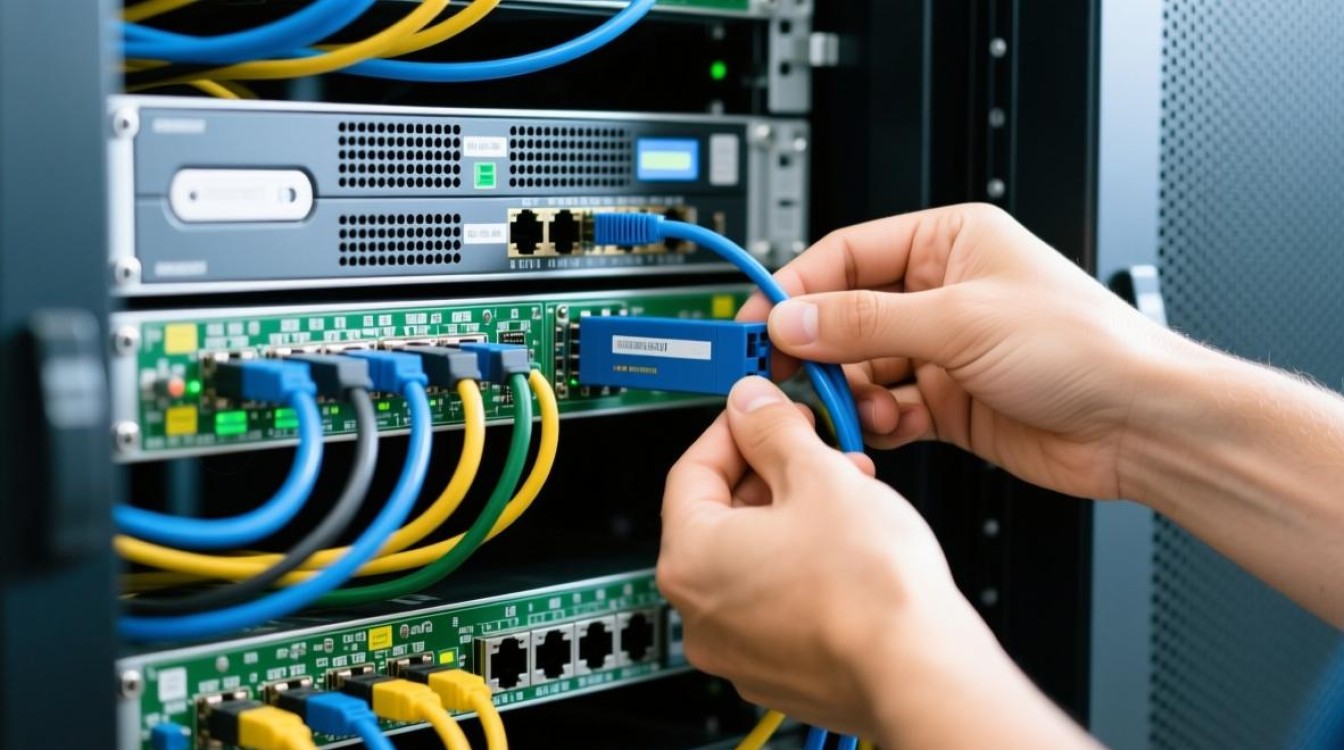
-
宽带参数配置
在WAN口设置中,选择宽带接入类型(如PPPoE、动态IP、静态IP),若为PPPoE拨号,需输入运营商提供的账号和密码;静态IP则需手动配置IP、子网掩码、网关等信息,配置完成后,点击“连接”测试宽带是否成功接入,观察WAN口状态灯是否正常闪烁。 -
局域网与DHCP服务配置
在LAN口设置中,配置服务器的局域网IP地址段(如192.168.0.0/24),开启DHCP服务,设置IP地址租期和排除地址(如服务器自身IP地址),确保终端设备能自动获取IP地址,若需划分VLAN,可在LAN口高级设置中创建子接口并绑定VLAN ID。 -
路由与安全策略配置
根据网络需求,配置静态路由或动态路由协议(如RIP、OSPF),确保不同网段间通信畅通,在安全策略中,启用防火墙功能,设置访问控制列表(ACL),限制非法IP访问,并开启DDoS防护、端口扫描等安全功能,提升网络抗攻击能力。
网络调试与优化
-
连通性测试
使用Ping命令测试服务器与网关、运营商DNS的连通性,检查延迟和丢包率,若无法连接,需检查WAN口参数是否正确、线路是否故障,或联系运营商确认宽带状态,通过Traceroute命令定位网络故障节点,优化路由路径。 -
带宽与性能测试
使用Speedtest等专业工具测试服务器实际带宽,确保达到运营商承诺的速率,若带宽不足,可检查服务器CPU、内存占用率,关闭不必要的后台服务;或调整QoS策略,优先保障关键业务流量。 -
日志监控与维护
定期查看服务器系统日志和防火墙日志,记录异常连接或错误信息,及时排查潜在风险,设置日志自动备份功能,避免数据丢失,对于长期运行的服务器,建议每月重启一次,清理缓存,保持系统稳定性。
安装后的注意事项
-
文档记录与备份
详细记录服务器配置参数(如IP、路由规则、安全策略),并导出配置文件备份,若发生故障,可通过备份文件快速恢复,减少停机时间。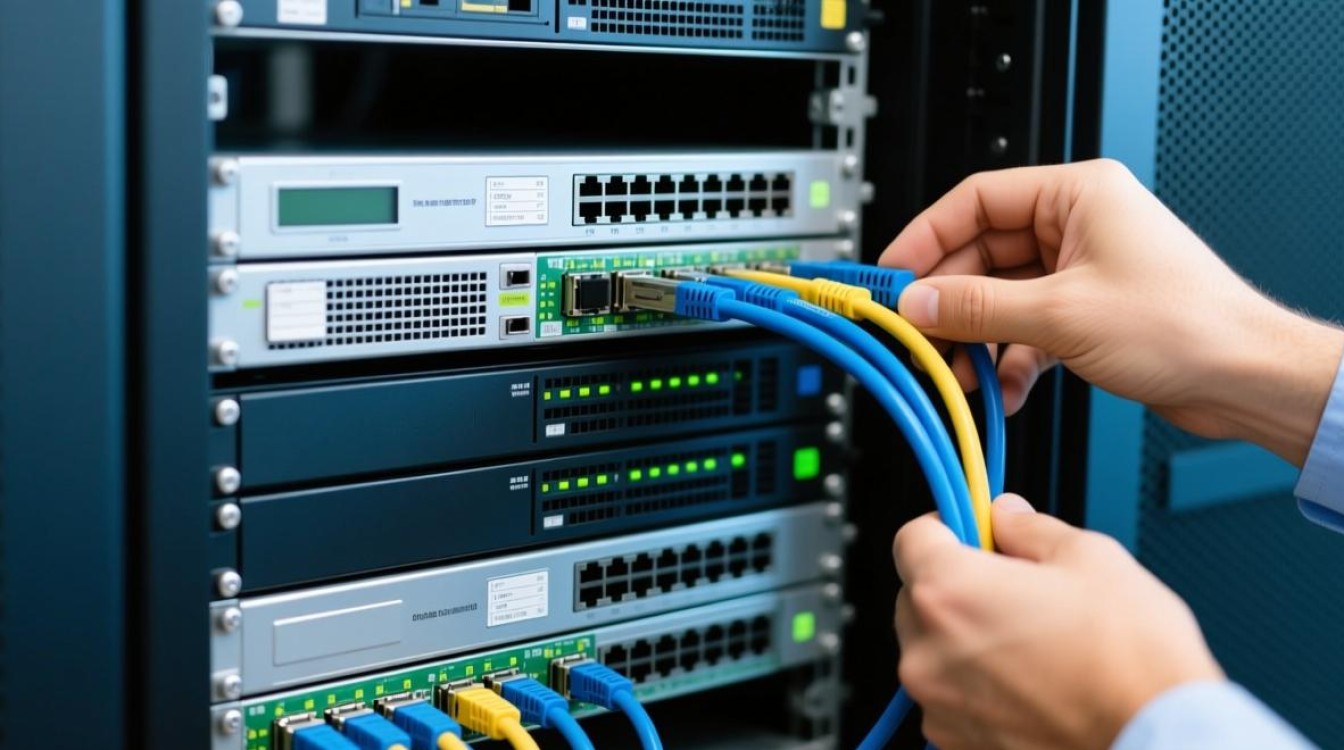
-
物理与环境维护
定期清洁服务器滤网和风扇,确保散热良好,检查电源线和网线是否老化,避免因线路问题导致网络中断,机房应配备UPS电源,防止突发断电造成数据丢失。 -
固件与软件更新
关注服务器厂商发布的固件更新信息,及时升级系统补丁,修复安全漏洞,升级前需在测试环境验证兼容性,避免影响业务运行。
相关问答FAQs
Q1: 宽带服务器安装后无法连接互联网,如何排查?
A: 首先检查WAN口状态灯是否正常,若指示灯熄灭或闪烁异常,可能是网线或运营商线路故障,登录服务器管理界面查看WAN口连接状态,确认PPPoE账号密码错误或IP配置冲突,若以上正常,可尝试重启服务器和光猫,并联系运营商检查宽带账户状态。
Q2: 如何提升宽带服务器的网络安全性?
A: 可采取以下措施:1. 修改默认管理密码,启用双因素认证;2. 关闭不必要的端口和服务,仅开放业务所需端口;3. 配置防火墙规则,限制外部IP访问管理界面;4. 定期更新系统固件和防病毒软件;5. 部署入侵检测系统(IDS),实时监控异常流量。


