


宽带服务器的安装是一个涉及硬件连接、软件配置和网络设置的系统工程,需要按照规范步骤逐步操作,本文将从准备工作、硬件安装、软件配置、网络调试及安全设置等方面,详细说明宽带服务器的安装流程,帮助用户顺利完成部署。
安装前的准备工作
在开始安装宽带服务器前,需做好充分的准备工作,确保安装过程顺利,明确服务器的用途和性能需求,例如是用于企业办公、数据中心还是家庭网络,这将决定服务器的硬件配置和系统选择,准备必要的硬件设备,包括服务器主机、路由器、交换机、网线、电源等,并检查设备是否完好,还需下载操作系统(如Windows Server、Linux等)的安装镜像文件,以及相关的驱动程序和管理工具,确保安装环境稳定,包括电源供应充足、网络线路通畅,并准备好安装过程中需要的管理员账户和密码信息。
硬件安装与连接
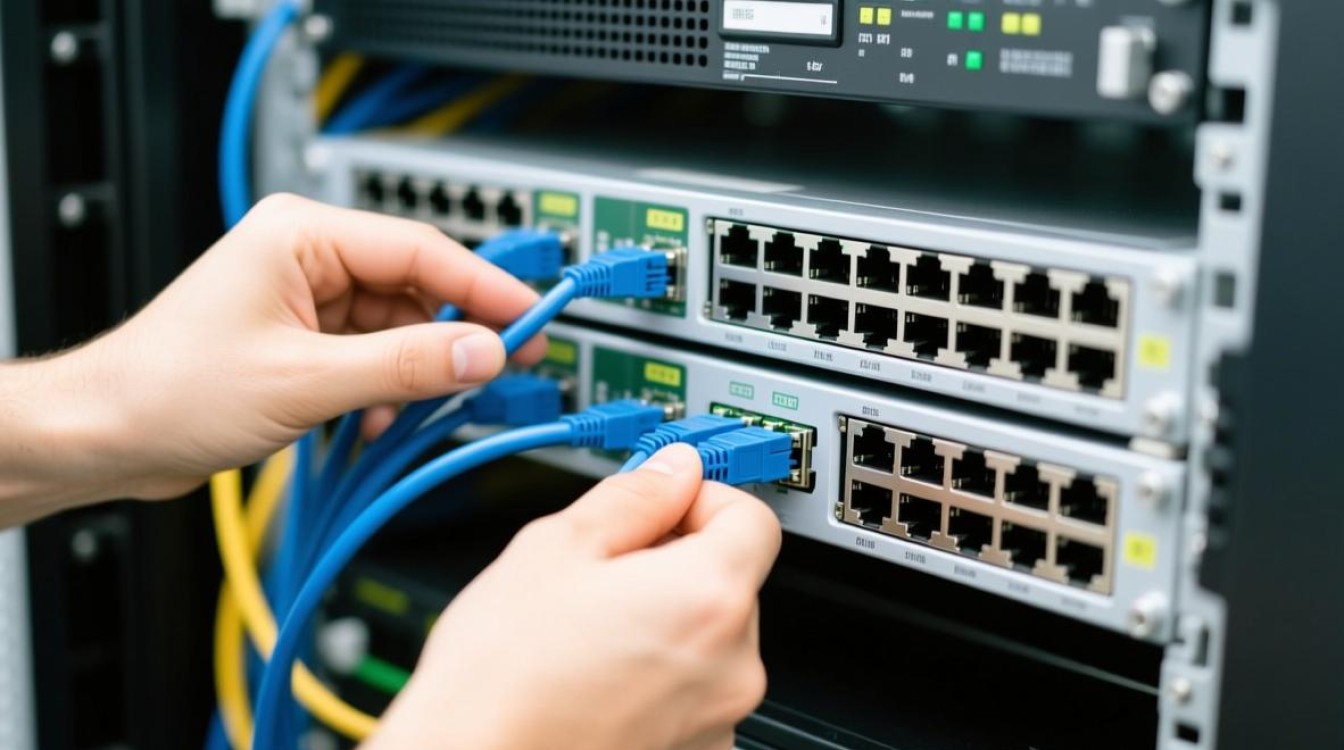
硬件安装是宽带服务器部署的基础步骤,需严格按照规范操作,将服务器主机放置在通风良好、便于维护的位置,确保机架或桌面平稳,安装服务器的主要硬件组件,包括CPU、内存、硬盘和扩展卡等,注意硬件兼容性和安装方向,避免因操作不当造成损坏,进行网络连接:使用网线将服务器的网卡接口与路由器或交换机相连,确保物理链路畅通;若需多台设备联网,可通过交换机扩展端口,连接电源线并开机,进入BIOS设置界面,检查硬件是否被正确识别,如确认CPU频率、内存容量等信息无误后保存退出。
操作系统安装与配置
操作系统是服务器运行的核心,安装过程需细致严谨,通过U盘或光盘启动安装程序,进入语言选择和安装界面后,同意许可协议并选择自定义安装,在分区环节,建议为系统分配单独的分区(如C盘),并预留足够空间用于数据存储,若需搭建RAID阵列,需提前在BIOS中配置,安装完成后,进入系统设置阶段,包括更新系统补丁、安装网卡驱动、配置静态IP地址(避免因DHCP冲突导致网络异常),以及安装必要的服务组件(如IIS、FTP等),建议设置系统自动备份策略,防止数据丢失。
网络参数与宽带接入配置
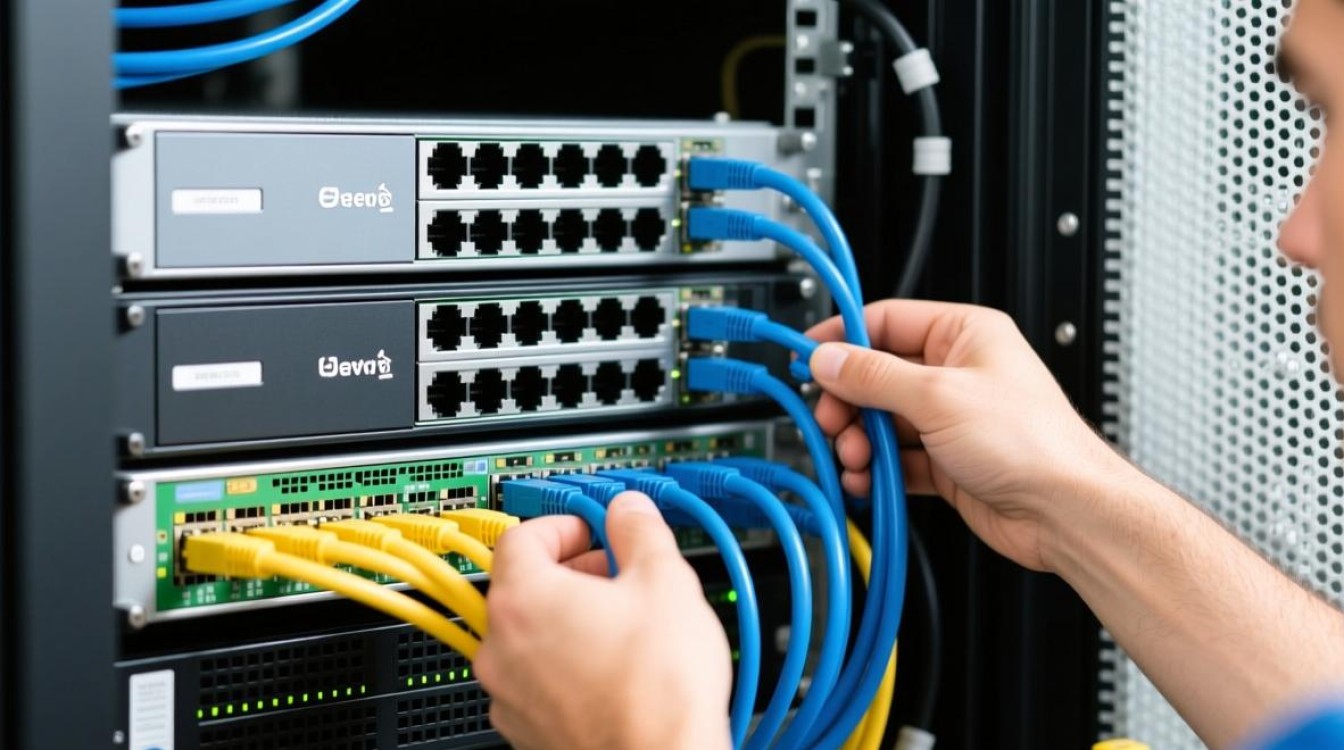
网络参数配置是实现宽带接入的关键步骤,登录路由器管理界面,通常通过浏览器输入默认IP地址(如192.168.1.1)进入,输入管理员账户和密码后修改默认密码,提升安全性,在WAN口设置中选择“宽带拨号”或“静态IP”方式,根据运营商提供的账号信息填写宽带用户名和密码,若为静态IP,则需准确输入IP地址、子网掩码、网关和DNS服务器地址,配置完成后,保存设置并重启路由器,测试宽带是否连通,在服务器端配置网络参数,确保服务器IP地址与路由器在同一网段,网关指向路由器IP,DNS可设置为运营商提供的公共DNS或路由器IP,通过ping命令测试网络连通性,如ping www.baidu.com,确认数据包正常收发。
安全设置与优化
安全是服务器稳定运行的重要保障,需从多个层面进行防护,启用防火墙并配置入站规则,仅开放必要的端口(如HTTP的80端口、HTTPS的443端口),禁用其他高风险端口,修改默认远程管理端口(如RDP的3389端口),并设置复杂的登录密码,避免暴力破解攻击,安装杀毒软件和入侵检测系统(IDS),定期更新病毒库和安全补丁,在性能优化方面,可通过任务管理器监控资源占用情况,关闭不必要的自启程序;若服务器提供Web服务,可启用缓存机制和压缩功能,提升访问速度,定期检查日志文件,及时发现并处理异常访问行为。
测试与故障排查
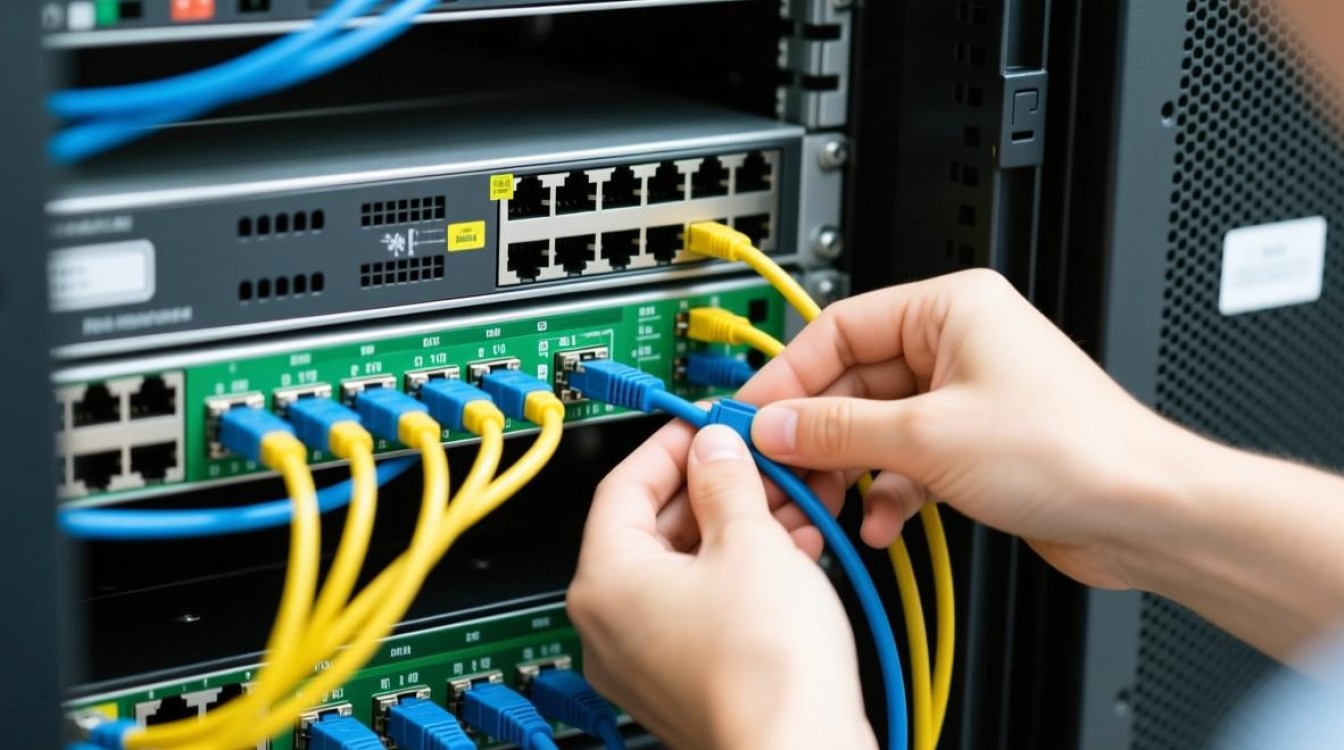
服务器安装完成后,需进行全面测试以确保功能正常,测试宽带接入稳定性,长时间观察路由器WAN口指示灯状态,确认是否频繁掉线;测试服务器网络服务,如通过本地访问网站、上传下载文件等,验证服务响应是否正常,若出现故障,可按以下步骤排查:检查物理连接是否松动,网线是否损坏;登录路由器管理界面,查看WAN口状态是否已连接;检查服务器IP配置是否正确,防火墙是否拦截了相关端口;通过traceroute命令追踪网络路径,定位故障节点,若问题仍未解决,可联系运营商或设备厂商寻求技术支持。
相关问答FAQs
问题1:宽带服务器安装后无法连接互联网,如何排查?
解答:首先检查物理连接,确保网线两端插紧,路由器WAN口指示灯正常亮起;其次登录路由器管理界面,查看WAN口是否已成功连接,若未连接则重新配置宽带账号密码;然后检查服务器IP地址、网关和DNS设置是否正确,可通过ping网关地址测试本地网络连通性;最后检查防火墙规则,确认是否拦截了外网访问,若以上步骤均无效,可联系运营商检查宽带线路状态。
问题2:如何提升宽带服务器的安全性?
解答:提升安全性需从多方面入手:一是修改默认管理密码和端口,使用复杂密码组合;二是启用防火墙并严格限制端口访问,仅开放必要服务端口;三是定期更新系统和软件补丁,修复已知漏洞;四是安装杀毒软件和入侵检测系统,实时监控异常行为;五是配置数据备份策略,防止数据丢失;六是对远程访问启用双因素认证(如短信验证码),降低账户被盗风险。


