


宽带服务器组装是一项需要兼顾硬件选型、系统配置与网络优化的综合性工作,旨在打造一个稳定、高效的数据传输与处理节点,无论是用于家庭数据中心、小型企业网络,还是特定应用的托管环境,合理的组装方案都能显著提升服务器的性能与可靠性,以下从核心组件、组装步骤、系统配置及优化维护四个方面展开详细说明。
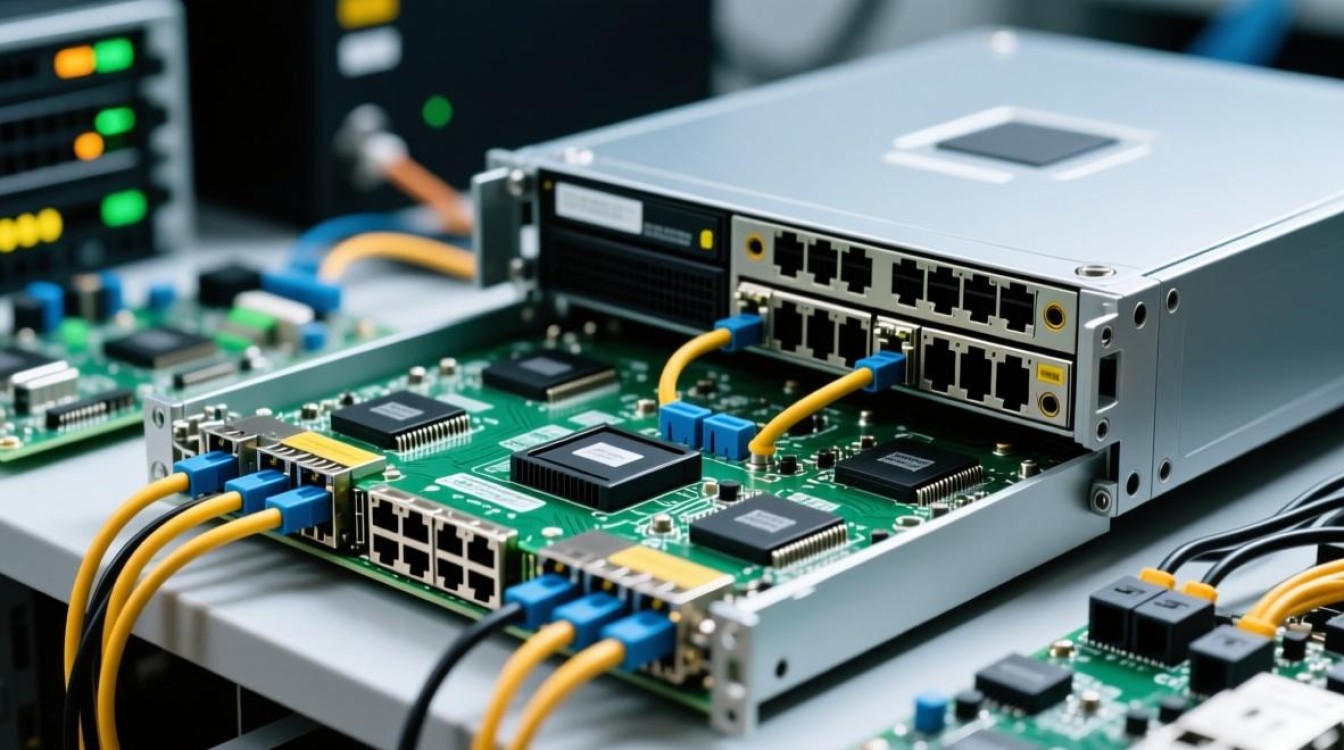
核心组件选型:奠定性能基础
宽带服务器的性能取决于各硬件组件的协同工作,因此在选型时需平衡预算与需求。
处理器(CPU)
CPU是服务器的“大脑”,需根据应用场景选择,若主要用于多任务处理或虚拟化,建议选择英特尔至强(Xeon)或AMD霄龙(EPYC)系列,它们支持更多核心、更大容量内存及ECC(错误检查和纠正)功能;对于轻量级应用,如家庭文件共享或媒体服务器,英特尔酷睿i5/i7或AMD锐龙R5/R7系列即可满足需求。
主板
主板需与CPU兼容,并关注扩展性:优先选择支持多通道内存、PCIe 4.0/5.0插槽的服务器级或工作站主板,如华硕、微星或超微的品牌;确保具备足够的SATA接口(用于连接硬盘)和M.2接口(用于高速系统盘),同时检查是否集成网卡(双网卡设计更利于网络负载均衡)。
内存
内存容量直接影响多任务处理能力,建议至少16GB起步,若运行虚拟机或数据库,可扩展至32GB以上;类型选择ECC REG DDR4/DDR5内存,通过错误校验提升数据稳定性,搭配主板支持的多通道模式(如双通道、四通道)以增强带宽。
存储
采用“系统盘+数据盘”分层设计:系统盘选用512GB~1TB NVMe PCIe SSD,确保操作系统与应用快速响应;数据盘根据容量需求选择SATA SSD或HDD,若需高并发读写,可配置RAID阵列(如RAID 1镜像或RAID 5条带),通过硬件RAID卡(如HighPoint、LSI)提升数据安全性与读写性能。
电源与散热
电源需选择80 Plus认证以上(如铜牌、金牌)的服务器电源,功率预留30%冗余(如500W~800W),确保多硬件满载稳定运行;散热方面,CPU配备塔式风冷(如猫头鹰Noctua NHD15)或水冷,机箱选择风道优化的服务器机箱,并加装额外风扇形成前进后出的气流,避免硬件过热降频。
网络与机箱
网卡是宽带服务器的关键,若主板集成网卡性能不足(如仅千兆),可额外安装万兆网卡(如Intel X550)或多端口网卡;机箱需注重兼容性与扩展性,支持4U以上尺寸以容纳硬件,同时具备防尘、静音设计,便于长期运行维护。
组装步骤:规范操作确保稳定
硬件组装需遵循“防静电有序安装测试验证”的原则,避免操作失误导致硬件损坏。
准备工作
切断所有电源,佩戴防静电手环,将主板放置在防静电垫上;准备螺丝、扎线等工具,检查各配件是否完好(如CPU针脚、主板接口有无损伤)。
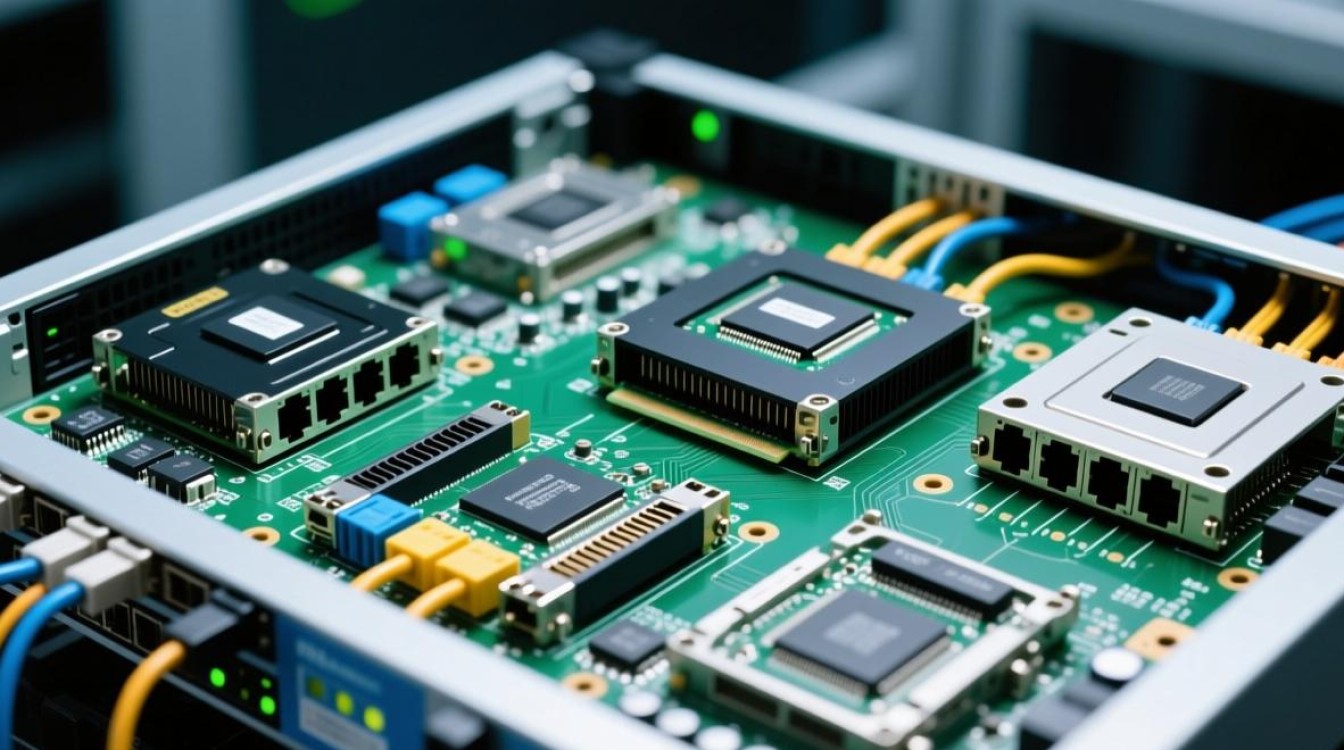
CPU与内存安装
拉开CPU插槽拉杆,对齐CPU缺口后垂直放入,压下拉杆并扣紧散热器;内存根据主板手册插入对应插槽(如双通道需安装在同一颜色插槽),用力按压直至卡扣自动锁紧。
主板与电源安装
将主板对准机箱铜柱,用螺丝固定;电源安装在机箱顶部或底部,理顺电源线,避免与风扇接触,后续连接主板、CPU、硬盘供电接口。
存储与扩展卡安装
将NVMe SSD插入M.2插槽并固定螺丝,SATA硬盘安装在硬盘架并用数据线连接主板SATA接口;若安装RAID卡或独立网卡,将其插入PCIe插槽,并用螺丝固定挡板。
散热与线缆整理
安装CPU散热器,确保与CPU紧密接触;整理机箱内线缆,用扎线捆扎,优化风道,避免遮挡风扇或散热片。
初步测试
连接显示器、键盘、电源,开机进入BIOS界面,检查硬件是否正常识别(如CPU内存容量、硬盘型号);若无异常,关机断电,安装机箱侧板。
系统配置与优化:释放硬件潜力
硬件组装完成后,系统配置与优化是提升服务器效能的核心环节。
操作系统选择
推荐使用服务器级操作系统,如Windows Server(适合企业环境)、Linux(Ubuntu Server、CentOS,开源免费且资源占用低),或轻量级系统如Unraid(适合家庭NAS),安装时通过U盘启动,分区时预留足够空间(如系统盘100GB,数据盘按需分配)。
网络与驱动配置
安装主板、网卡、RAID卡等硬件的最新驱动,确保网络稳定;在系统中配置静态IP地址(避免动态IP导致连接中断),设置端口转发(如内网穿透)或端口映射,实现外网访问。
服务与安全设置
根据需求开启必要服务(如SFTP文件传输、Web服务器、数据库);启用防火墙,仅开放必要端口,定期更新系统补丁;设置复杂密码或密钥登录,避免未授权访问。
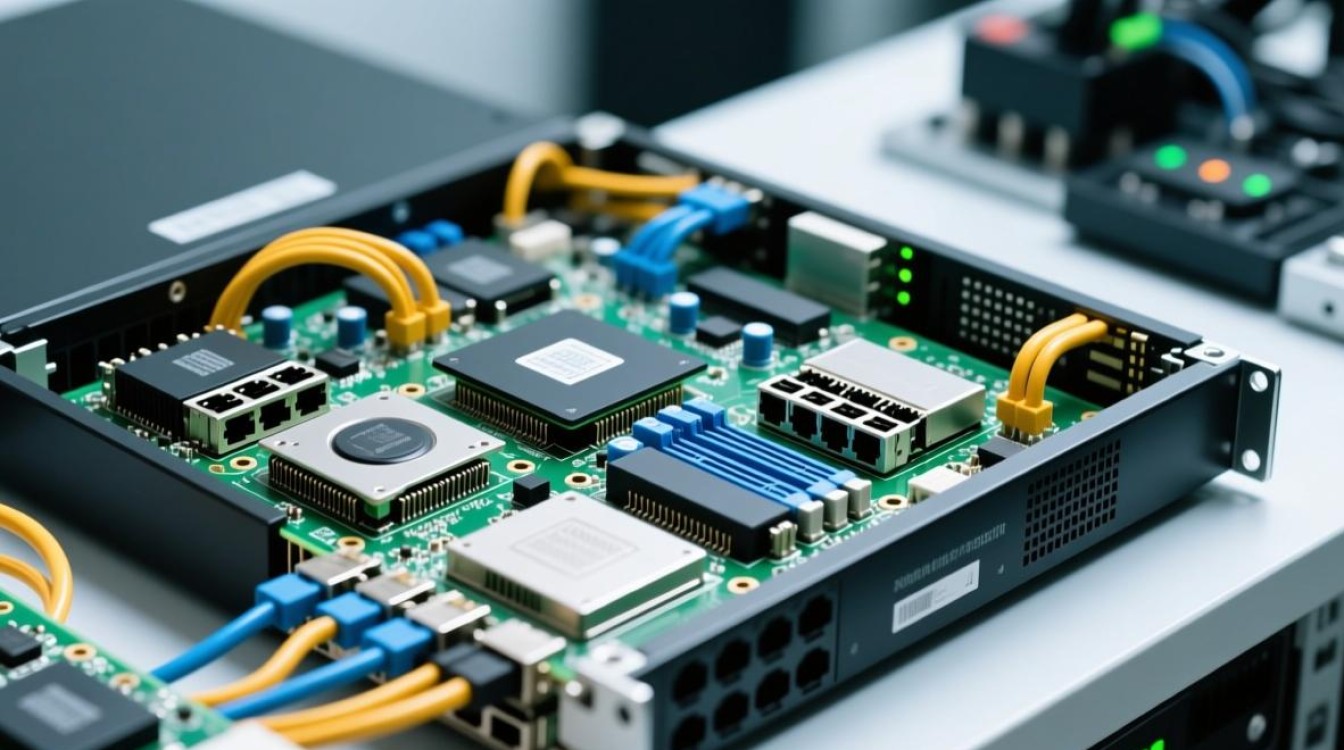
性能优化
- 内存优化:关闭不必要的启动项,调整虚拟内存大小(建议物理内存的1~2倍);
- 存储优化:对数据盘进行TRIM指令优化(SSD)或定期碎片整理(HDD),RAID阵列可根据负载调整读写策略;
- 网络优化:启用QoS(服务质量)限制带宽占用,或通过Jumbo Frame增大网络包 size,提升大数据传输效率。
维护与故障排查:保障长期稳定运行
服务器需定期维护以延长硬件寿命,常见故障可通过系统日志和硬件诊断快速定位。
日常维护
- 清洁:每3~6个月清理机箱灰尘,用吹风机或压缩空气清理风扇、散热片;
- 监控:通过工具(如Linux的
top、Windows的“性能监视器”)实时监控CPU、内存、磁盘使用率,及时发现异常; - 备份:定期备份数据,建议采用“本地备份+异地备份”双重策略,避免硬件故障导致数据丢失。
常见故障排查
- 无法开机:检查电源线、插座是否通电,主板指示灯是否亮起,尝试重新插拔内存条;
- 网络连接异常:检查网线是否松动,网卡驱动是否正常,IP配置是否正确;
- 性能下降:查看进程管理器,是否有异常进程占用资源,检查硬盘是否老化(如SMART信息报错)。
相关问答FAQs
Q1:组装宽带服务器时,是否必须选择ECC内存?
A:并非必须,但推荐用于关键应用场景,ECC内存具备错误校验功能,可减少因内存错误导致的系统崩溃和数据损坏,适合运行数据库、虚拟机等稳定性要求高的任务;若仅用于家庭文件共享或轻度娱乐,普通非ECC内存即可满足需求,且成本更低。
Q2:如何判断服务器是否需要升级硬件?
A:可通过以下信号判断:一是系统运行缓慢,如多任务卡顿、网页加载延迟,且排除软件问题后,可能是CPU或内存不足;二是存储空间不足,频繁提示“磁盘满”,需增加硬盘或替换更大容量硬盘;三是网络带宽瓶颈,如内网传输速度远低于千兆/万兆标准,需检查网卡或交换机是否支持更高速率。


