


宽带服务器作为互联网接入的核心设备,承担着将外部网络信号转化为家庭或企业内部可用的数据流的关键作用,它通过光纤、铜缆或无线等多种方式与互联网服务提供商(ISP)的骨干网络连接,再通过路由、交换等功能,将网络信号分配给电脑、手机等各类终端设备,实现多设备同时稳定上网,本文将从宽带服务器的工作原理、连接方式、配置优化及常见问题解决等方面,详细解析其与电脑上网的完整流程。
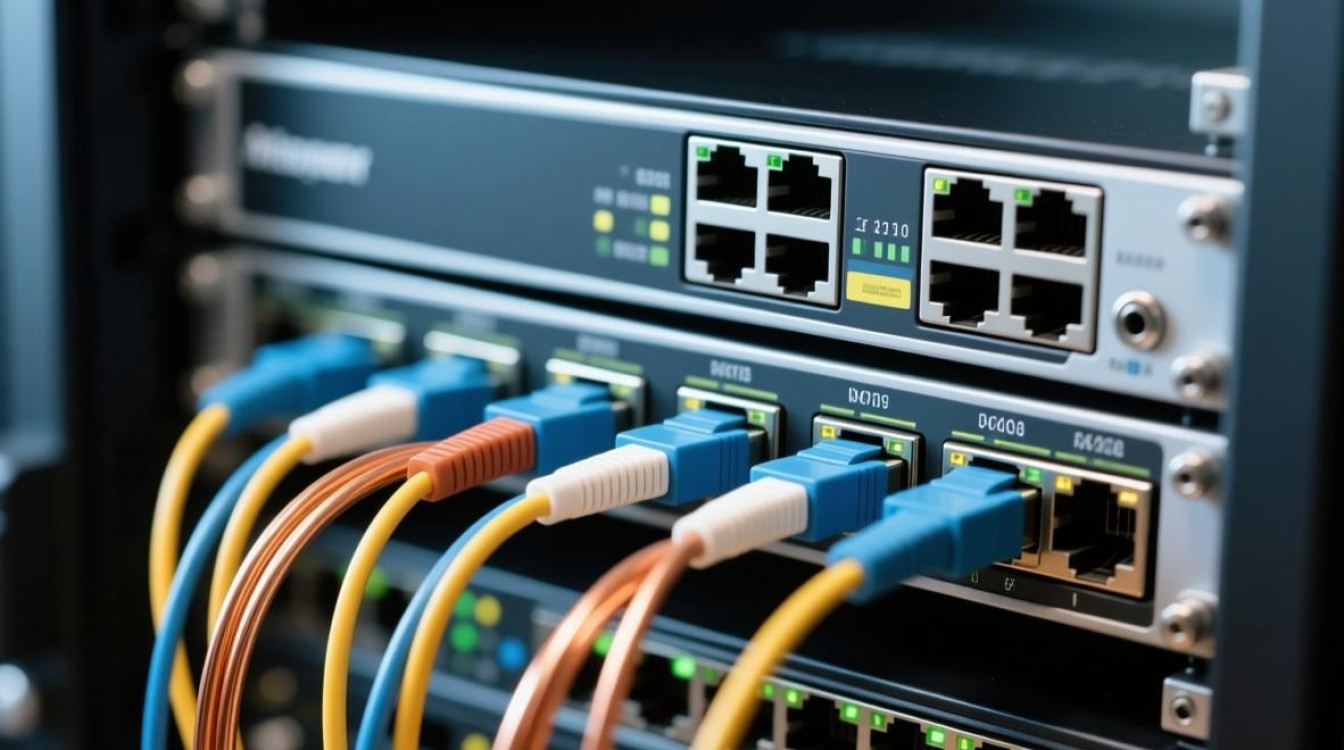
宽带服务器的工作原理与核心功能
宽带服务器本质上是一种集成了调制解调器(Modem)、路由器、交换机等多种功能的网络设备,其工作流程可分为三个阶段:
- 信号接收与转换:通过内置的调制解调器,将ISP提供的模拟信号(如光纤的光信号、电话线的ADSL信号)转换为数字信号,这一过程称为“解调”。
- 路由与分配:设备内置的路由芯片会根据IP地址规则,将网络数据包定向转发给不同终端,通过DHCP服务自动为电脑分配IP地址、子网掩码、网关等网络参数,简化用户配置。
- 安全防护:多数宽带服务器集成防火墙功能,通过访问控制列表(ACL)和网络地址转换(NAT)技术,屏蔽恶意攻击,保护内部设备安全。
现代宽带服务器还支持WiFi无线覆盖、USB共享打印、远程管理等高级功能,进一步拓展了其应用场景。
宽带服务器与电脑的连接方式
根据使用场景和网络需求,宽带服务器与电脑的连接主要分为有线和无线两种方式:
有线连接:稳定高效的首选
有线连接通过以太网线(如五类线、六类线)实现,适用于对网络稳定性要求高的场景,如在线办公、高清视频会议等,连接步骤如下:
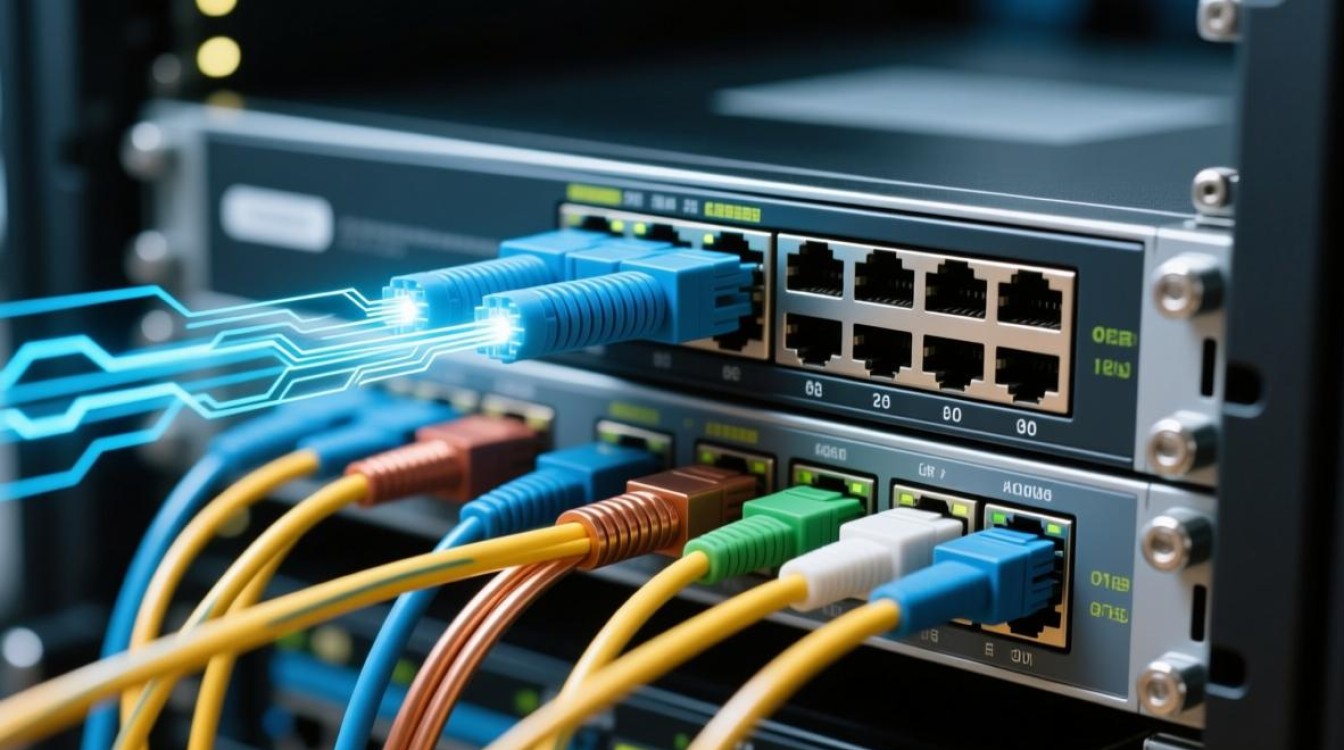
- 物理连接:将宽带服务器的LAN端口与电脑的网卡接口通过网线相连。
- 配置网络参数:若服务器启用DHCP,电脑会自动获取IP地址;若需手动配置,需在电脑网络设置中输入ISP提供的固定IP、子网掩码、DNS等信息。
- 测试连通性:通过命令行输入
ping 192.168.1.1(默认网关地址)或ping www.baidu.com,验证网络是否畅通。
无线连接:灵活便捷的主流
无线连接依赖WiFi技术,适合移动设备或多终端接入场景,操作步骤包括:
- 启用WiFi功能:在宽带服务器管理界面(通常通过浏览器访问
168.1.1或168.0.1)开启无线网络,设置SSID(网络名称)和密码。 - 连接终端:在电脑的无线网络列表中选择设置的SSID,输入密码完成配对。
- 优化信号:若信号较弱,可调整服务器天线方向、切换至5GHz频段(干扰更少)或增设WiFi中继器增强覆盖。
提升宽带服务器与电脑上网性能的优化技巧
为保障网络流畅,可从以下方面优化宽带服务器的配置:
- 固件升级:定期更新服务器固件,修复漏洞并提升兼容性。
- 信道调整:在WiFi设置中切换至干扰较少的信道(如2.4GHz的1、6、11信道),减少邻频干扰。
- QoS限速:通过服务质量(QoS)功能,为关键应用(如视频会议、游戏)分配更高带宽,避免其他设备占用过多资源。
- 散热维护:确保服务器放置在通风处,避免因过热导致性能下降。
常见故障排查方法
当电脑无法通过宽带服务器上网时,可按以下步骤排查:
- 检查物理连接:确认网线插头是否松动,路由器指示灯是否正常(如POWER、LINK、ACT灯常亮或闪烁)。
- 重启设备:依次关闭电脑、宽带服务器、光猫(若有),等待1分钟后重新启动,恢复默认连接状态。
- 验证IP配置:在命令行运行
ipconfig,检查电脑是否获取有效IP(如192.168.x.x段),若显示“169.254.x.x”则表示未连接到服务器。 - 登录管理界面:通过浏览器访问服务器地址,查看WAN口状态是否已连接ISP网络,或检查DHCP服务是否启用。
相关问答FAQs
Q1:宽带服务器上的WAN口和LAN口有什么区别?
A:WAN口(广域网口)用于连接外部网络,如光猫、ADSL调制解调器或ISP的主干线路;LAN口(局域网口)则用于连接内部终端设备(如电脑、手机),实现局域网内数据交换,两者不可混用,否则会导致网络无法通信。
Q2:为什么电脑连接宽带服务器后显示“无Internet访问”?
A:可能原因包括:①WAN口未正确连接ISP网络(需检查光猫或线路问题);②服务器未拨号成功(登录管理界面重新输入宽带账号密码);③DNS配置异常(可手动修改为公共DNS,如8.8.8.8或114.114.114.114);④ISP服务故障(联系客服确认是否欠费或线路维护)。


