


服务器面板是管理和监控服务器运行状态的重要工具,通过服务器面板,用户可以轻松查看服务器的各种信息,包括资源使用情况、运行状态、安全日志等,以下是如何查看服务器面板信息的详细步骤和说明。
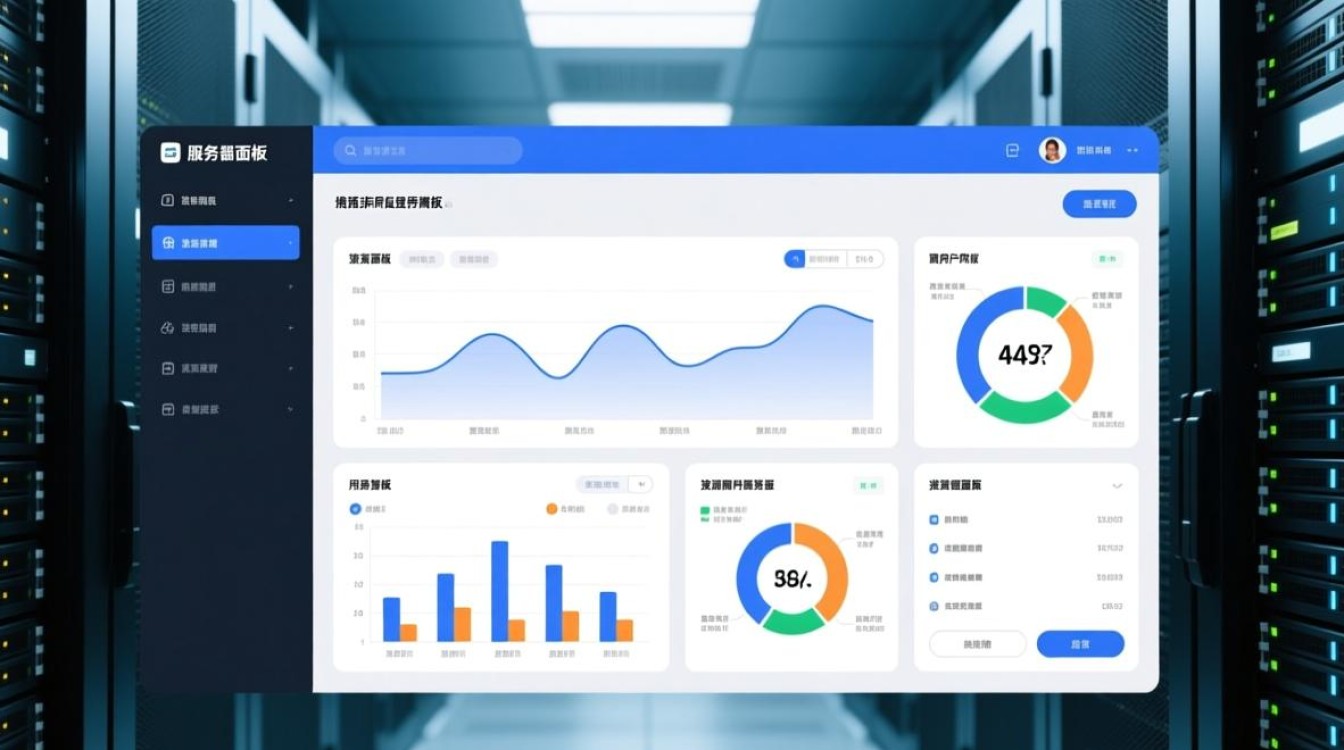
服务器面板概述
服务器面板通常提供以下几种功能:
- 系统信息:显示服务器的硬件和软件配置。
- 资源监控:实时监控CPU、内存、磁盘和带宽的使用情况。
- 服务状态:查看和启动/停止服务器上的服务。
- 日志管理:查看和搜索服务器日志文件。
- 用户管理:管理服务器上的用户账户。
- 安全设置:配置防火墙、SSL证书等安全相关设置。
如何查看服务器面板信息
登录服务器面板
您需要通过浏览器访问服务器面板的登录页面,登录页面会包含用户名和密码输入框。
- 打开浏览器,输入服务器面板的URL。
- 输入您的用户名和密码。
- 点击“登录”按钮。
系统信息查看
登录成功后,您可以看到系统信息页面,这里通常会显示以下信息:
- 操作系统:显示服务器的操作系统类型和版本。
- CPU信息:显示服务器的CPU型号、核心数和频率。
- 内存信息:显示服务器的内存总量、已使用量和可用量。
- 磁盘信息:显示服务器的硬盘类型、容量和分区情况。
资源监控
资源监控页面允许您实时查看服务器的资源使用情况。
- CPU监控:查看CPU的使用率,包括每个核心的使用情况。
- 内存监控:查看内存的使用率,包括缓存、缓冲区和交换空间的使用情况。
- 磁盘监控:查看磁盘的读写速度和I/O等待时间。
- 网络监控:查看网络接口的流量和错误统计。
服务状态查看
服务状态页面显示服务器上运行的服务列表。
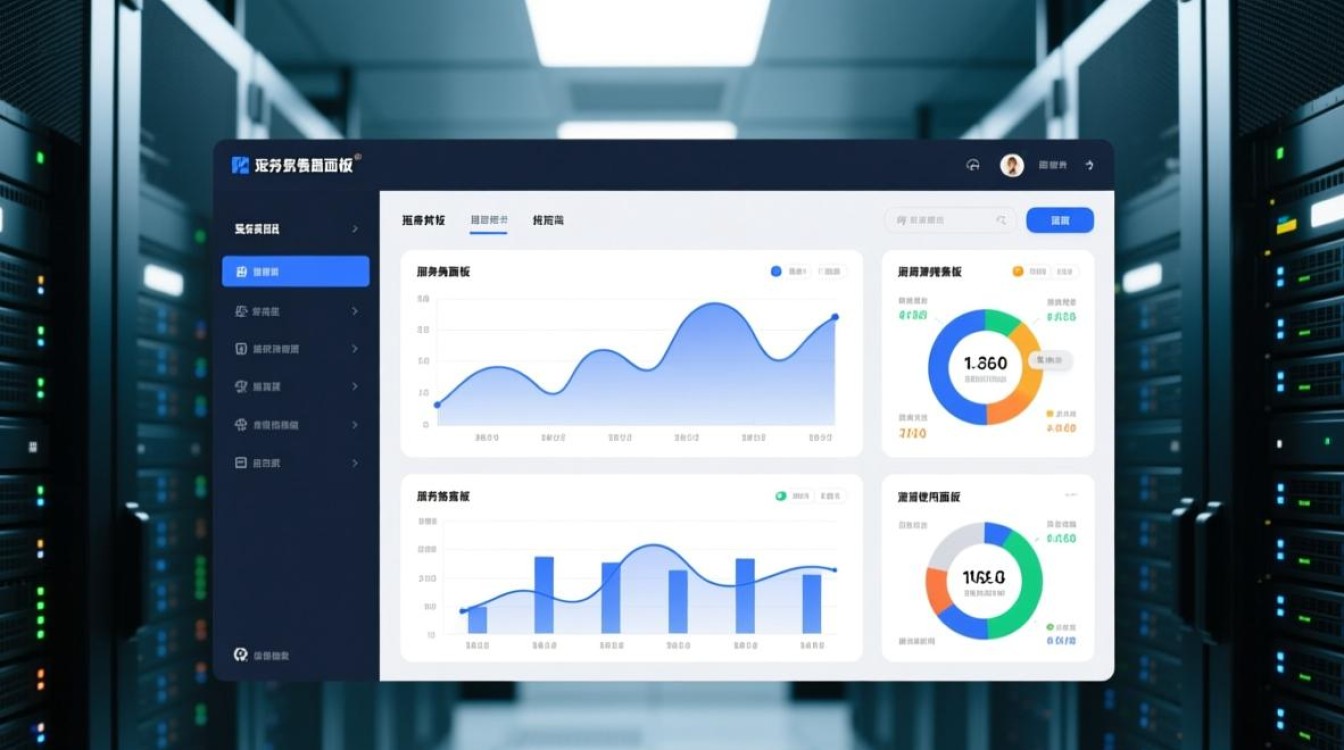
- 服务列表:列出所有运行的服务,包括服务名称、状态和启动时间。
- 服务管理:可以启动、停止或重启服务。
日志管理
日志管理页面允许您查看和搜索服务器日志。
- 日志列表:列出可用的日志文件,如系统日志、错误日志等。
- 日志搜索:通过关键词搜索日志内容。
用户管理
用户管理页面允许您管理服务器上的用户账户。
- 用户列表:列出所有用户账户,包括用户名、权限和登录状态。
- 用户添加/删除:添加新用户或删除现有用户。
安全设置
安全设置页面允许您配置服务器的安全相关设置。
- 防火墙:配置防火墙规则,控制进出服务器的流量。
- SSL证书:管理SSL证书,确保数据传输的安全性。
FAQs
Q1:如何查看服务器的CPU使用率?
A1: 登录服务器面板后,进入“资源监控”页面,选择“CPU监控”选项,这里会显示CPU的使用率,包括每个核心的使用情况。
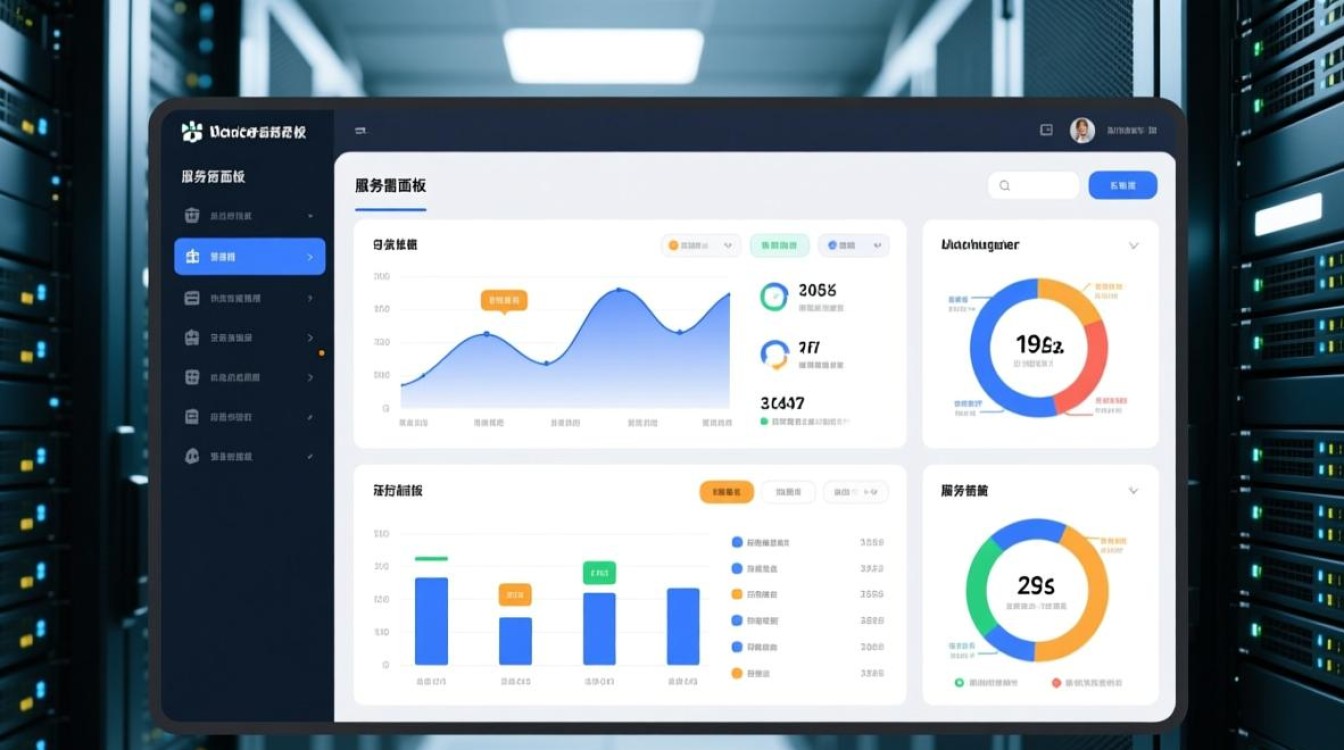
Q2:如何添加新用户到服务器?
A2: 登录服务器面板后,进入“用户管理”页面,点击“添加用户”按钮,填写用户名、密码和其他相关信息,然后保存设置,新用户将被添加到服务器上,并可以登录服务器面板进行管理。


