


服务器驱动安装指南

了解服务器驱动
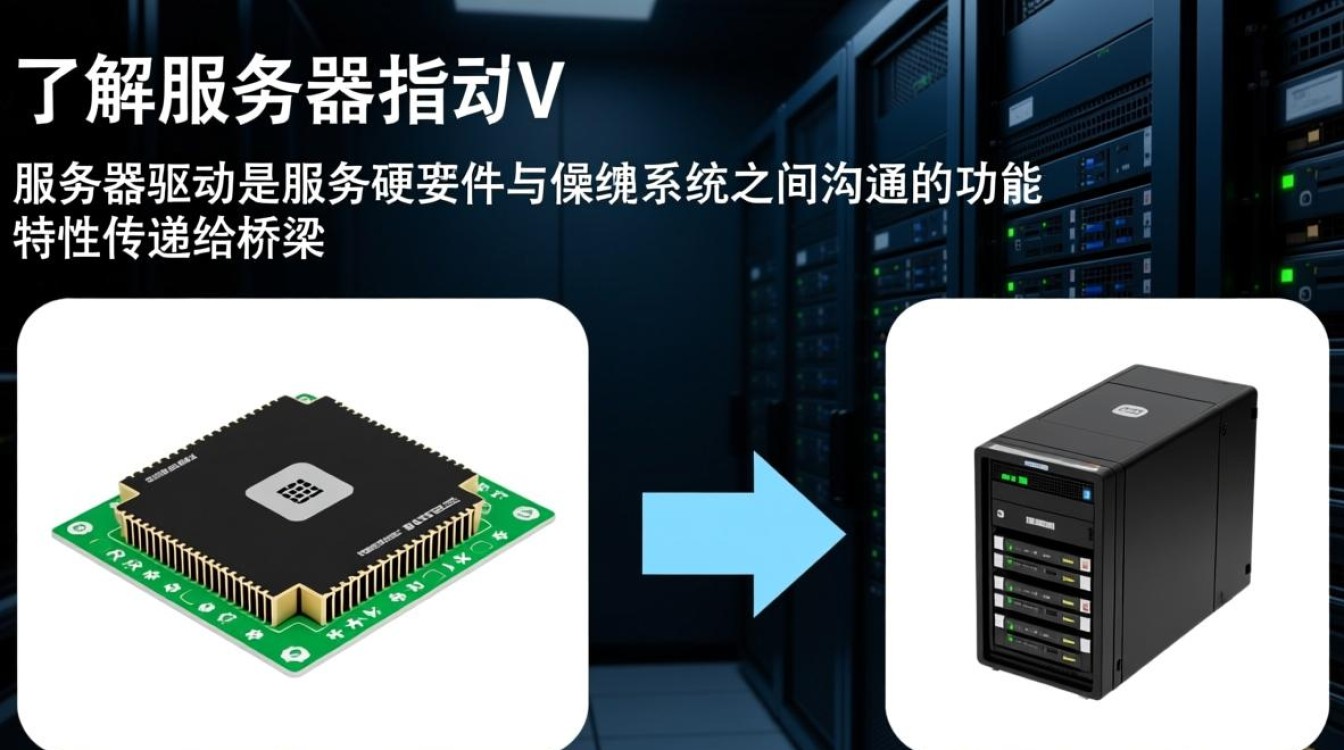
服务器驱动是服务器硬件与操作系统之间沟通的桥梁,它负责将硬件的功能和特性传递给操作系统,使得操作系统能够识别并使用这些硬件,正确安装和配置服务器驱动对于保证服务器稳定运行至关重要。
服务器驱动安装前的准备工作
-
确认服务器硬件型号 在安装驱动之前,首先需要确认服务器的硬件型号,包括CPU、主板、显卡、网络适配器等,这些信息通常可以在服务器的随机资料或官方网站上找到。
-
准备驱动安装包 根据服务器的硬件型号,从官方网站或制造商提供的驱动下载中心下载相应的驱动安装包,确保下载的驱动与操作系统版本相匹配。
-
准备安装环境 在安装驱动之前,请确保服务器操作系统已更新至最新版本,以避免兼容性问题,关闭不必要的应用程序,确保安装过程顺利进行。
服务器驱动安装步骤

-
解压驱动安装包 将下载的驱动安装包解压到本地目录,以便后续操作。
-
打开设备管理器 在Windows操作系统中,按下“Win + R”键,输入“devmgmt.msc”并按回车,打开设备管理器。
-
找到需要安装驱动的设备 在设备管理器中,找到需要安装驱动的设备,例如网络适配器、显卡等,如果设备图标旁边有黄色问号或感叹号,表示该设备未安装驱动或驱动存在问题。
-
更新驱动程序 右键点击需要安装驱动的设备,选择“更新驱动程序”选项。
-
选择驱动程序来源 在弹出的窗口中,选择“浏览计算机以查找驱动程序软件”选项,然后点击“下一步”。
-
选择驱动程序文件 在弹出的窗口中,浏览到解压后的驱动安装包目录,选择相应的驱动程序文件,然后点击“下一步”。
-
安装驱动程序 按照提示完成驱动程序的安装过程。
-
验证驱动安装 安装完成后,在设备管理器中查看设备图标是否已变为正常状态,如果没有黄色问号或感叹号,表示驱动安装成功。
服务器驱动安装常见问题及解决方法
-
问题:驱动安装过程中出现错误提示。 解答:请确保下载的驱动与操作系统版本相匹配,同时检查硬件型号是否正确,如果问题依旧,尝试重新下载驱动安装包,或者联系制造商的技术支持。
-
问题:驱动安装后设备无法正常工作。 解答:请检查设备管理器中设备图标是否正常,如果图标旁边有黄色问号或感叹号,尝试重新安装驱动程序,如果问题依旧,检查设备硬件是否损坏,或者联系制造商的技术支持。
服务器驱动安装是保证服务器稳定运行的关键步骤,通过以上指南,您可以轻松完成服务器驱动的安装,在安装过程中,请确保遵循正确的步骤,并注意解决可能遇到的问题,祝您服务器运行顺利!


