


服务器阵列完成搭建后,安装系统是下一步关键步骤,以下是详细的安装步骤,旨在帮助您高效、顺利地完成系统安装。

准备阶段
准备安装介质
选择合适的安装介质,如U盘、光盘或ISO镜像文件,确保安装介质中的系统版本与服务器硬件兼容。
检查硬件
在安装系统前,确保服务器硬件正常工作,检查CPU、内存、硬盘、显卡等关键硬件。
连接网络
确保服务器连接到网络,以便在安装过程中下载必要的驱动程序和更新。
安装步骤
启动服务器
将安装介质插入服务器,重启服务器,在启动过程中,按相应键(如F2、F10等)进入BIOS设置,修改启动顺序,使服务器从安装介质启动。
选择安装类型
进入安装界面后,选择“安装Linux系统”或“安装Windows系统”等选项。
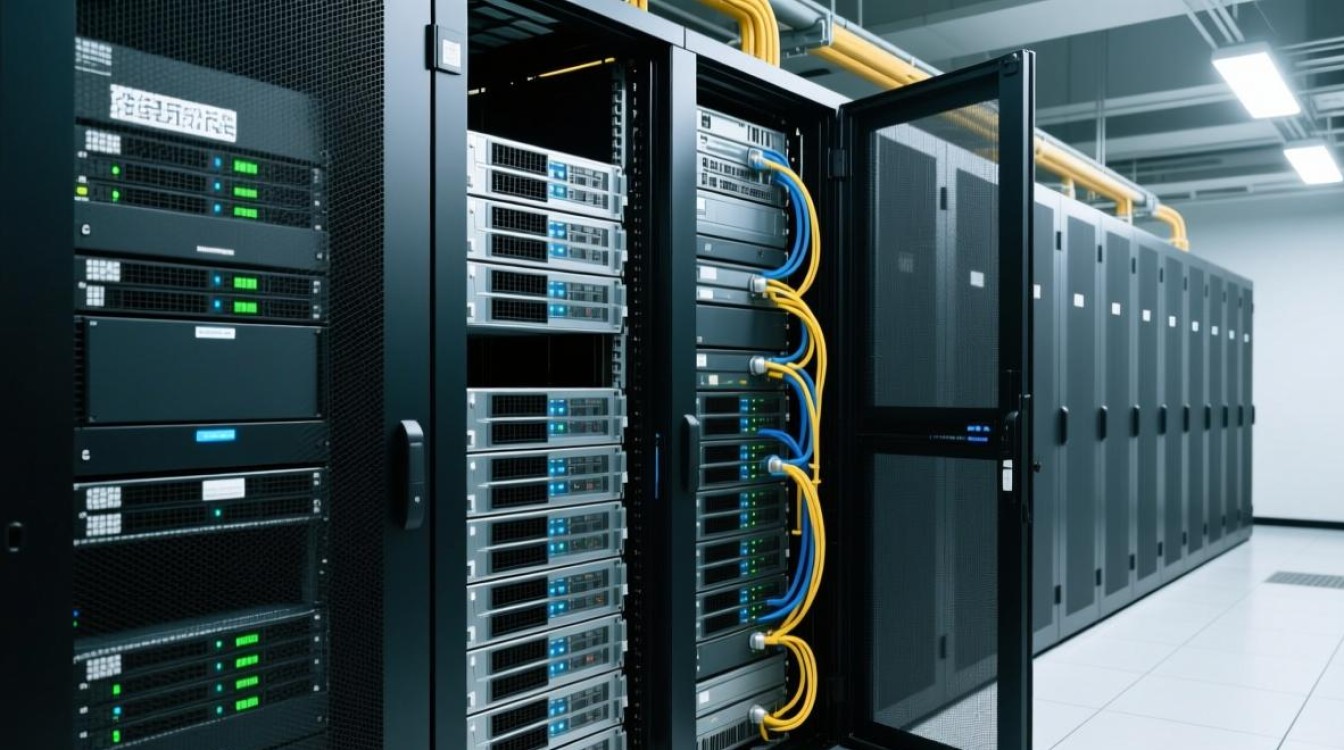
选择分区
根据实际需求,选择磁盘分区方式,可以选择全新安装、删除所有分区、扩展分区等。
选择安装路径
根据实际需求,选择安装路径,如选择“C盘”作为系统盘,则需将C盘设置为活动分区。
安装驱动程序
在安装过程中,可能会遇到驱动程序问题,可手动安装驱动程序,将驱动程序文件复制到服务器,在安装过程中选择“加载第三方驱动程序”。
安装系统
按照提示完成系统安装,安装过程中,请耐心等待,避免随意中断。
设置系统
安装完成后,进行系统设置,如设置用户名、密码、网络等。
常见问题及解答
FAQs:

服务器阵列完成搭建后,如何判断系统是否安装成功?
解答:安装完成后,可检查以下方面判断系统是否安装成功:
(1)系统启动正常,无异常提示;
(2)网络连接正常,可访问外部资源;
(3)各项服务运行正常,如Web服务、数据库服务等。
安装过程中遇到驱动程序问题,怎么办?
解答:遇到驱动程序问题时,可尝试以下方法:
(1)检查服务器硬件与驱动程序是否兼容;
(2)手动安装驱动程序,将驱动程序文件复制到服务器,在安装过程中选择“加载第三方驱动程序”;
(3)查阅相关资料,寻找解决驱动程序问题的方法。
通过以上步骤,相信您已经掌握了服务器阵列完成后安装系统的方法,祝您安装顺利!


