


排查与恢复指南
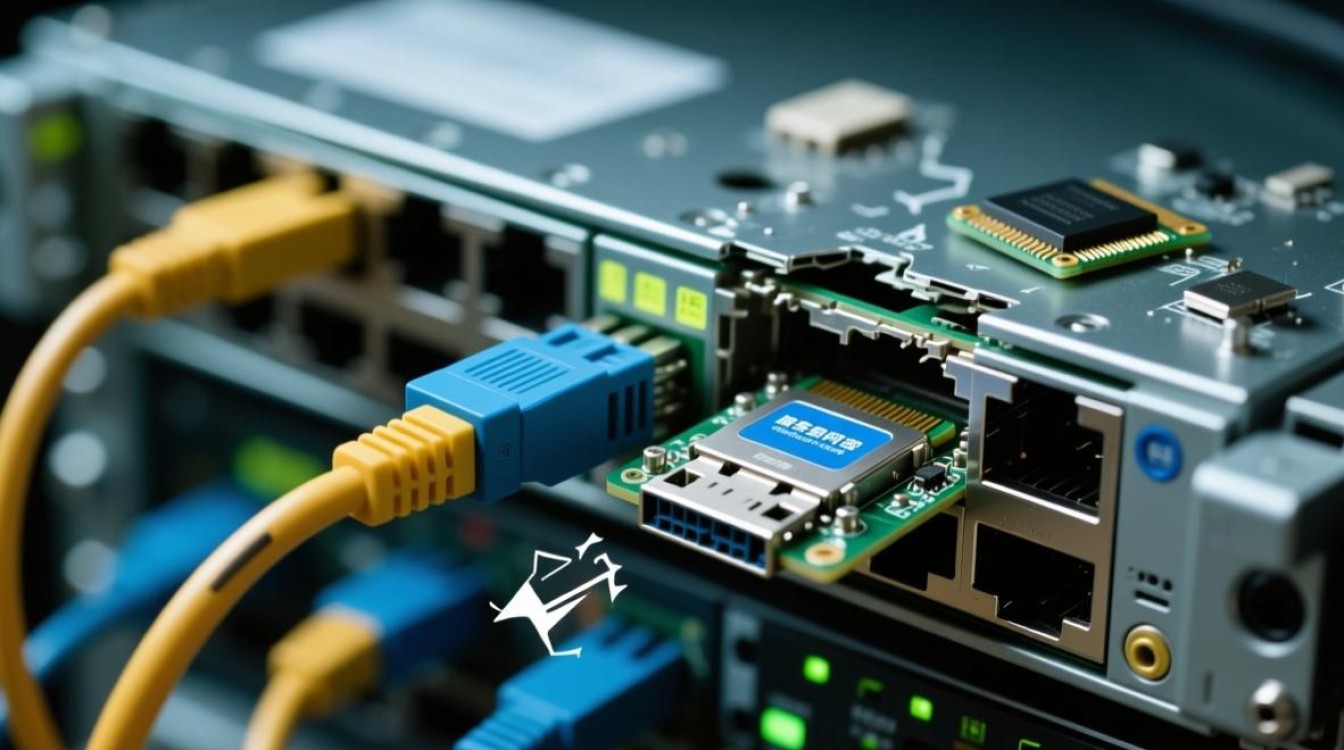
服务器网卡丢失是指服务器在运行过程中,突然无法识别或连接到网络的现象,这种情况可能导致服务器无法访问外部网络资源,影响业务正常运行,本文将针对服务器网卡丢失问题,提供排查与恢复的详细指南。
排查步骤
-
检查服务器硬件
- 检查服务器网卡硬件是否正常,可以打开服务器机箱,观察网卡是否松动或损坏。
- 使用万用表检测网卡的金手指是否接触良好,以及网卡电路板上的元件是否有烧毁痕迹。
-
检查网络连接
- 检查服务器网络线缆是否完好,是否存在破损或接触不良的情况。
- 检查交换机或路由器端口是否正常,是否存在故障。
-
检查网络配置
- 查看服务器网络配置文件,如Windows系统中的
C:\Windows\System32\drivers\etc\目录下的hosts文件和ipconfig命令的输出。 - 确认IP地址、子网掩码、默认网关等配置信息是否正确。
- 查看服务器网络配置文件,如Windows系统中的
-
检查系统日志
- 查看服务器系统日志,查找与网络相关的错误信息。
- 在Windows系统中,可以通过事件查看器(Event Viewer)查看网络相关的错误。
-
检查驱动程序
- 检查网卡驱动程序是否安装正确,是否存在缺失或损坏的情况。
- 重新安装或更新网卡驱动程序。
-
检查虚拟化环境
如果服务器运行在虚拟化环境中,检查虚拟机设置,确保虚拟网卡配置正确。
恢复步骤
-
重新安装网卡驱动
- 如果确定是驱动程序问题,尝试重新安装或更新网卡驱动。
- 重新启动服务器,查看网络是否恢复正常。
-
重置网络配置
- 如果网络配置有误,重新配置IP地址、子网掩码、默认网关等信息。
- 重启服务器,测试网络连接。
-
检查网络设备
- 如果服务器无法连接到网络,检查网络设备是否正常工作。
- 如果问题依然存在,尝试更换网络线缆或网络设备。
-
系统重置
- 如果以上步骤都无法解决问题,可以考虑重置服务器系统。
- 在重置前,确保备份重要数据。
FAQs
Q1:服务器网卡丢失后,如何快速恢复网络连接?
A1:首先检查硬件是否损坏,然后检查网络配置和驱动程序,如果问题依然存在,尝试重置网络配置或重置系统。
Q2:服务器网卡丢失后,如何避免再次发生类似问题?
A2:定期检查服务器硬件状态,确保网络线缆和网络设备正常工作,保持系统驱动程序的更新,以防止因驱动程序问题导致网卡丢失。


