


在Windows XP系统中创建新的宽带连接并配置服务器地址,是许多用户在特定网络环境下的常见需求,虽然XP系统已逐渐被淘汰,但在一些老旧设备或特定工业场景中仍在使用,本文将详细介绍操作步骤、注意事项及相关配置技巧,帮助用户顺利完成网络连接设置。
准备工作与前提条件
在开始操作前,请确保以下条件已满足:
- 硬件连接正常:网卡驱动已正确安装,网线或Modem连接稳定。
- 网络信息准备:向网络服务提供商获取正确的服务器地址、用户名、密码及连接类型(如PPPoE)。
- 系统权限:需以管理员账户登录系统,避免权限不足导致操作失败。
创建宽带连接的详细步骤
进入网络连接设置
- 点击桌面左下角「开始」菜单,选择「控制面板」。
- 在经典视图下双击「网络连接」图标;若为分类视图,需依次进入「网络和Internet连接」→「网络连接」。
启动新建连接向导
- 在「网络连接」窗口中,点击左侧任务栏的「创建一个新的连接」。
- 弹出「新建连接向导」对话框后,点击「下一步」。
选择连接类型
- 在「网络连接类型」页面中,选择「连接到Internet」,点击「下一步」。
- 若需手动配置服务器地址,则选择「手动设置我的连接」,继续点击「下一步」。
选择连接方式
- 根据实际网络环境选择:
- 要求用户名和密码的宽带连接:适用于PPPoE拨号,需输入运营商提供的账号信息。
- 用一直在线的宽带连接:适用于静态IP接入,无需每次拨号。
- 手动设置我的连接:适用于需指定服务器地址的高级场景,选择此项后点击「下一步」。
输入连接名称
- 在「ISP名称」栏中自定义连接名称(如「公司宽带」),点击「下一步」。
配置服务器地址与登录信息
- 用户名:输入网络服务商提供的账号。
- 密码:输入对应密码,可勾选「任何用户从这台计算机连接时使用此名称和密码」或「把它作为默认Internet连接」。
- 高级设置:点击「高级」按钮,在「PPP设置」选项卡中配置服务器地址:
- 在「IP地址」栏输入ISP提供的服务器IP(如202.96.128.86)。
- 在「DNS服务器地址」栏填写主DNS(如8.8.8.8)和备用DNS(如8.8.4.4)。
- 若需指定网关,可在「默认网关」栏输入相应IP地址。
- 完成后点击「下一步」,再点击「完成」保存配置。
验证连接
- 双击新建的连接图标,输入密码后点击「连接」,若连接成功,任务栏右下角会显示网络图标。
- 若连接失败,检查服务器地址、用户名密码是否正确,或联系ISP确认网络参数。
常见问题与优化建议
- 连接失败提示错误代码:
- 错误678:检查Modem是否正常启动,网线是否松动。
- 错误691:确认用户名密码无误,或联系ISP检查账户状态。
- 无法访问特定网站:
检查DNS设置是否正确,可尝试更换公共DNS(如114.114.114.114)。
- 连接速度慢:
关闭后台占用带宽的程序,或联系ISP确认线路带宽。
服务器地址配置的重要性
服务器地址(包括DNS、网关等)是网络通信的核心参数,错误的配置会导致无法解析域名、无法访问外网或频繁断线,建议用户从ISP获取准确参数,避免使用未经验证的默认地址。
相关问答FAQs
Q1:忘记宽带连接的用户名或密码怎么办?
A1:若为XP系统内置的宽带连接,可尝试以下方法:
- 打开「网络连接」,右键点击宽带连接图标,选择「属性」。
- 在「选项」选项卡中,勾选「显示字符」查看当前密码。
- 若已忘记,需联系网络服务商找回或重置账号信息。
Q2:如何修改已创建的宽带连接服务器地址?
A2:修改步骤如下:
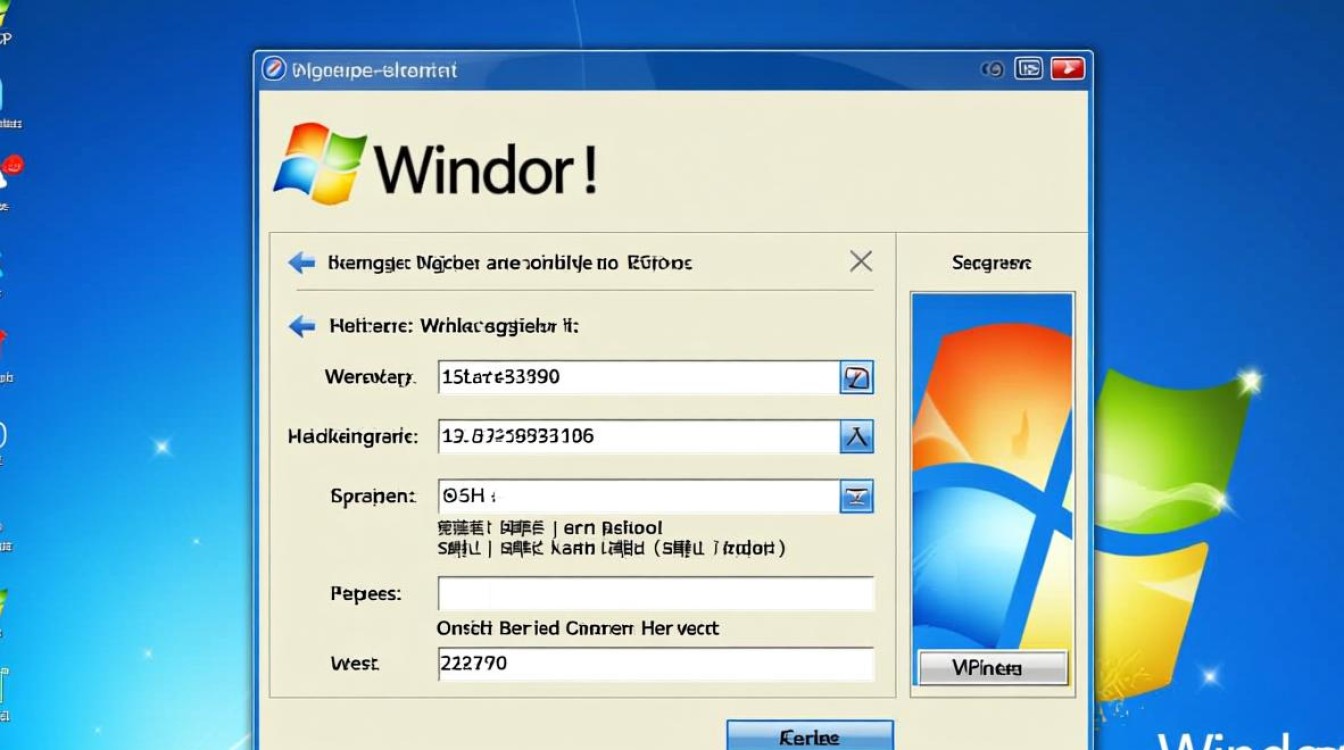
- 进入「网络连接」,右键点击目标连接选择「属性」。
- 在「网络」选项卡中,双击「Internet协议(TCP/IP)」。
- 选择「使用下面的DNS服务器地址」,输入新的IP地址后点击「确定」。
- 若需修改网关或IP地址,在相同界面进行配置并保存。


